Удаление объектов
Удаление объектов осуществляется тремя способами:
- Одиночное удаление объекта
- Множественный выбор и удаление выбранных объектов
- Удаление всех объектов указанного типа
Одиночное удаление объекта
Одиночное удаление объекта позволяет выполнить удаление одного конкретного объекта.
Чтобы удалить один существующий объект, выполните следующие действия:
- Выберите пункт
Объектыв навигационном меню в разделеUser Behavior Analytics - Выберите необходимый тип объектов в выпадающем списке
Выбрать типсверху таблицы - В таблице списка объектов найдите необходимый объект
- Нажмите на кнопку
Удалить, представленную иконкой , в строке необходимого объекта

- В открывшемся модальном окне подтвердите удаление объекта. Для этого нажмите на кнопку
Удалить
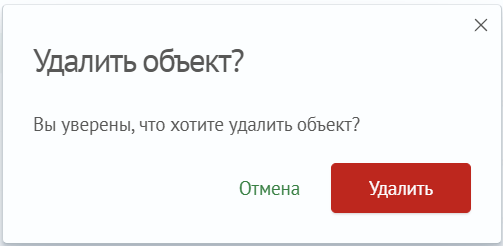
- Удаленный объект пропадет из списка объектов
Выполнение данных действий приведет к безвозвратному удалению объекта.
Множественный выбор и удаление выбранных объектов
Множественный выбор и удаление выбранных объектов позволяет выполнять массовое удаление объектов.
Выбор объектов
Выбор объектов, подлежащих последующему удалению, выполняется с помощью чек-боксов в строках таблицы объектов. Для выбора объекта необходимо нажать на невыбранный чек-бокс, расположенный в первой колонке таблицы, в строке необходимого объекта. Для снятия выделения с объекта необходимо нажать на выбранный чек-бокс объекта в таблице объектов.

При нажатии на невыбранный чек-бокс, находящийся в заголовке таблицы объектов, выберутся все объекты, отображаемые на данной странице. Если же данный чек-бокс уже выбран, то нажатие на него приведет к снятию выделения со всех объектов, отображаемых на текущей странице таблицы объектов.

Для снятия выделения со всех выбранных объектов необходимо нажать на кнопку Снять выделение. Данная кнопка располагается над таблицей списка объектов и отображается только в случае наличия выбранных объектов.

Выбранные объекты сохраняются при переходе между страницами таблицы объектов, выполнении поиска или применении фильтров (только в рамках текущего выбранного типа объектов).
Множественное удаление объектов
Чтобы выполнить множественное удаление объектов, выполните следующие действия:
- Выберите пункт
Объектыв навигационном меню в разделеUser Behavior Analytics - Выберите необходимый тип объектов в выпадающем списке
Выбрать типсверху таблицы - С помощью чек-боксов выберите объекты, которые хотите удалить
- Нажмите на кнопку
Удалить <n> объектов. Данная кнопка располагается над таблицей списка объектов и отображается только в случае наличия выбранных объектов
- В открывшемся модальном окне подтвердите удаление выбранных объектов. Для этого нажмите на кнопку
Удалить
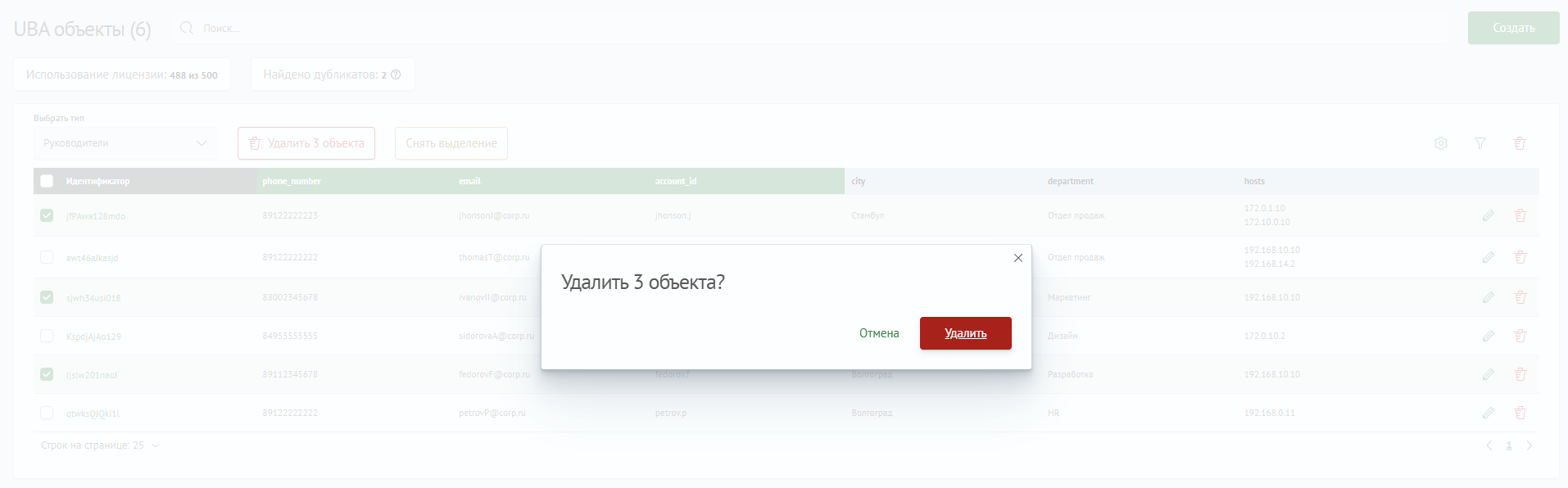
- Выбранные объекты будут удалены из списка объектов
Выполнение данных действий приведет к безвозвратному удалению выбранных объектов.
Удаление всех объектов выбранного типа
Для того чтобы удалить все объекты указанного типа, выполните следующие действия:
- Выберите пункт
Объектыв навигационном меню в разделеUser Behavior Analytics - Выберите необходимый тип объектов в выпадающем списке
Выбрать типсверху таблицы - Нажмите на кнопку
Очистить все объекты типа, представленную иконкой . Данная кнопка располагается над таблицей списка объектов рядом с кнопкамиНастройкииФильтры
- В открывшемся модальном окне подтвердите удаление всех объектов выбранного типа. Для этого нажмите на кнопку
Удалить
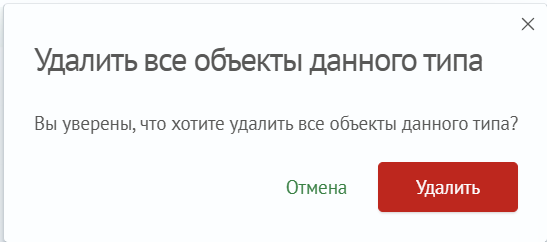
- Все объекты выбранного типа в выпадающем списке
Выбрать типсверху таблицы будут удалены
Выполнение данных действий приведет к безвозвратному удалению всех объектов выбранного типа в выпадающем списке Выбрать тип сверху таблицы.