Интерфейс ML-Студии
В данном разделе описаны экраны и формы модуля ML-Студия, доступные действия и назначение полей. Настройка серверной части приведена в разделе Настройки SM-ML.
Определения терминов алгоритм, модель, задача, среда выполнения и развёрнутый образ приведены в обзоре модуля.
Расположение и структура раздела
Чтобы открыть модуль, перейдите в Навигационное меню - ML Студия. В модуле доступны следующие экраны:
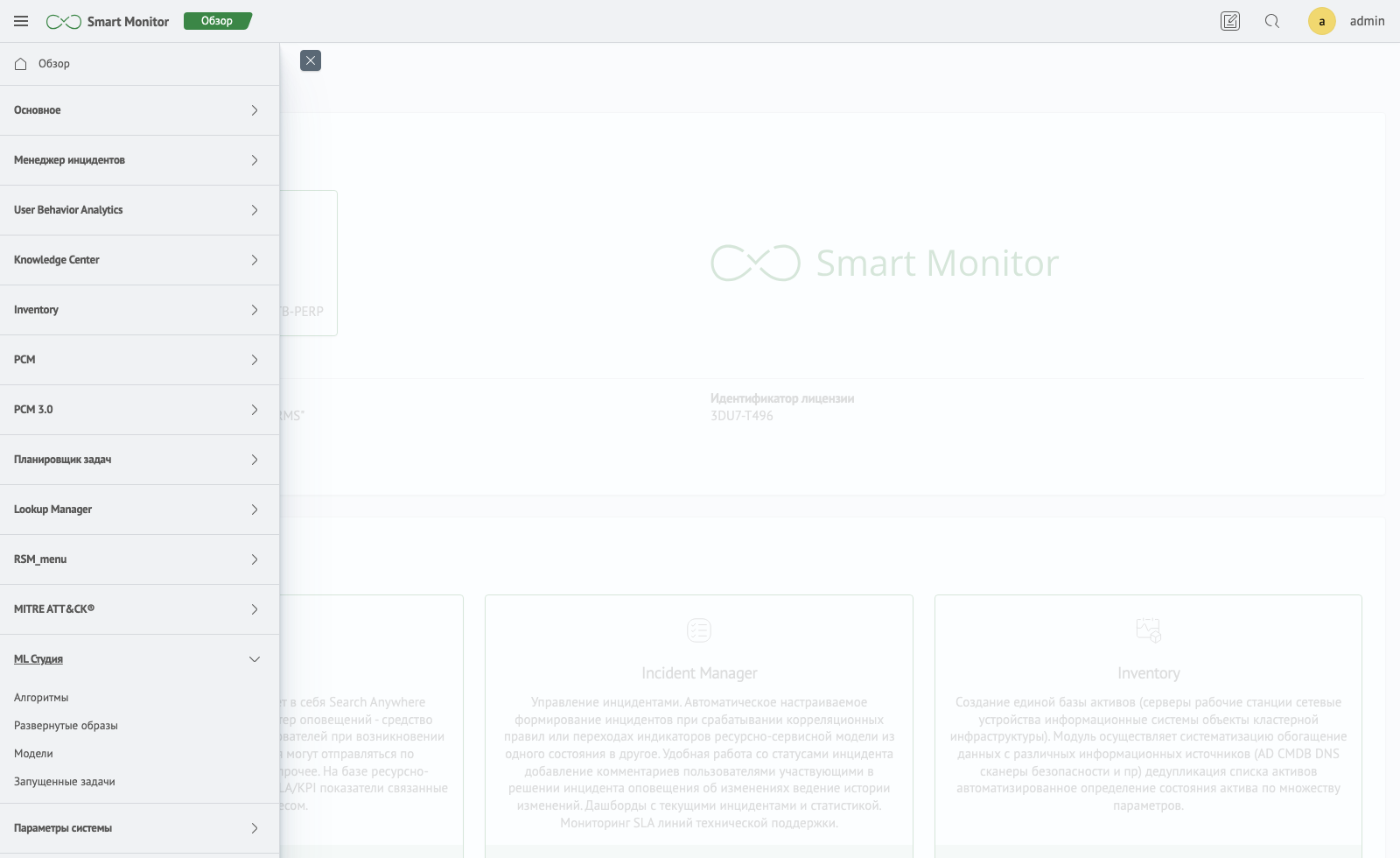
| Пункт меню | Назначение |
|---|---|
Алгоритмы | Реестр алгоритмов |
Развернутые образы | Развертывания алгоритмов в средах выполнения |
Модели | Обученные модели |
Запущенные задачи | История и статусы операций обучения/применения |
Экран Алгоритмы
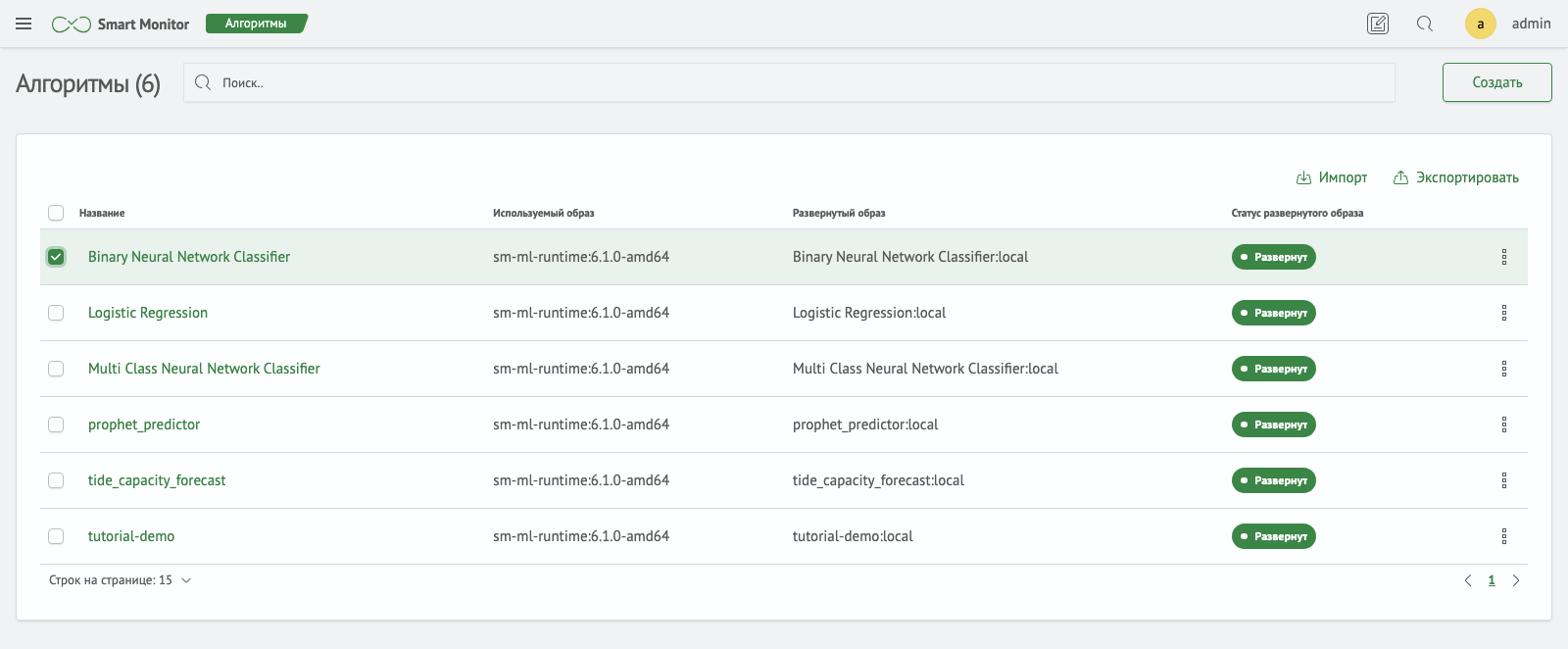
На экране отображается список зарегистрированных алгоритмов. Заголовок содержит количество записей, например Алгоритмы (5).
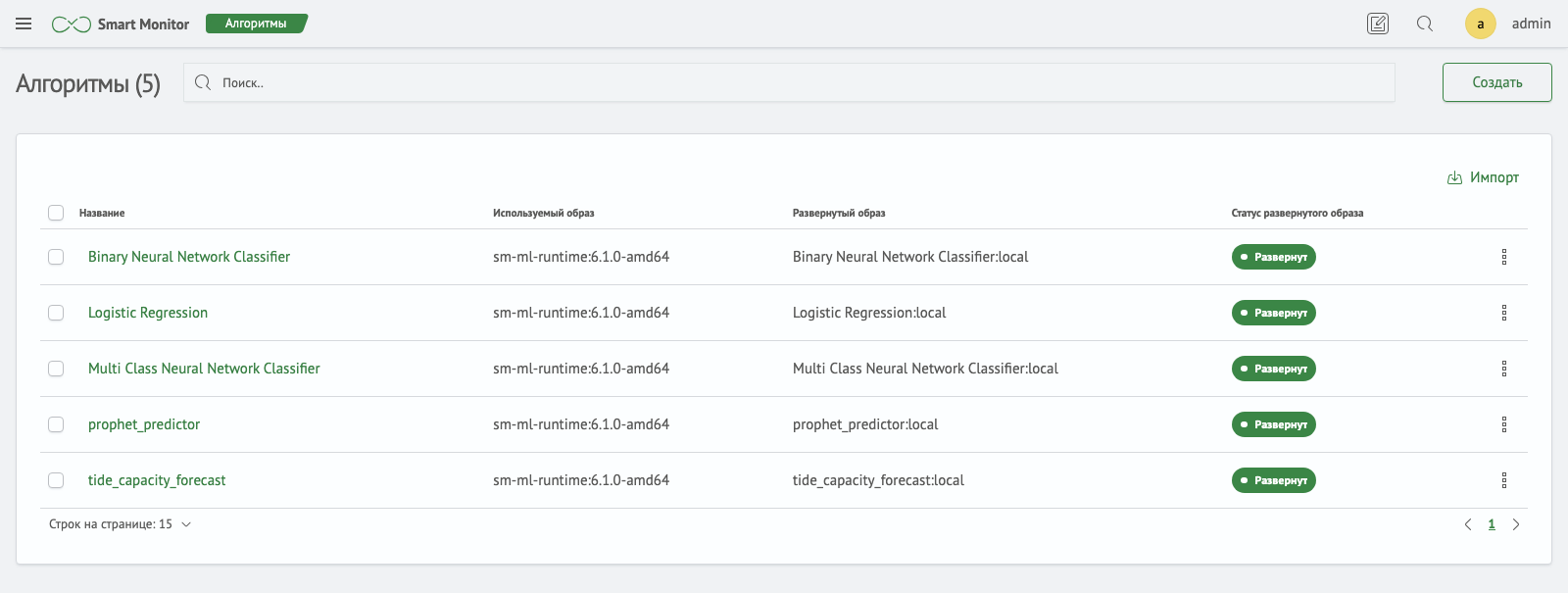
Панель управления над таблицей:
Поиск— фильтрация списка по названиюСоздать— открыть форму создания алгоритмаИмпорт— загрузить алгоритмы из JSON-файлаЭкспортировать— сохранить выбранные алгоритмы в JSON-файл (подробнее в разделе импорт и экспорт); кнопка отображается после выделения строк флажками
Колонки таблицы:
| Колонка | Что показывает |
|---|---|
| Название | Имя алгоритма (ссылка на детальную страницу) |
| Используемый образ | Базовый контейнерный образ, например sm-ml-runtime:6.1.0-amd64 |
| Развернутый образ | Имя связанного развертывания, например Logistic Regression:local |
| Статус развернутого образа | Состояние развертывания (например, Развернут) |
Действия над строкой (меню ⋮ справа):
Редактировать— изменить алгоритмУдалить— удалить алгоритм
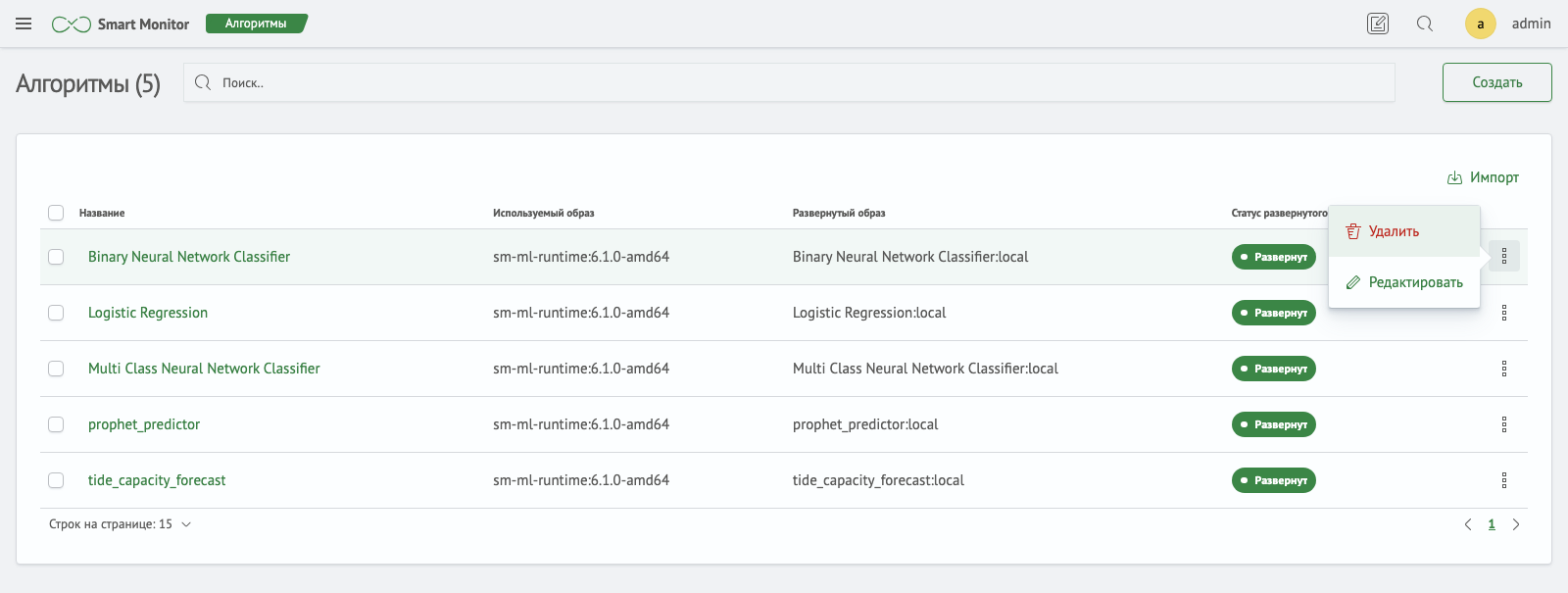
Для выбора записей установите флажки слева от соответствующих строк. Чтобы выбрать все записи, установите флажок в заголовке таблицы. После выбора хотя бы одной записи рядом с кнопкой Импорт отобразится кнопка Экспортировать (подробнее в разделе импорт и экспорт).
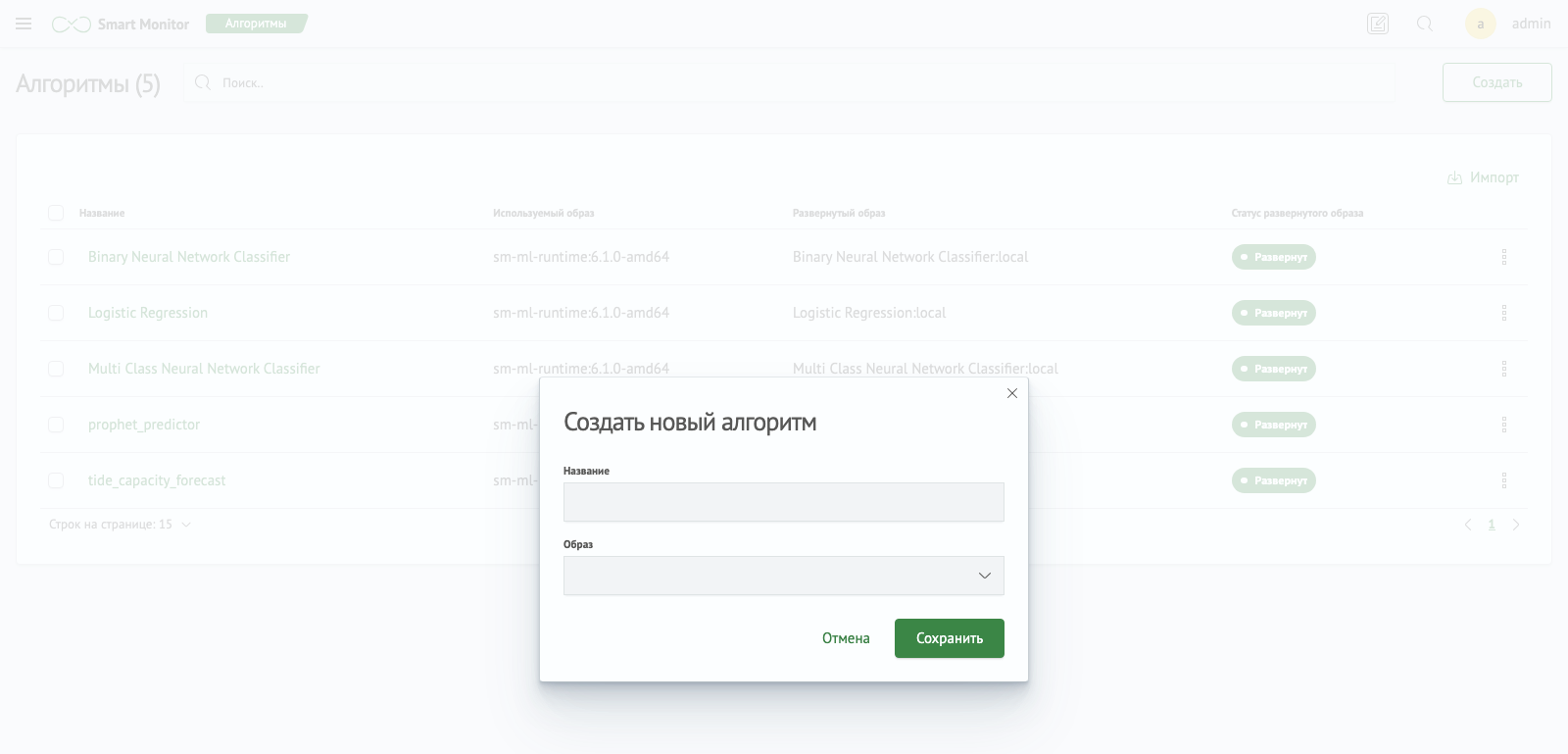
Форма Создать новый алгоритм
Чтобы открыть модальное окно, нажмите Создать.
| Поле | Тип | Назначение |
|---|---|---|
Название | Текст | Человекочитаемое имя алгоритма |
Образ | Выпадающий список | Контейнерный образ, в котором будет выполняться алгоритм. Список содержит доступные в среде выполнения образы (например, sm-ml-runtime:*) |
Кнопки: Отмена, Сохранить.
Импорт и экспорт
Для переноса алгоритмов между экземплярами Smart Monitor используйте экспорт и импорт JSON-файлов.
Экспорт. Выделите необходимые алгоритмы флажками и нажмите Экспортировать. Выбранные алгоритмы будут сохранены в JSON-файл.
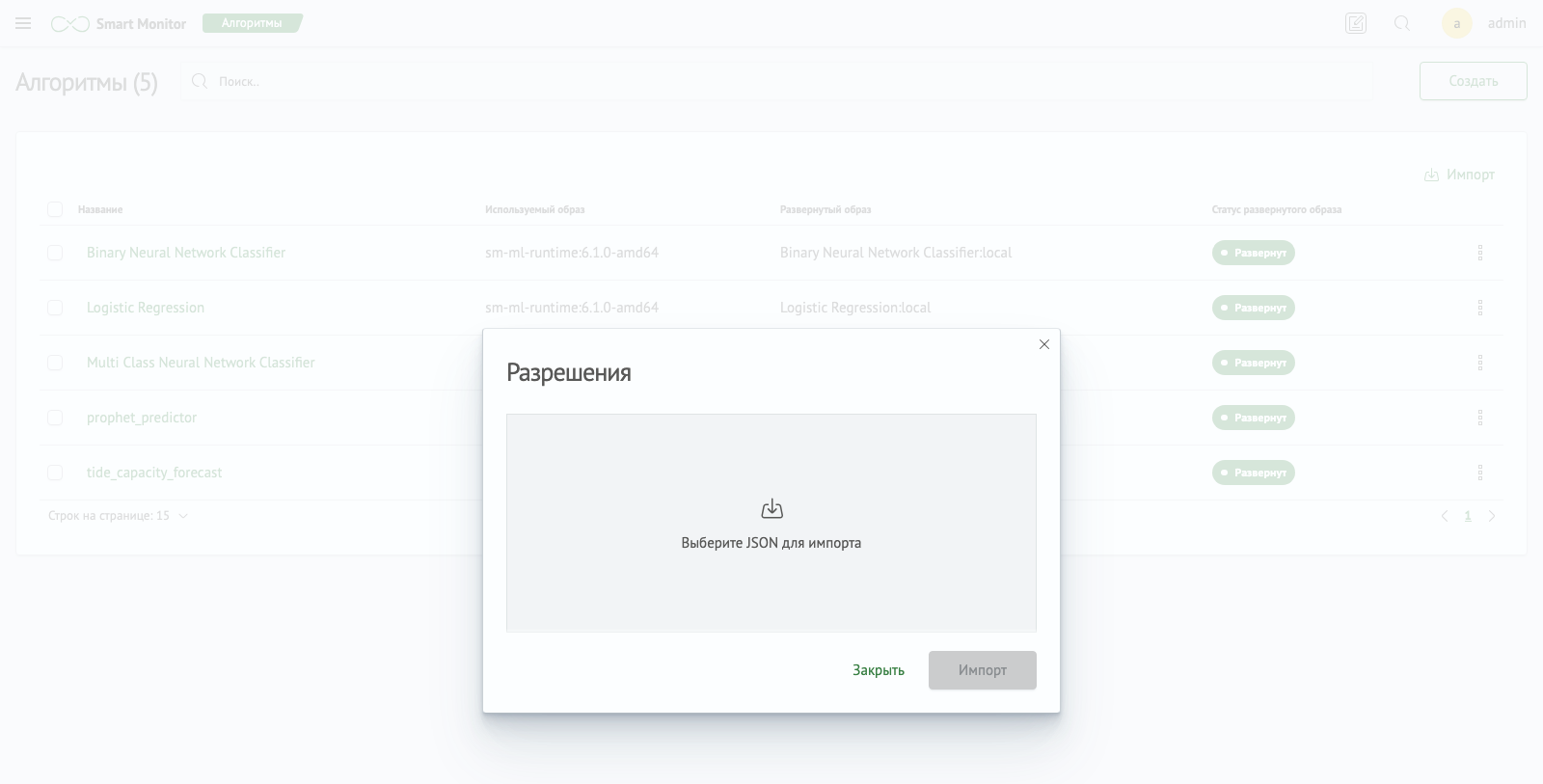
Импорт. Нажмите Импорт и загрузите ранее экспортированный файл в области Выберите JSON для импорта. После выбора файла станет доступна кнопка Импорт. Для закрытия окна без импорта нажмите Закрыть.
Детальная страница алгоритма
Чтобы открыть детальную страницу, нажмите название алгоритма. Для возврата к списку нажмите ← Назад.
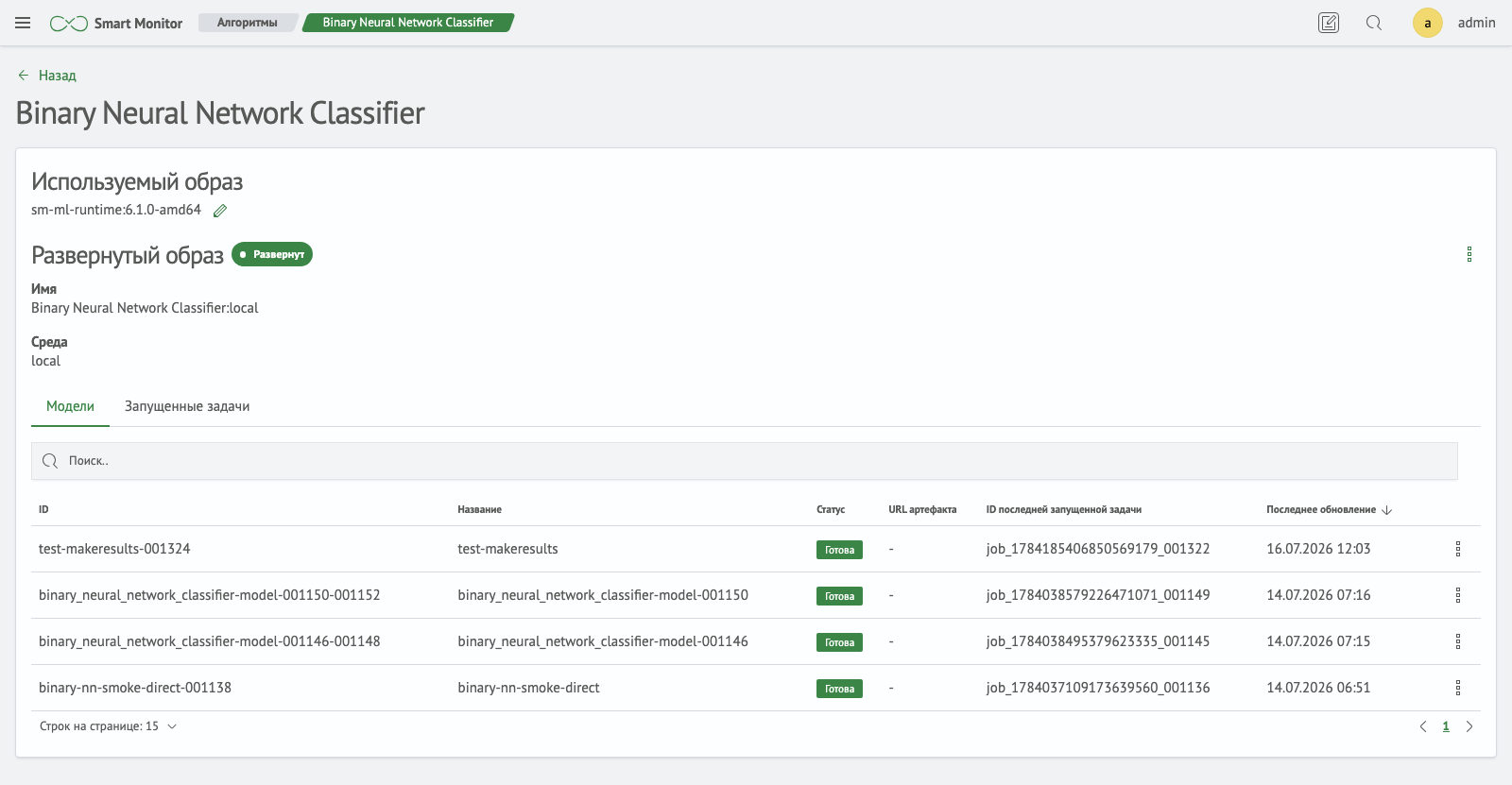
На странице отображаются следующие элементы:
Используемый образ— текущий базовый образ со значком ✎ для редактированияРазвернутый образ— блок со статусом (Развернут) и меню действий⋮:Имяразвертывания (например,Binary Neural Network Classifier:local)Среда(например,local)
- Вкладки:
Модели— модели, обученные этим алгоритмом (состав колонок — в разделеМодели)Запущенные задачи— задачи обучения и применения этого алгоритма
Меню ⋮ содержит те же действия, что и меню строки на экране Развернутые образы: переход в Jupyter, MLflow и TensorBoard, синхронизация алгоритма, обновление статуса и удаление.
Экран Развернутые образы
На экране отображается список развертываний — экземпляров алгоритмов, запущенных в средах выполнения. Заголовок содержит количество записей, например Развернутые образы (7).
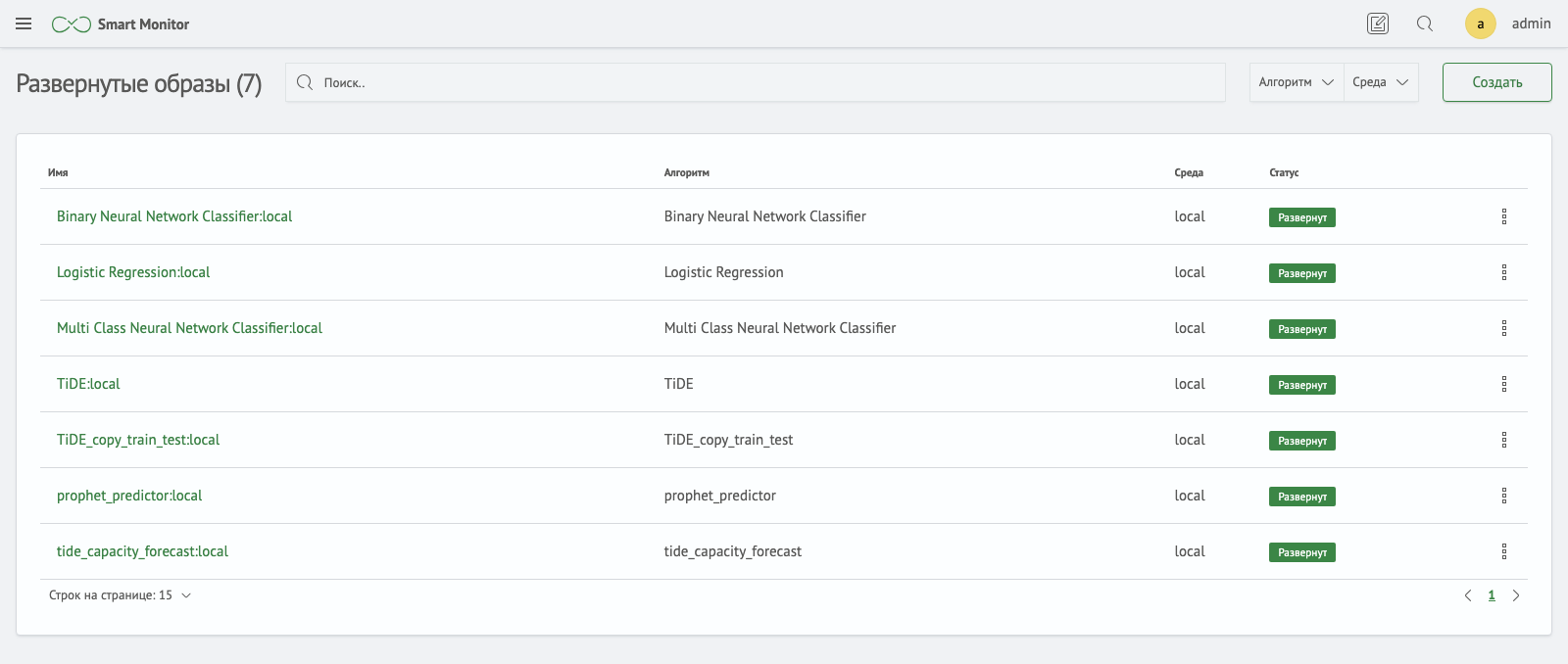
Панель управления:
Поиск— по имениАлгоритм— фильтр по алгоритмуСреда— фильтр по среде выполненияСоздать— форма создания развертывания
Колонки таблицы:
| Колонка | Что показывает |
|---|---|
| Имя | Имя развертывания, например TiDE:local; при нажатии открывается форма обновления |
| Алгоритм | Алгоритм, к которому относится развертывание |
| Среда | Среда выполнения (например, local) |
| Статус | Состояние (например, «Развернут») |
Действия над строкой (меню ⋮):
Перейти в Jupyter— открыть Jupyter-среду развертыванияПерейти в MLflow— открыть MLflowПерейти в TensorBoard— открыть TensorBoardСинхронизировать алгоритм— синхронизировать алгоритмОбновить статус— получить текущее состояние развертыванияУдалить— удалить развертывание
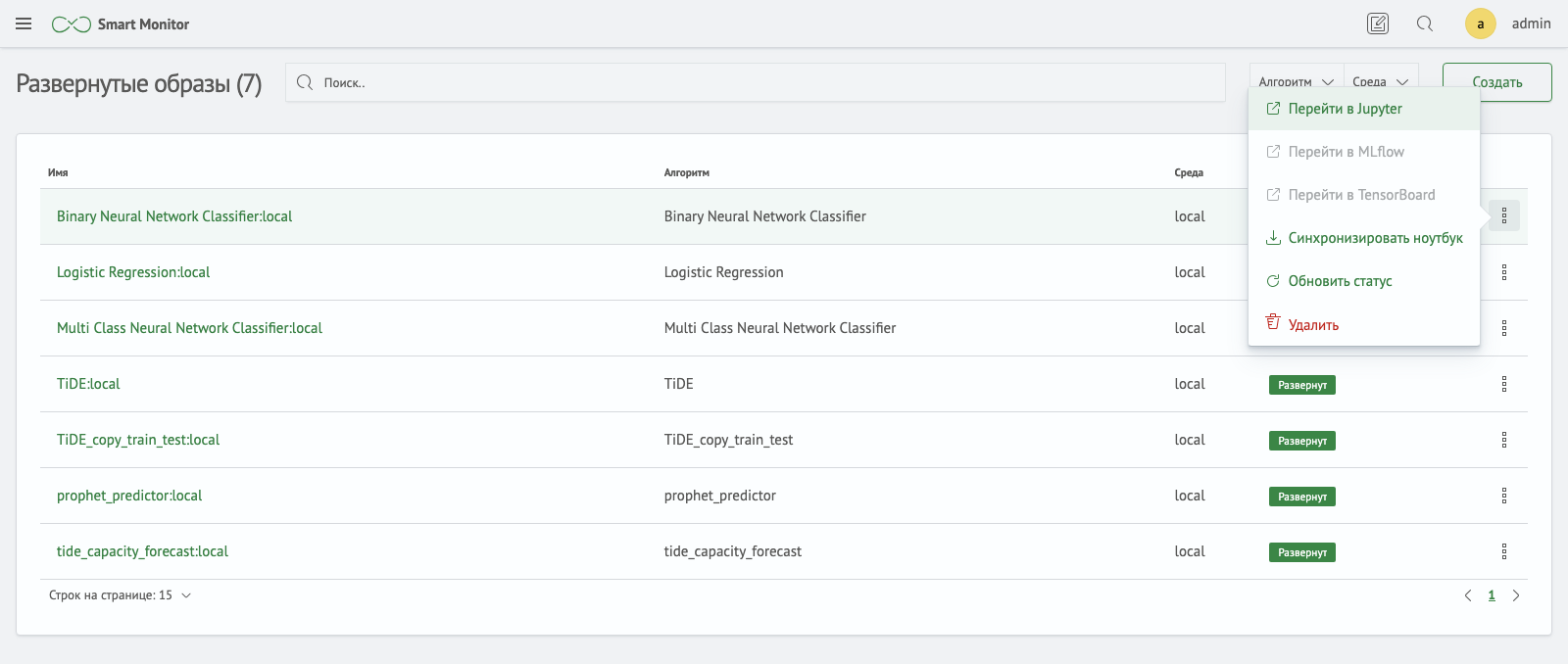
Действие становится неактивным, если соответствующий сервис недоступен для данного развертывания. На скриншоте недоступны MLflow и TensorBoard.
Форма Создать deployment
Чтобы открыть модальное окно, нажмите Создать.
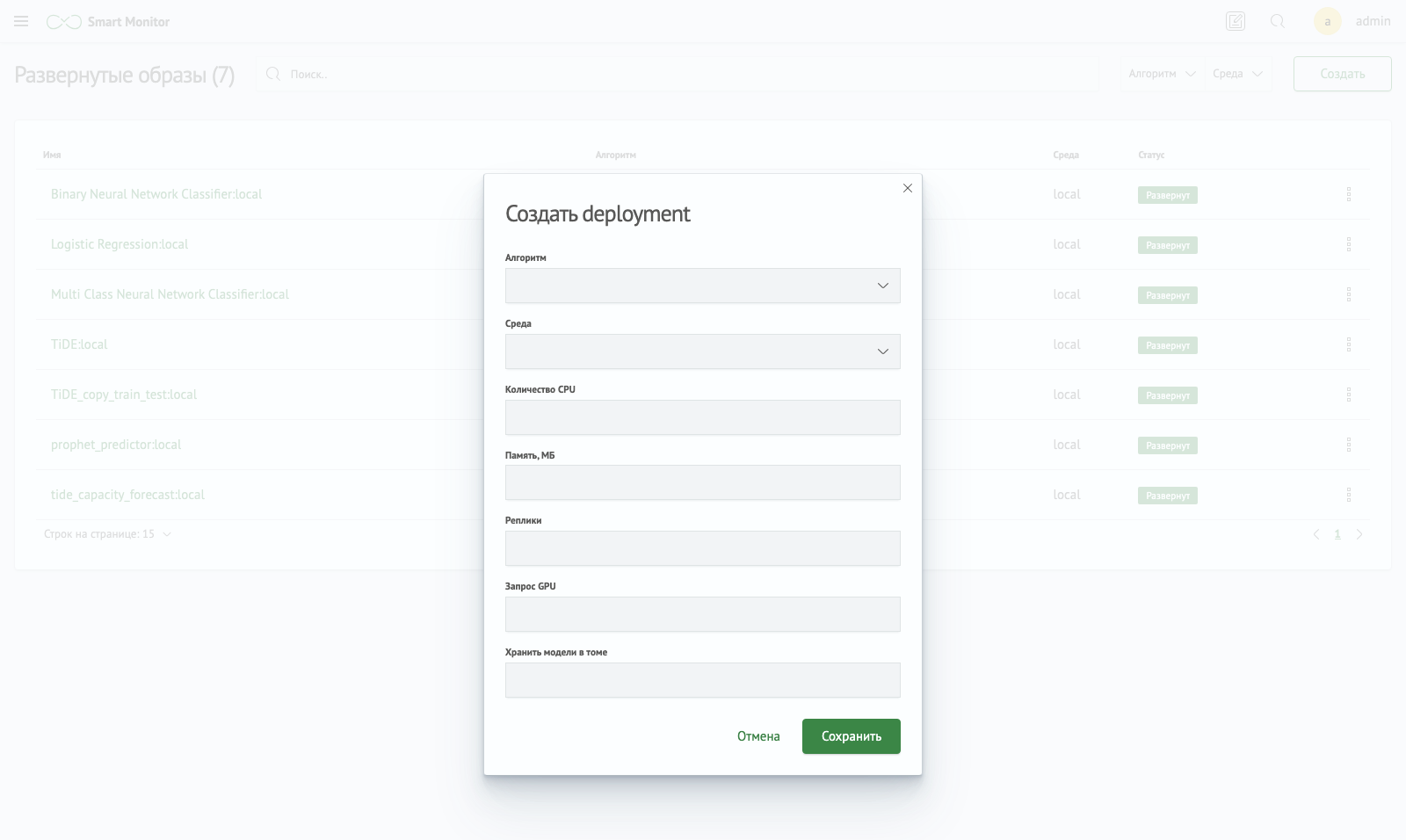
| Поле | Тип | Назначение |
|---|---|---|
Алгоритм | Выпадающий список | Какой алгоритм разворачивается |
Среда | Выпадающий список | Среда выполнения, куда разворачивается образ |
Количество CPU | Число | Выделяемые вычислительные ядра (например, 2) |
Память, МБ | Число | Лимит памяти в мегабайтах (например, 4096) |
Запрос GPU | Значение | Число запрашиваемых GPU или all (все доступные) |
Кнопки: Отмена, Сохранить.
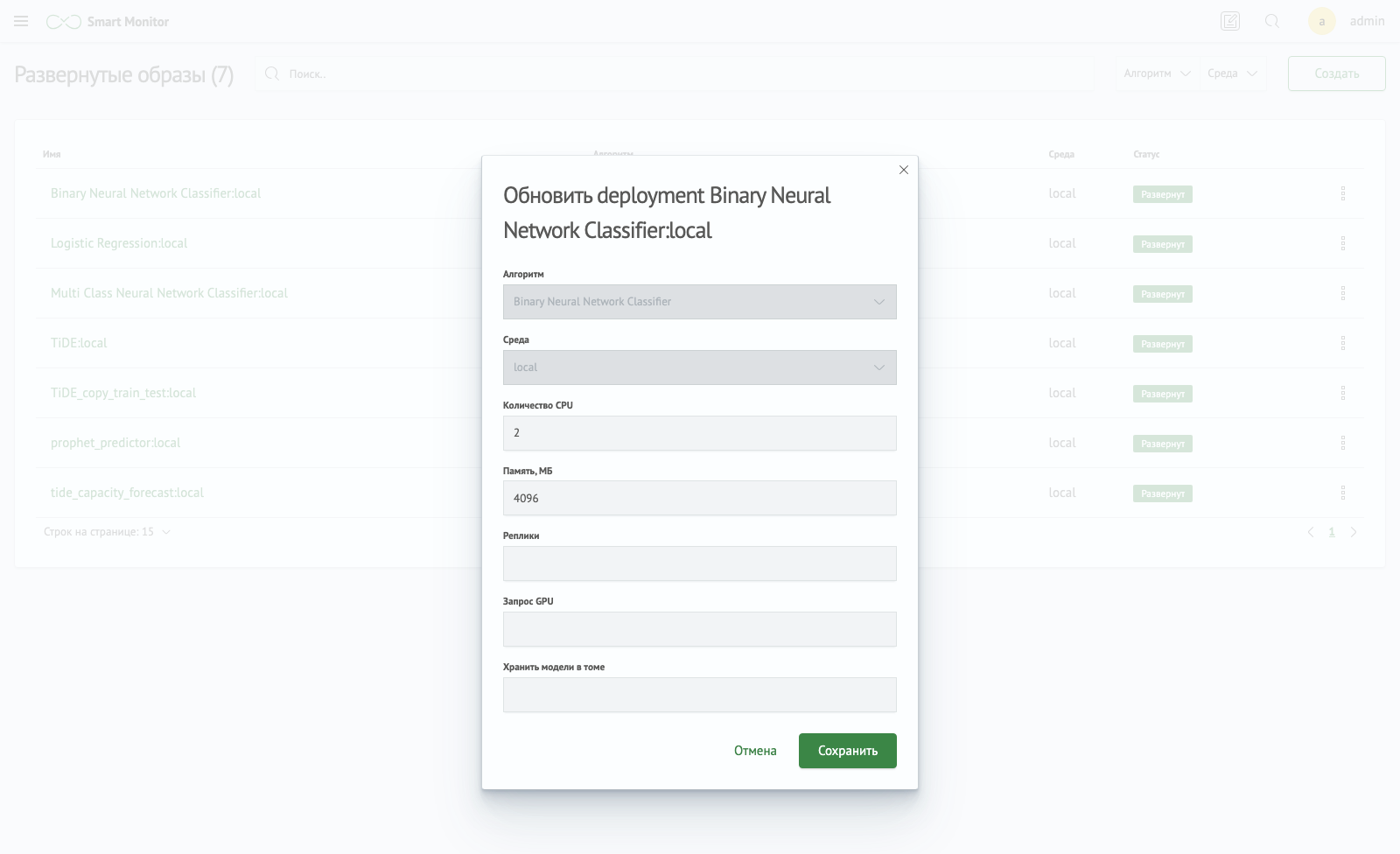
Форма Обновить deployment
Чтобы открыть форму, нажмите имя развертывания. Форма содержит те же поля, что и форма создания. Поля Алгоритм и Среда недоступны для изменения. Можно изменить количество CPU, объем памяти, параметры GPU и хранилище моделей.
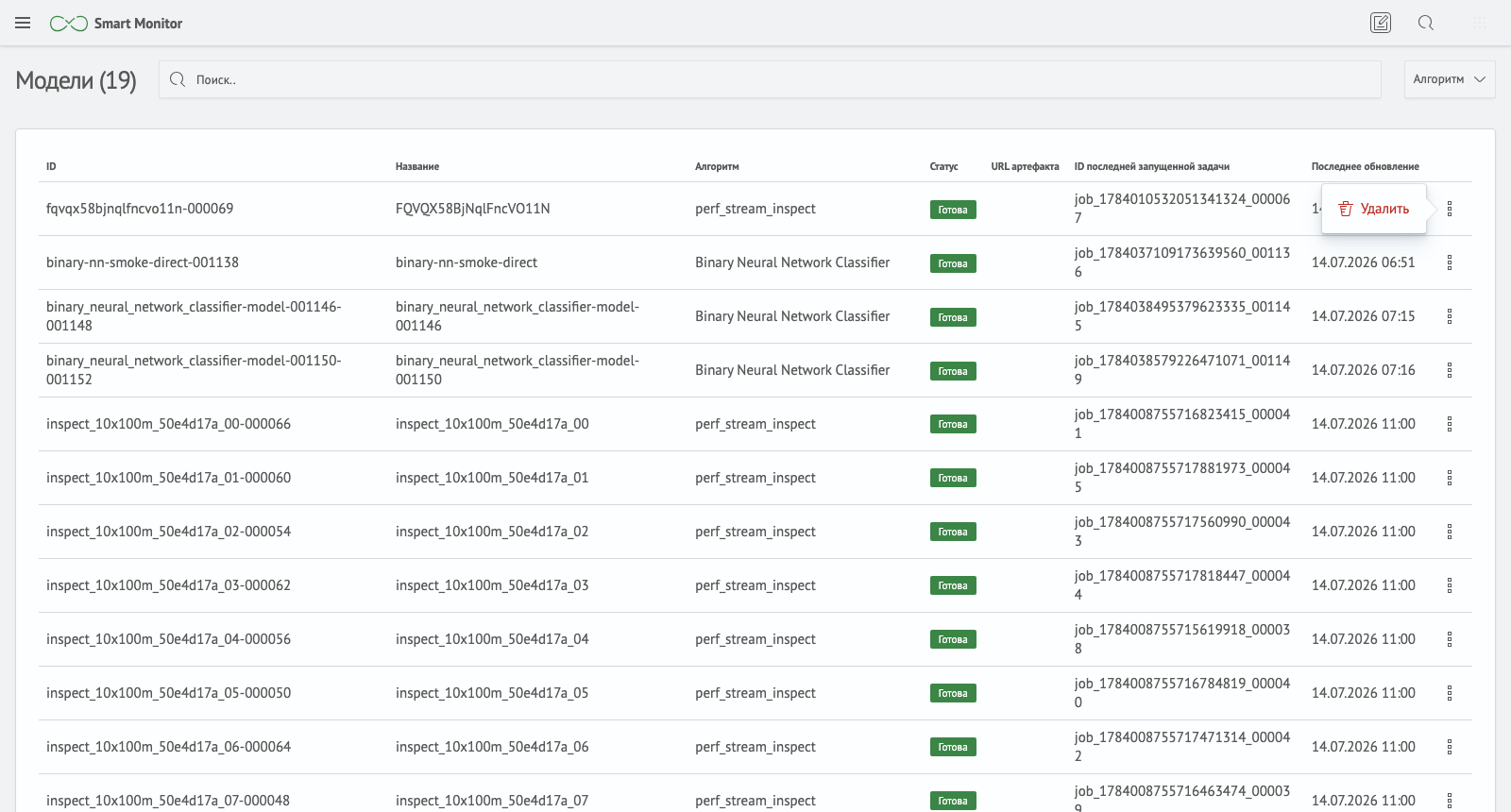
Экран Модели
На экране отображается список последних готовых версий обученных моделей. Заголовок содержит количество записей, например Модели (19).
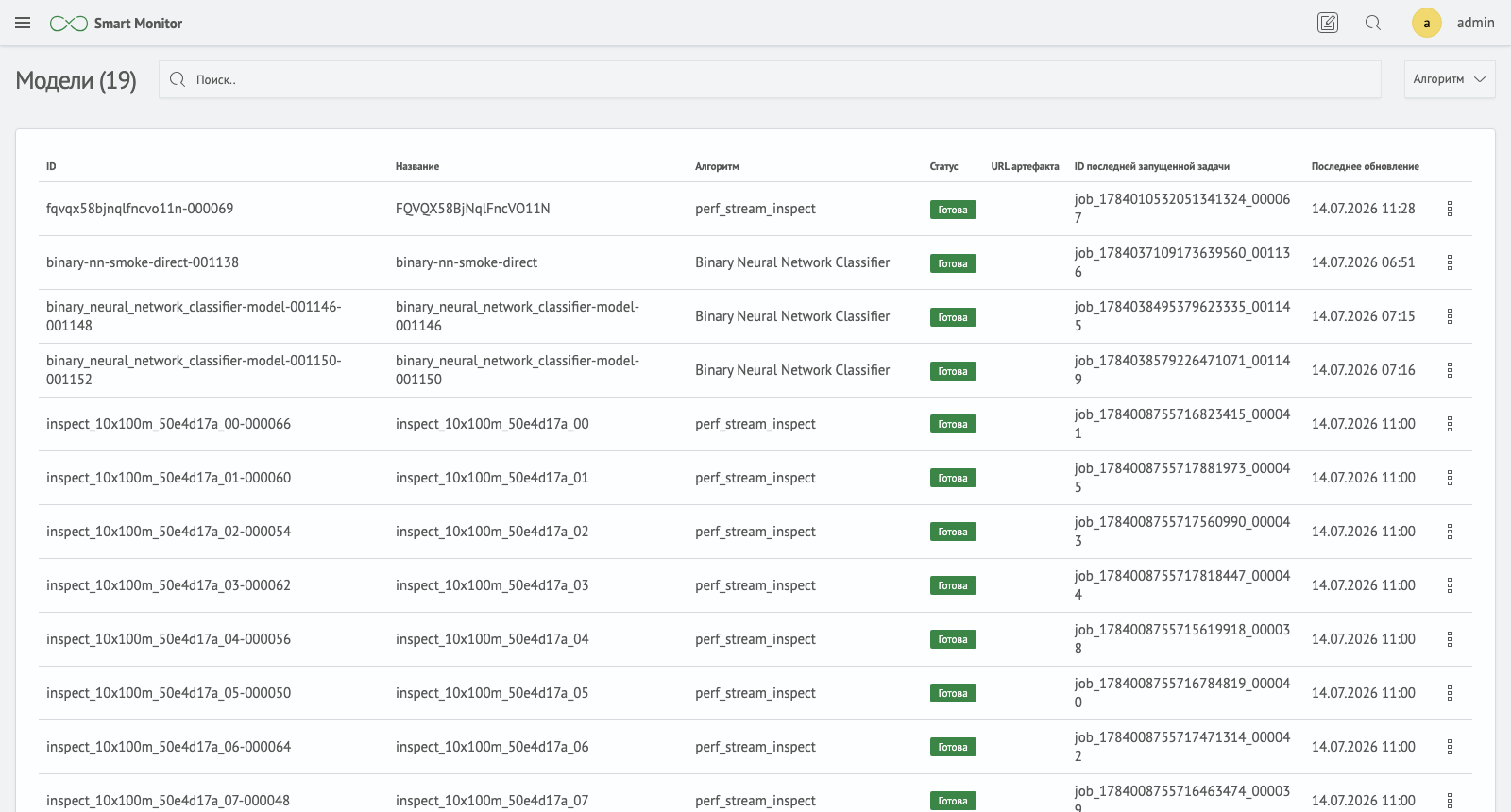
Панель управления:
Поиск— по названию/IDАлгоритм— фильтр по алгоритму
Колонки таблицы:
| Колонка | Что показывает |
|---|---|
| ID | Уникальный идентификатор версии модели (например, binary-nn-smoke-direct-001138) |
| Название | Имя модели |
| Алгоритм | Алгоритм, которым обучена модель |
| Статус | Состояние (например, «Готова») |
| URL артефакта | Ссылка на артефакт модели, если есть |
| ID последней запущенной задачи | Задача, в результате которой модель была создана или обновлена (job_…) |
| Последнее обновление | Дата и время последнего обновления сведений о модели |
Действия над строкой (меню ⋮):
Удалить— удалить модель
Экран Запущенные задачи
На экране отображается история задач обучения и применения. Заголовок содержит количество записей, например Запущенные задачи (48).

Панель управления:
Поиск— по идентификатору/названиюНазвание модели— фильтр по модели
Колонки таблицы:
| Колонка | Что показывает |
|---|---|
| ID | Идентификатор задачи (job_…) |
| Название модели | Модель, над которой выполнялась задача |
| Статус | Состояние задачи (например, Ошибка, Готова) |
| Операция | Тип операции: fit (обучение) или apply (применение) |
| URL среды выполнения | Адрес среды, где выполнялась задача (например, http://…:30011) |
| Время создания | Дата и время создания задачи |
| Последнее обновление | Дата и время последнего изменения статуса |
Действия над строкой (меню ⋮):
Удалить— удалить запись о задаче

Для списка доступна постраничная навигация в нижней части таблицы.
Общие элементы интерфейса
Поиски фильтры доступны во всех списках; результаты сразу отображаются в таблице- Пагинация — в нижней части каждой таблицы расположены поле
Строк на странице(по умолчанию —15) и элементы постраничной навигации - Меню строки
⋮— контекстные действия для конкретной записи - Статусы отображаются цветными метками (зеленый — успешное или готовое состояние, красный — ошибка)
- заголовок каждого списка содержит счетчик записей в скобках
Связанные материалы
Пошаговый сценарий работы с экранами приведен в разделе Пошаговое руководство ML-Студии.