Окна обслуживания
Описание
Окно обслуживания — это заданный период, в течение которого выбранные измерения метрик не влияют на состояние сервисов. Оно позволяет проводить плановые или внеплановые работы без появления ложных инцидентов и ухудшения здоровья сервисов.
При создании окна указываются время начала и завершения работ, глобальные метрики и группы фильтров. Фильтры определяют, какие именно измерения выбранных метрик должны перейти в режим обслуживания. Например, окно можно применить только к
узлам app-node-* в среде production, не затрагивая остальные узлы.
Пока окно активно, значения метрик продолжают рассчитываться, а история их состояний сохраняется. Подходящие под фильтры измерения получают признак обслуживания и временно исключаются из расчета состояния сервисов. После завершения окна они автоматически возвращаются к обычному режиму работы.
Статусы окон обслуживания
Статус окна обслуживания зависит от заданного периода и выполненных с ним действий.
| Статус | Описание |
|---|---|
Запланировано | Окно создано, но заданное время начала обслуживания еще не наступило |
Активно | Окно действует: измерения, соответствующие его условиям, не влияют на расчет состояния сервисов |
Завершено | Период обслуживания закончился, и окно больше не применяется к измерениям |
Отменено | Запланированное окно было отменено до наступления времени начала обслуживания |
Отменить можно только окно в статусе Запланировано.
Удалить можно только окна в статусах Запланировано и Отменено.
Описание запросов для создания, просмотра, изменения и удаления окон обслуживания приведено в статье Окна обслуживания API.
Список окон обслуживания
Чтобы просмотреть существующие окна обслуживания, перейдите на страницу Окна обслуживания.
На странице представлена таблица со всеми созданными окнами и фильтры, позволяющие быстро найти необходимые окна.
Для каждого окна в таблице отображаются:
- название
- список задействованных метрик
- количество измерений
- текущий статус
- период работ
- автор
- дата изменения
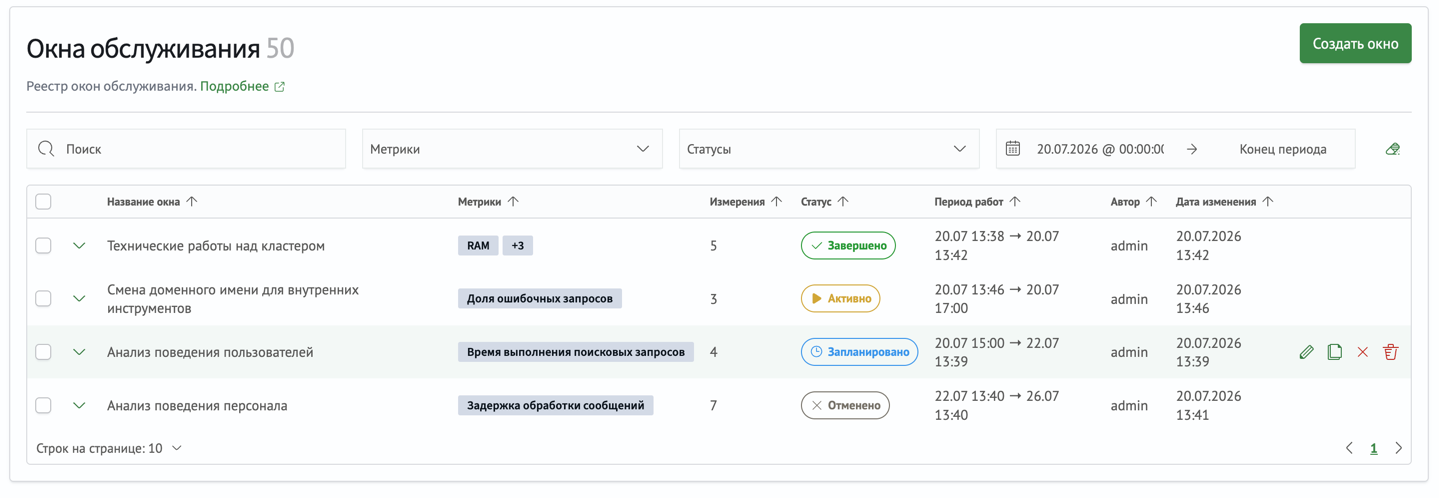
Для отбора окон используйте расположенные над таблицей фильтры Поиск, Метрики, Статусы и Период работ.
В правой части каждой строки расположены кнопки быстрых действий. Набор доступных действий зависит от статуса окна.
| Действие | Статусы окна |
|---|---|
| Клонирование | Все статусы |
| Редактирование | Активно, Запланировано |
| Принудительное завершение | Активно |
| Удаление | Запланировано, Отменено |
| Отмена | Запланировано |
При принудительном завершении активное окно переходит в статус Завершено, а время его завершения устанавливается на момент выполнения действия.
Для выполнения действий сразу над несколькими окнами выберите необходимые строки. После выбора станет доступно меню, с помощью которого можно отменить, завершить или удалить выбранные окна.

Нажмите кнопку Создать окно в верхней части страницы — откроется страница создания окна обслуживания.
Создание, просмотр и редактирование окна
Страницы создания, просмотра и редактирования окна имеют одинаковую структуру. В верхней части расположена таблица пересечений с названиями выбранных метрик и соответствующими им измерениями, а ниже — основные параметры окна. Набор доступных действий зависит от режима и текущего статуса окна:
- при просмотре все поля доступны только для чтения
- у запланированного окна можно изменить все параметры, указанные при создании
- у активного окна можно изменить название, время завершения, группы фильтров и выбранные метрики. Время начала при этом изменить нельзя
- завершенные и отмененные окна доступны только для просмотра
Создание окна обслуживания
На странице создания укажите название окна, начало и завершение периода обслуживания. Настройка групп фильтров и выбор метрик выполняются отдельно — в модальном окне Настройка пересечений метрик.
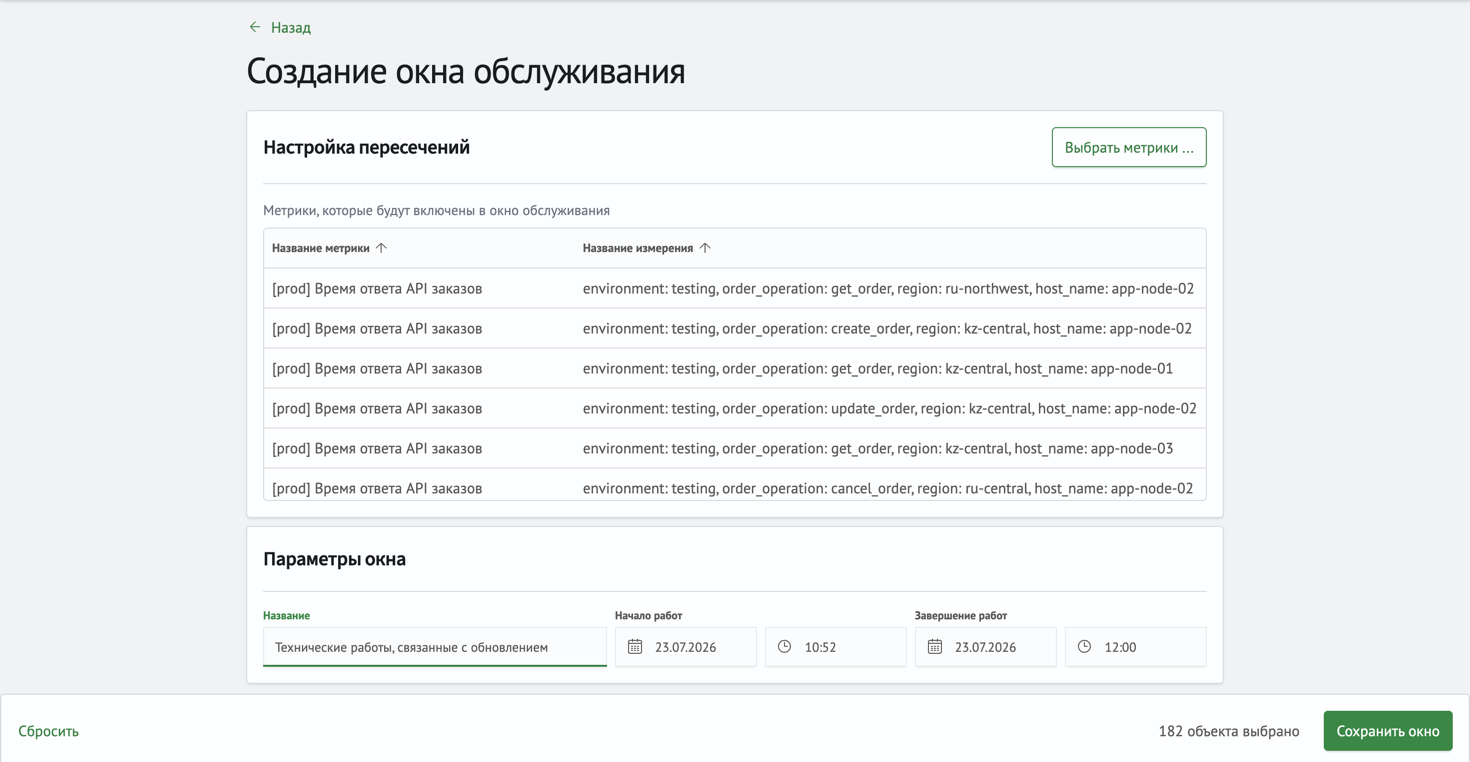
Начало периода обслуживания должно быть позже текущего момента. Указать текущее или уже прошедшее время нельзя.
Время завершения должно быть позже времени начала. При редактировании активного окна завершение также должно быть позже текущего момента.
Чтобы перейти к настройке фильтров и метрик, нажмите кнопку Выбрать метрики.... Откроется модальное окно, в котором сначала задаются группы фильтров, а затем выбираются подходящие под них метрики.
Настройка групп фильтров и метрик
Группа фильтров описывает условия, по которым измерения включаются в окно обслуживания. Условия внутри одной группы объединяются логическим оператором И, а сами группы — оператором ИЛИ, так что измерение должно
соответствовать всем условиям хотя бы одной группы.
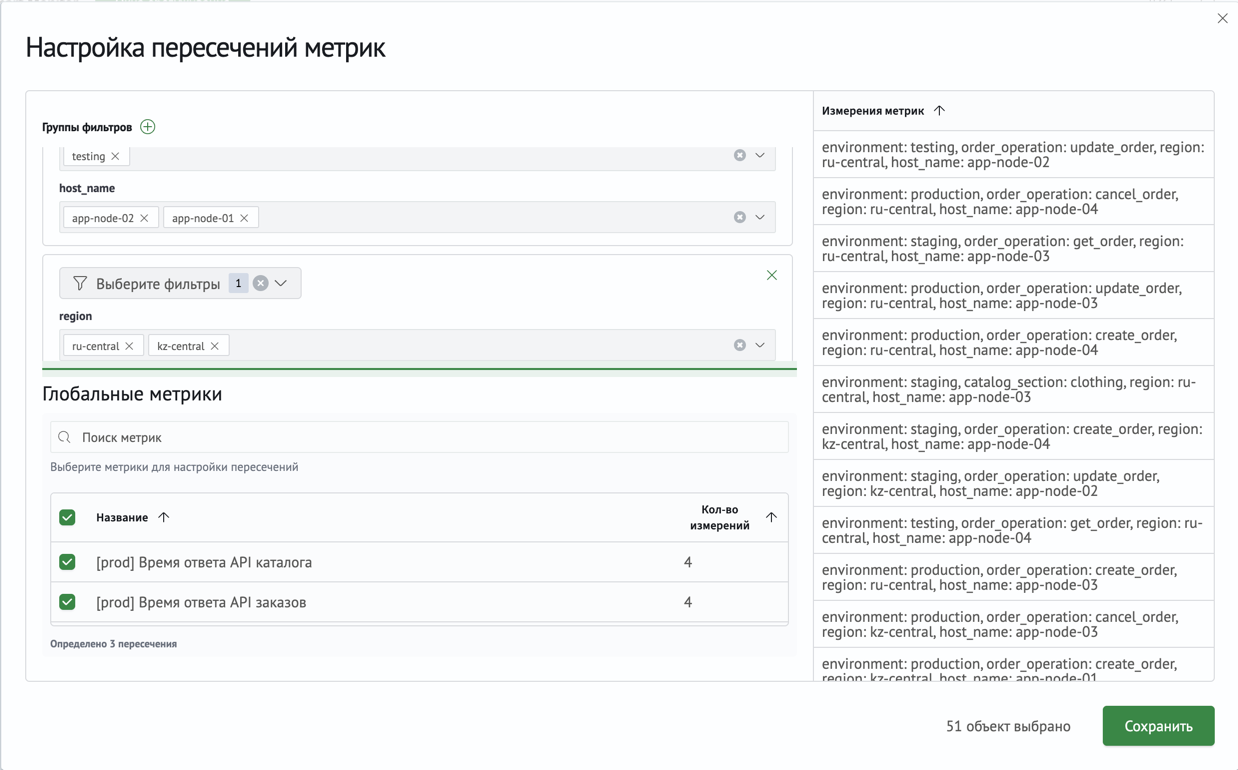
Сначала для каждого фильтра выберите измерение. Затем укажите одно или несколько значений, по которым будет выполняться сопоставление, либо оставьте значение пустым, чтобы охватить все значения выбранного измерения. На основании этих условий
в разделе Глобальные метрики останутся только метрики, содержащие измерения с такими же названиями. После выбора одной или нескольких метрик подходящие измерения появятся в правой панели Измерения метрик.
Значение фильтра можно задать с помощью wildcard-выражения. Оно позволяет одним условием охватить несколько значений, соответствующих указанному шаблону. Например, выражению app-node-* соответствуют значения app-node-01,
app-node-02 и другие значения с таким же префиксом.
Если для фильтра не указано ни одно значение, условие распространяется на все значения выбранного измерения.
Чтобы применить настройку, нажмите Сохранить. Модальное окно закроется, а выбранные метрики и измерения появятся в верхней части страницы создания или редактирования окна обслуживания.