Обзор карточки инцидента
В статье описана структура и возможности карточки инцидента.
Общее описание
Данные в карточке делятся на несколько разделов (блоков). Ниже показана карточка со всеми возможными блоками:
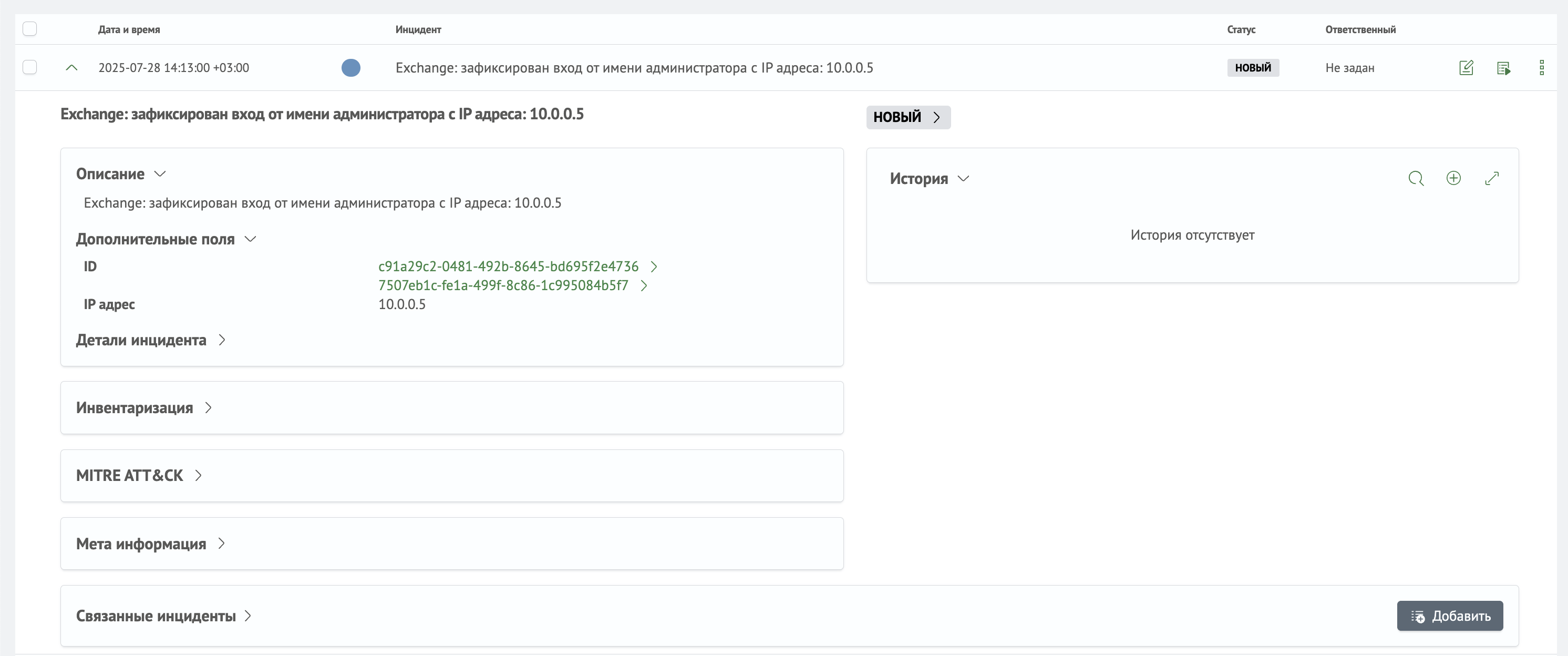
Далее представлен детальный разбор каждого блока.
Основной блок и мета информация
В основном блоке находится:
Описание инцидентаДополнительные поля- поля из поискового запросаДетали инцидента- поля из карточки инцидентаSLA- отображает статусы политик SLA
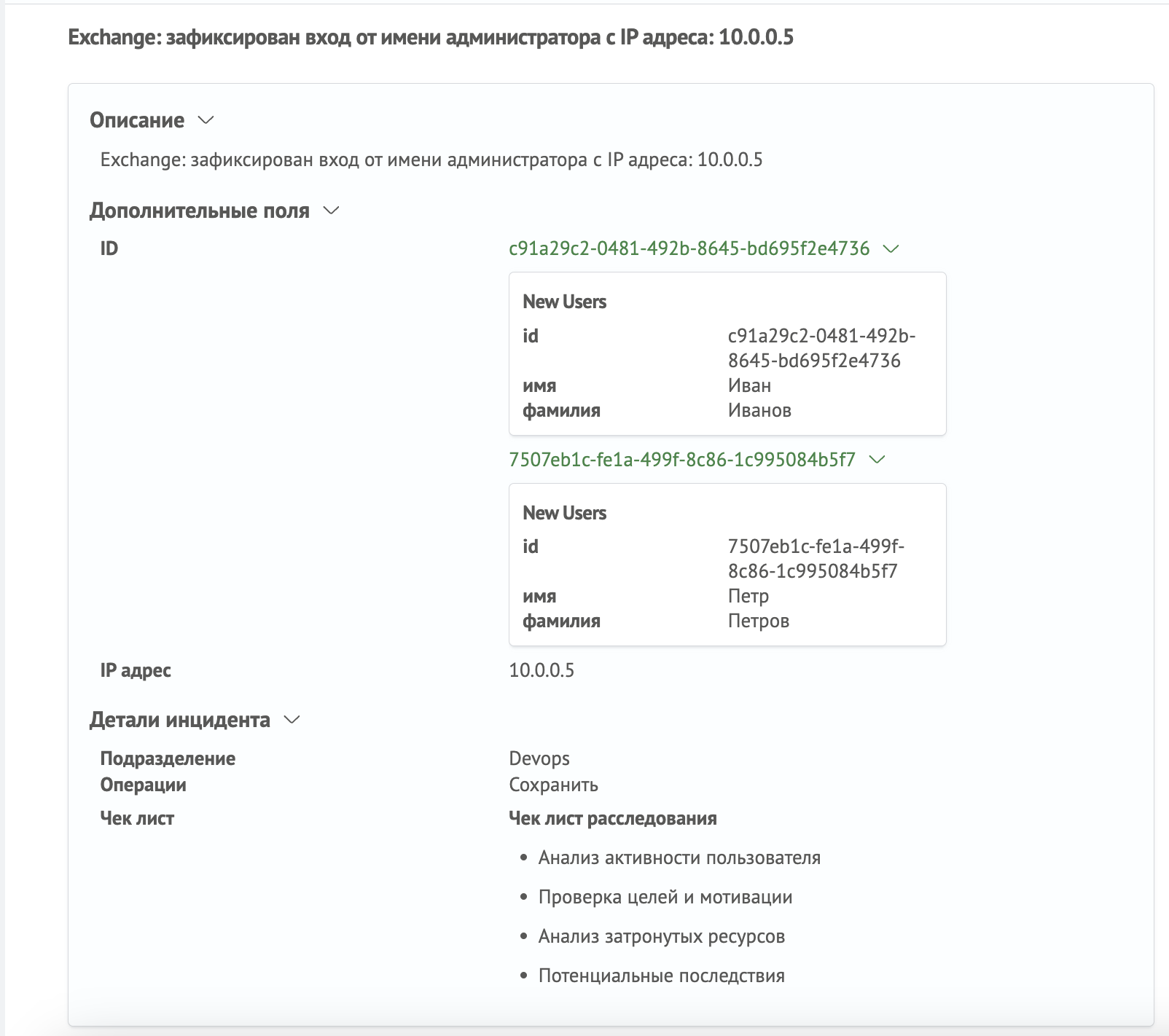
Если для дополнительных полей инцидента настроена Связь с модулем Inventory, то привязанные к инциденту активы отобразятся в основном блоке в виде карточек.
Например, ниже показан блок с основной информацией, где видна привязка к Inventory по полю ID (с двумя значениями), и для каждого значения найден соответствующий актив:
Пример блока SLA:

Если для инцидента рассчитаны политики SLA, в основном блоке дополнительно отображается блок SLA. В нем показаны шкалы выполнения по примененным политикам: время начала отсчета, дедлайн и текущее состояние SLA. Цвет шкалы зависит от статуса SLA:
- зелёный — SLA активно, отменено или успешно выполнено;
- оранжевый — предупреждение (приближается дедлайн);
- красный — SLA нарушено.
Переходы SLA между состояниями фиксируются в истории инцидента. В блоке История видно, когда политика была запущена, перешла в предупреждение, была нарушена, отменена или выполнена.
Индикаторы SLA обновляются автоматически с фиксированным интервалом (указанным по умолчанию).
Он задаётся полем sla_state_search_period в настройках менеджера инцидентов.
Чтобы изменить его, выполните запрос в консоли разработчика (Меню — Параметры системы — Консоль разработчика):
PUT _core/im_settings/incident-manager-settings
{
  "sla_state_search_period": 20
}
Значение указывается в секундах и задаёт период обновления индикаторов SLA в карточке инцидента.
Клик по названию политики SLA открывает выпадающий список для подстановки значения в поиск.
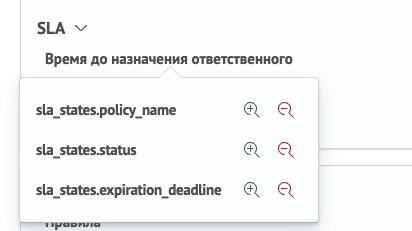
Подробнее в соответствующем разделе Подстановка системных полей в поиск.
Подробнее о настройке правил расчета в соответствующем разделе Политики SLA.
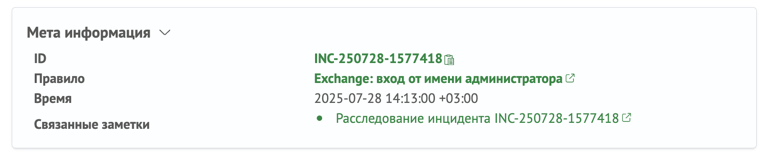
В блоке Мета информация указаны:
- идентификатор инцидента
- название правила, из которого сгенерирован инцидент
- время создания инцидента
- связанные заметки - список заметок, в которых упоминается данный инцидент
Пример блока Мета информация:
Блоки Инвентаризация и MITRE ATT&CK
Если для дополнительных полей инцидента настроена Связь с модулем Inventory, то привязанные к инциденту активы отобразятся не только в основном блоке, но и в блоке Инвентаризация - тоже в виде карточек:
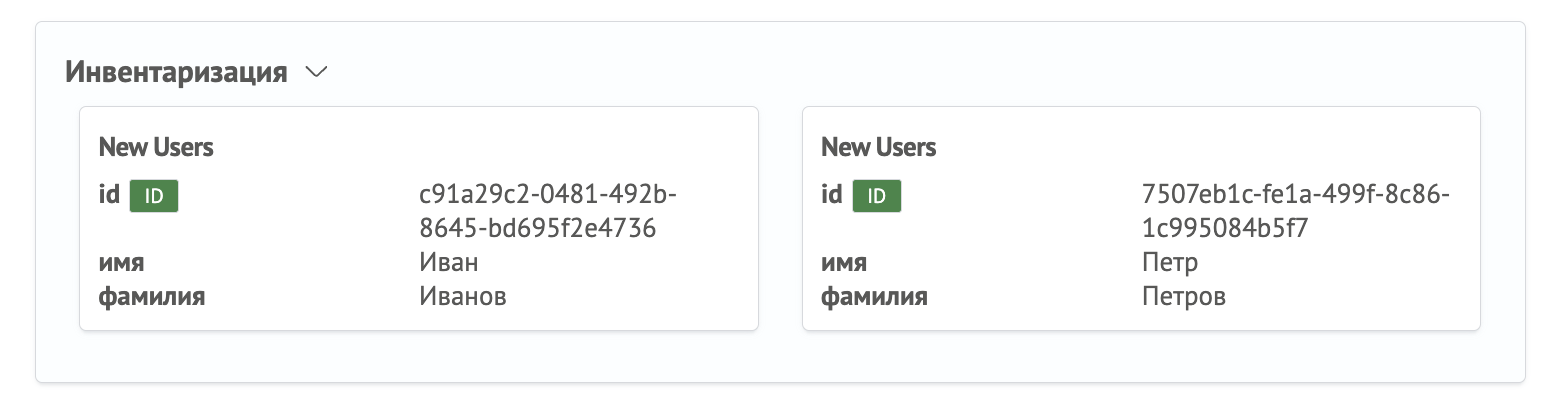
Блок MITRE ATT&CK содержит в себе данные о привязанном объекте MITRE ATT&CK, если такой есть:

Блок Связанные инциденты
Данный блок представляет собой таблицу, которая по умолчанию у инцидента пуста. По кнопке Добавить в эту таблицу можно
записать данные другого инцидента. Добавление происходит по идентификатору.

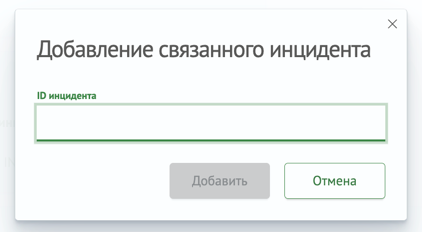
Связывание инцидентов происходит в двустороннем порядке: у привязываемого инцидента тоже появится ссылка на связанный с ним инцидент.
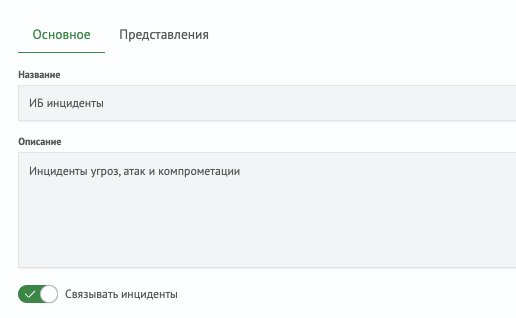
Если данная функция не нужна, ее можно отключить в разделе Настройки модулей,
выключив настройку Связывать инциденты у типа инцидента:
Блок История
В истории сохраняются изменения инцидента, например изменение статуса, изменение полей при редактировании, добавление комментариев:
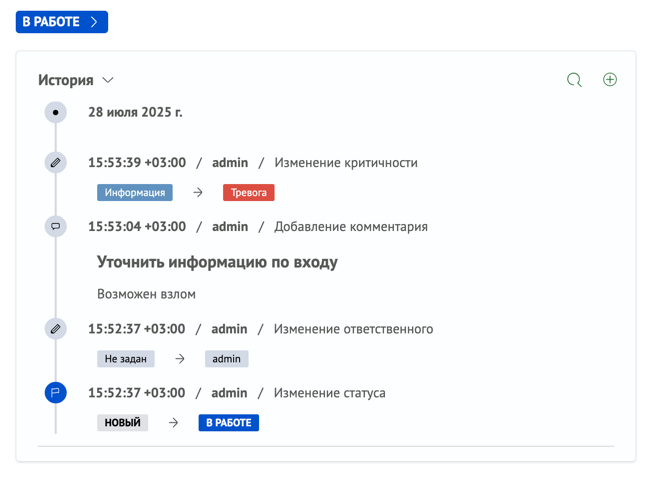
Добавление комментариев доступно в модальном окне редактирования инцидентов. Комментарии поддерживают Markdown-формат.
Для изменения статуса инцидента необходимо нажать на кнопку статуса и выбрать в выпадающем списке нужный переход.

Также к инциденту можно прикрепить файлы. Сделать это можно либо через блок истории, либо через текстовый редактор комментария, а также через множественное редактирование инцидентов.
При добавлении через текстовый редактор файлы можно добавлять через комбинацию клавиш ctrl+v. Названия файлов будут отображаться в тексте комментария, а картинки будут отрисовываться как в блоке История, так и в колонке Комментарий, где отображается последний комментарий к инциденту.

Настроить хранение файлов в модуле Менеджер инцидентов можно в разделе Настройки модулей - Менеджер инцидентов - Файловое хранилище.