Настройка полей
Общее описание
Поля инцидента можно настроить в разделе настроек модулей Smart Monitor. Для этого перейдите в Навигационное меню - Параметры системы - Настройки модулей - Менеджер инцидентов - Поля инцидента.
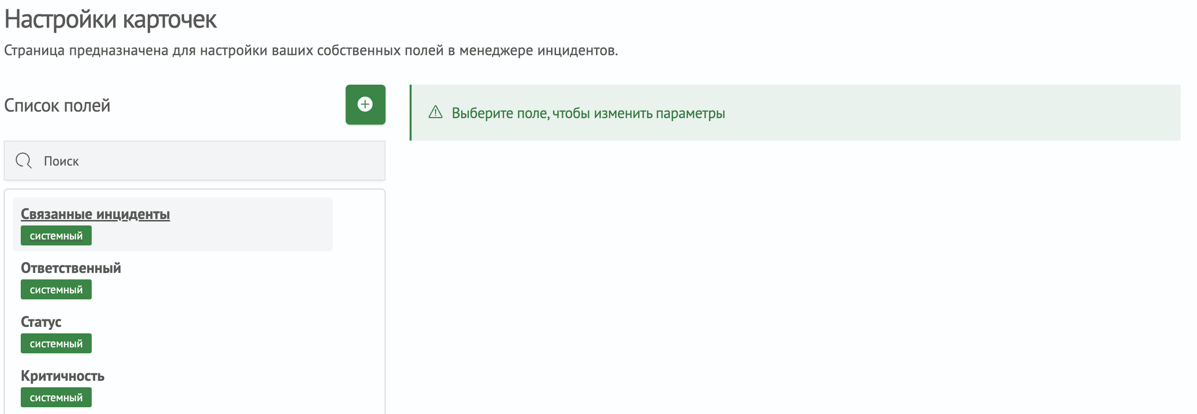
В интерфейсе настроек можно настраивать поля. По умолчанию в системе представлены следующие поля:
- Ответственный
- Статус
- Критичность
- Связанные инциденты
Настройка системных полей
Все поля, кроме статуса, доступны для редактирования:
Ответственный— можно настроить список при помощи динамического запроса, подробнее в соответствующем разделе Динамические фильтрыСтатус— не настраиваетсяКритичность— позволяет настроить уровни важности инцидентов
Настройка уровней критичности
Критичность — системное поле, которое показывает степень угрозы инцидента и помогает определить срочность и порядок реагирования. Уровень критичности отображается цветным маркером в списке и карточке инцидента, а также используется для фильтрации инцидентов и может учитываться в правилах политик SLA.
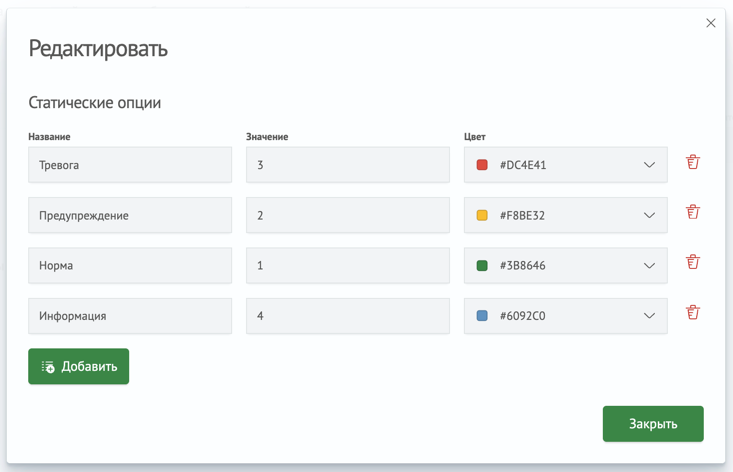
По умолчанию в Incident Manager настроены следующие уровни:
| Название | Значение | Цвет |
|---|---|---|
Тревога | 3 | красный (#DC4E41) |
Предупреждение | 2 | желтый (#F8BE32) |
Норма | 1 | зеленый (#3B8646) |
Информация | 4 | синий (#6092C0) |
Чтобы настроить уровни критичности:
- Перейдите в
Навигационное меню-Параметры системы-Настройки модулей-Менеджер инцидентов-Поля инцидента - Выберите поле
Критичностьв списке системных полей - В окне редактирования измените название, значение или цвет существующего уровня. Чтобы создать уровень, нажмите
Добавить; чтобы удалить уровень, нажмите значок корзины в соответствующей строке - Закройте окно редактирования и сохраните настройки поля
Цвет уровня отображается в виде круглого маркера рядом с инцидентом. На изображении ниже красный маркер соответствует уровню Тревога.

Значение уровня хранится в поле severity инцидента. Не изменяйте идентификатор value у уже используемого уровня и не удаляйте такой уровень, пока он назначен инцидентам — иначе сохраненное значение может перестать корректно отображаться и участвовать в фильтрации.
CRUD-запросы для уровней критичности
Настройка уровней хранится в массиве editFields.severity.values документа настроек Incident Manager. Получение уровней выполняется методом GET, а создание, изменение и удаление — методом PUT с полным актуальным объектом editFields.severity.
Запросы выполняются в Навигационное меню - Параметры системы - Консоль разработчика.
Перед изменением сохраните ответ на GET-запрос. В примерах ниже приведен объект со стандартными уровнями и одним пользовательским уровнем. Если в системе уже настроены другие уровни, добавьте их в отправляемый массив values, иначе они будут удалены. Остальные параметры объекта severity копируйте из ответа без изменений.
Получение уровней критичности (Read)
GET _core/im_settings/incident-manager-settings
Полный объект настройки критичности находится в следующем фрагменте ответа:
{
  "editFields": {
    "severity": {
      "runame": "Критичность",
      "multiedit": true,
      "values": [
        {
          "color": "#DC4E41",
          "textRu": "Тревога",
          "text": "Тревога",
          "value": "3"
        },
        {
          "color": "#F8BE32",
          "textRu": "Предупреждение",
          "text": "Предупреждение",
          "value": "2"
        },
        {
          "color": "#3B8646",
          "textRu": "Норма",
          "text": "Норма",
          "value": "1"
        },
        {
          "color": "#6092C0",
          "textRu": "Информация",
          "text": "Информация",
          "value": "4"
        }
      ],
      "name": "severity",
      "show": false,
      "default_value": "1",
      "placeholder": "placeholderText",
      "type": "select",
      "enabled": true,
      "group": "main",
      "order": 7
    }
  }
}
Параметры уровня критичности:
| Параметр | Описание |
|---|---|
color | цвет маркера в формате HEX |
textRu | название в русскоязычном интерфейсе |
text | отображаемое название уровня |
value | уникальное строковое значение уровня в поле severity |
Остальные параметры относятся к системному полю severity в целом. При выполнении CRUD-запросов для уровней сохраняйте их значения из ответа GET. Параметр default_value должен содержать value существующего уровня, который назначается по умолчанию.
Создание уровня критичности (Create)
В примере создается уровень Авария со значением 5. Получите текущие настройки и добавьте новый объект в массив values, сохранив все существующие уровни и остальные параметры объекта severity:
PUT _core/im_settings/incident-manager-settings
{
  "editFields": {
    "severity": {
      "runame": "Критичность",
      "multiedit": true,
      "values": [
        {
          "color": "#8B1E3F",
          "textRu": "Авария",
          "text": "Авария",
          "value": "5"
        },
        {
          "color": "#DC4E41",
          "textRu": "Тревога",
          "text": "Тревога",
          "value": "3"
        },
        {
          "color": "#F8BE32",
          "textRu": "Предупреждение",
          "text": "Предупреждение",
          "value": "2"
        },
        {
          "color": "#3B8646",
          "textRu": "Норма",
          "text": "Норма",
          "value": "1"
        },
        {
          "color": "#6092C0",
          "textRu": "Информация",
          "text": "Информация",
          "value": "4"
        }
      ],
      "name": "severity",
      "show": false,
      "default_value": "1",
      "placeholder": "placeholderText",
      "type": "select",
      "enabled": true,
      "group": "main",
      "order": 7
    }
  }
}
Изменение уровня критичности (Update)
В примере для созданного уровня изменяются названия и цвет. Значение value остается прежним:
PUT _core/im_settings/incident-manager-settings
{
  "editFields": {
    "severity": {
      "runame": "Критичность",
      "multiedit": true,
      "values": [
        {
          "color": "#7A0019",
          "textRu": "Критическая авария",
          "text": "Критическая авария",
          "value": "5"
        },
        {
          "color": "#DC4E41",
          "textRu": "Тревога",
          "text": "Тревога",
          "value": "3"
        },
        {
          "color": "#F8BE32",
          "textRu": "Предупреждение",
          "text": "Предупреждение",
          "value": "2"
        },
        {
          "color": "#3B8646",
          "textRu": "Норма",
          "text": "Норма",
          "value": "1"
        },
        {
          "color": "#6092C0",
          "textRu": "Информация",
          "text": "Информация",
          "value": "4"
        }
      ],
      "name": "severity",
      "show": false,
      "default_value": "1",
      "placeholder": "placeholderText",
      "type": "select",
      "enabled": true,
      "group": "main",
      "order": 7
    }
  }
}
Удаление уровня критичности (Delete)
Чтобы удалить уровень со значением 5, передайте массив без соответствующего объекта:
PUT _core/im_settings/incident-manager-settings
{
  "editFields": {
    "severity": {
      "runame": "Критичность",
      "multiedit": true,
      "values": [
        {
          "color": "#DC4E41",
          "textRu": "Тревога",
          "text": "Тревога",
          "value": "3"
        },
        {
          "color": "#F8BE32",
          "textRu": "Предупреждение",
          "text": "Предупреждение",
          "value": "2"
        },
        {
          "color": "#3B8646",
          "textRu": "Норма",
          "text": "Норма",
          "value": "1"
        },
        {
          "color": "#6092C0",
          "textRu": "Информация",
          "text": "Информация",
          "value": "4"
        }
      ],
      "name": "severity",
      "show": false,
      "default_value": "1",
      "placeholder": "placeholderText",
      "type": "select",
      "enabled": true,
      "group": "main",
      "order": 7
    }
  }
}
После каждого изменения повторно выполните GET-запрос и проверьте содержимое массива editFields.severity.values.
Создание новых полей
Чтобы создать новое поле, необходимо:
- Нажать кнопку
+ - Заполнить параметры нового поля
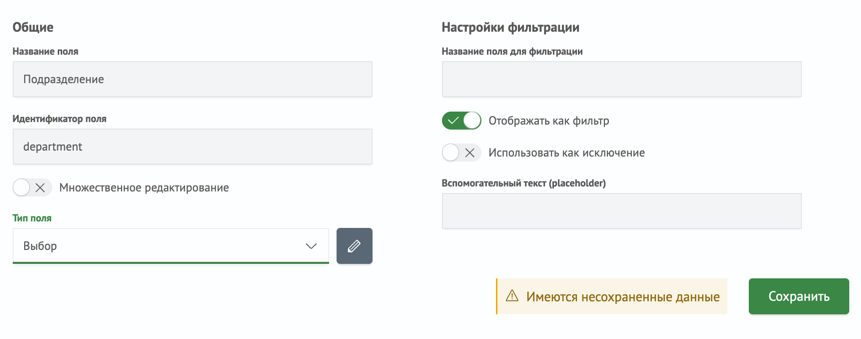
Общие параметры:
Имя поля- название нового поляИдентификатор поля- системное имя нового поляМножественное редактирование- участие поля во множественном редактировании инцидентовТип поля- тип данных нового поля (доступные типы перечислены в разделе Доступные типы поля)
Настройки фильтрации:
Название поля для фильтров- имя поля, по которому осуществляется фильтрация в инцидент менеджереОтобразить как фильтр- отображать ли новое поле как фильтр для поискаИспользовать как исключение- опция, отвечающая за работу фильтра. При включенной опции во время фильтрации происходит проверка на неравенство значенийВспомогательный текст (placeholder)- пример или подсказка, которая исчезает при вводе текста
- Нажать кнопку
Сохранить
Теперь это поле можно выбрать в Типе инцидента.
Доступные типы поля
- Число
- Дата и время
- Текст
- Многострочный текст
- Markdown
- Мульти-выбор
- Выбор
Динамические фильтры
Для полей с типом выбор и мульти-выбор доступна возможность использовать и Динамические опции. Для этого необходимо указать поисковый запрос и временные параметры, а также поля, значения которых будут использоваться в качестве ключа и значения фильтра.
Пример
Создадим поле test_select, включим опции Отображать в карточке инцидента и Отобразить как фильтр и установим Тип поля - Выбор. Укажем статическое значение фильтра, у которого ключ будет равен test, а значение 10. Кроме этого, укажем динамические опции. При выполнении указанного запроса ключ примет значение test_dynamic, а значение фильтра станет равно 1.
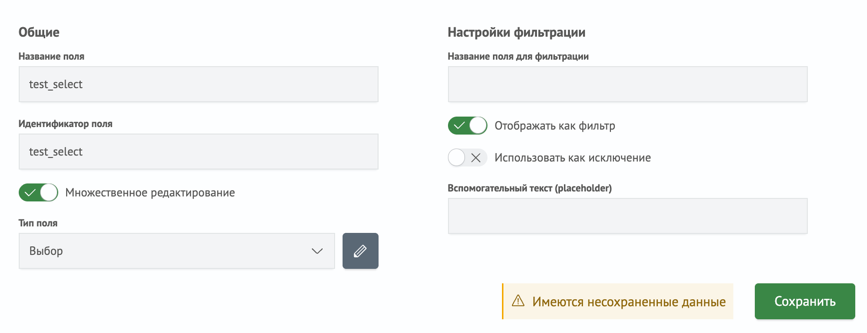
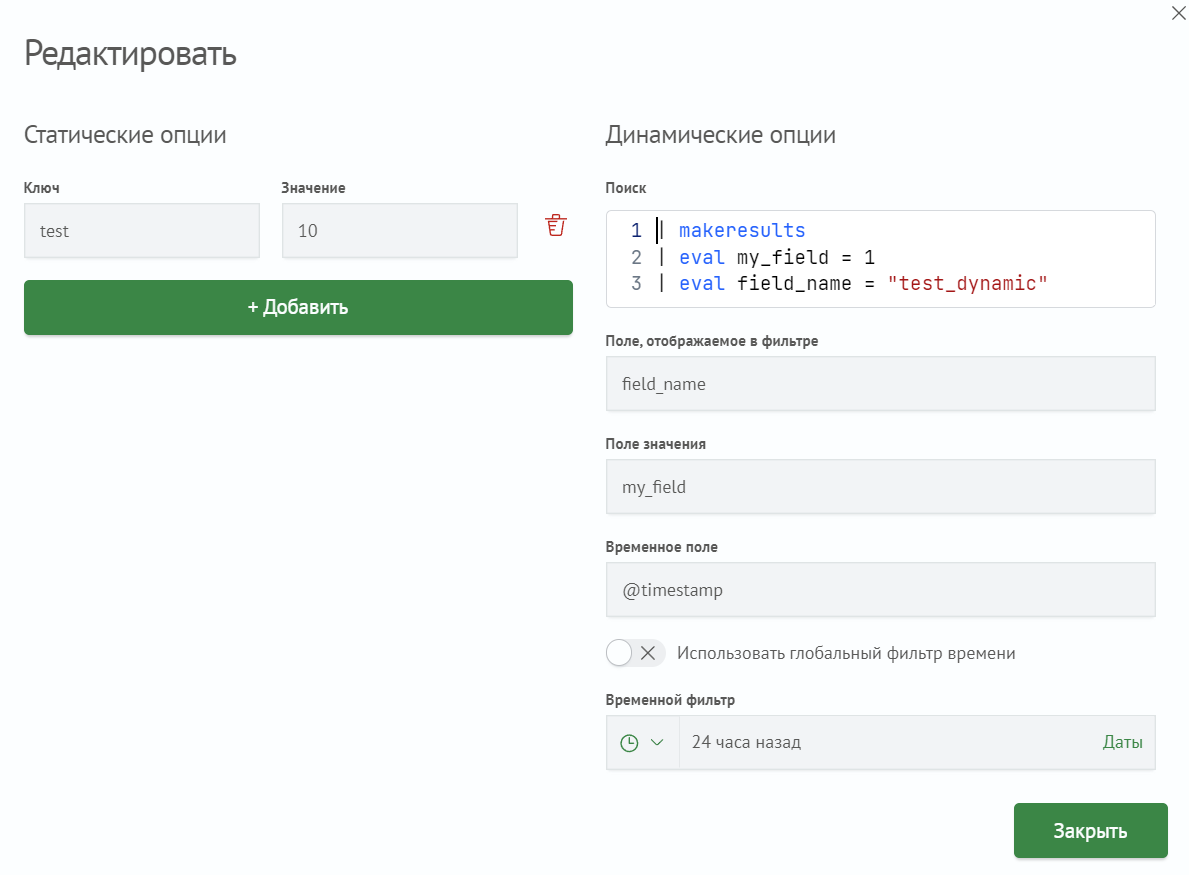
Если после настройки открыть созданный фильтр, он будет иметь значения test и test_dynamic.
При их выборе будут отфильтровываться инциденты, у которых значение поля test_select равно 10 или 1 соответственно.

Токены
Описание
Токен - переменная, значение которой подставляется в запрос в разделе Динамические опции для полей типа выбор и мульти-выбор. Это переменная, которая обеспечивает гибкую настройку фильтрации данных на странице Менеджер инцидентов.
Использование токенов позволяет сделать фильтрацию инцидентов более динамичной и удобной для пользователя.
Создание токена
Токены создаются в настройках поля инцидента. По аналогии с токенами, используемыми в дашбордах, основным полем для его настройки является Системное имя - уникальное имя токена, по которому он будет идентифицироваться.
Для полей в карточке инцидента системным именем выступает Идентификатор поля:
Префикс токена- значение, которое будет добавлено перед значением токенаСуффикс токена- значение, которое будет добавлено после значения токена
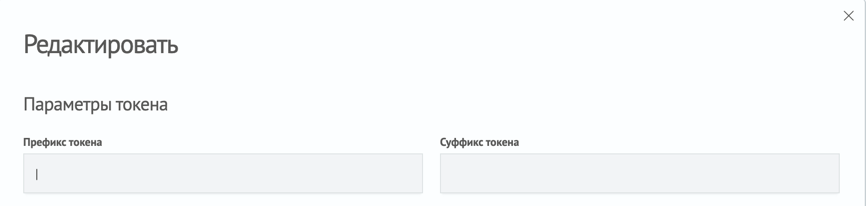
Для полей типа мульти-выбор существуют поля для настроек:
Префикс значения токена- значение, которое будет добавлено перед каждым значением, содержащимся в активном спискемульти-выбораСуффикс значения токена- значение, которое будет добавлено после каждого значения, содержащегося в активном спискемульти-выбораРазделитель- значение, которое будет добавлено между значениями в активном спискемульти-выбора
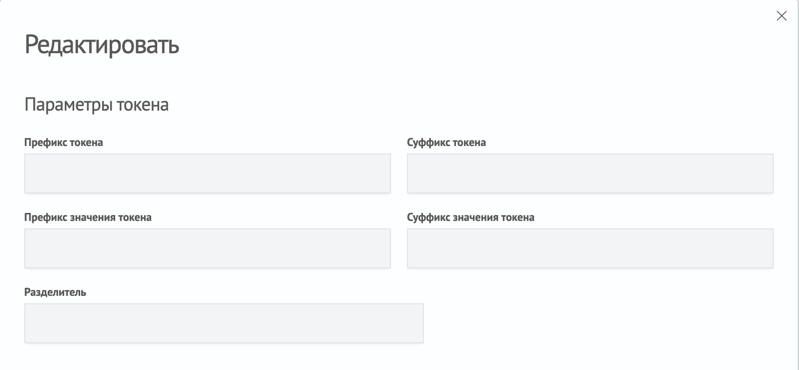
Использование в запросах
После создания токена его можно использовать в запросах в разделе Динамические запросы.
Для этого необходимо:
- Создать новое поле/открыть уже существующее с типом
выборилимульти-выбор - В разделе динамических опций в пункте
поискнаписать поисковый запрос, содержащий токен - Сохранить поле в карточке инцидента
Теперь при изменении фильтра, который выступает токеном в динамических опциях других фильтров, зависимые от токена фильтры будут автоматически обновлять варианты значений.
Для использования токена в запросах панели в Smart Monitor предусмотрен следующий синтаксис:

Пример поискового запроса с использованием токена:
source winlog_auth
| search $event_code$
Исключающие фильтры
Для всех полей доступна возможность перевода в режим исключающего фильтра. При обычном режиме происходит поиск инцидентов,
где значение поля соответствует заданному в фильтре. В режиме исключающего фильтра результатом поискового запроса
является список инцидентов, которые содержат значение поля, отличное от значения в соответствующем фильтре.
Для включения исключающего фильтра необходимо в настройках поля карточки выбрать пункт Использовать как исключение.

Редактирование существующих полей
Для редактирования параметра поля необходимо:
- Выбрать поле в списке и нажать на него
- В правой части появится редактор параметров выбранного поля, внести изменения
- Нажать кнопку
Сохранить
Удаление полей
Для удаления поля нажмите кнопку × рядом с именем поля. В появившемся диалоговом окне подтвердите действие, нажав кнопку Удалить, или отмените действие, нажав кнопку Отмена.