Установка Cyber Security
Установка модуля
Для корректной работы модуля Cyber Security его необходимо установить через веб-интерфейс (Навигационное меню - Параметры системы - Настройки модулей) в Smart Monitor.
Для установки модуля Cyber Security необходимо, чтобы плагин sm-content-installer был установлен (он включен в базовую поставку) на всех узлах Smart Monitor. К нему относятся следующие компоненты системы:
Smart Monitor Data StorageSmart Monitor Master Node
Проверить его наличие можно через консоль разработчика (Навигационное меню - Параметры системы - Консоль разработчика), выполнив команду:
GET _cat/plugins
Если плагин отсутствует, установите его с помощью команд, представленных ниже.
Перед выполнением команд рекомендуется ознакомиться с разделом про Управление плагинами, где представлена информация про действия перед выполнением команд установки.
На узлах с ролью data:
sudo -u opensearch /app/opensearch/bin/opensearch-plugin install file://<абсолютный путь к архиву>
systemctl restart opensearch
На узле Smart Monitor Web:
$OSD_HOME/bin/opensearch-dashboards-plugin install file://<абсолютный путь к архиву>
systemctl restart opensearch-dashboards
После установки плагина sm-content-installer установите модуль Cyber Security через веб-интерфейс.
Установка контента
Контент — это набор объектов (дашбордов, тегов, задач, справочников, политик ISM, индексов), из которых состоит функциональность модуля.
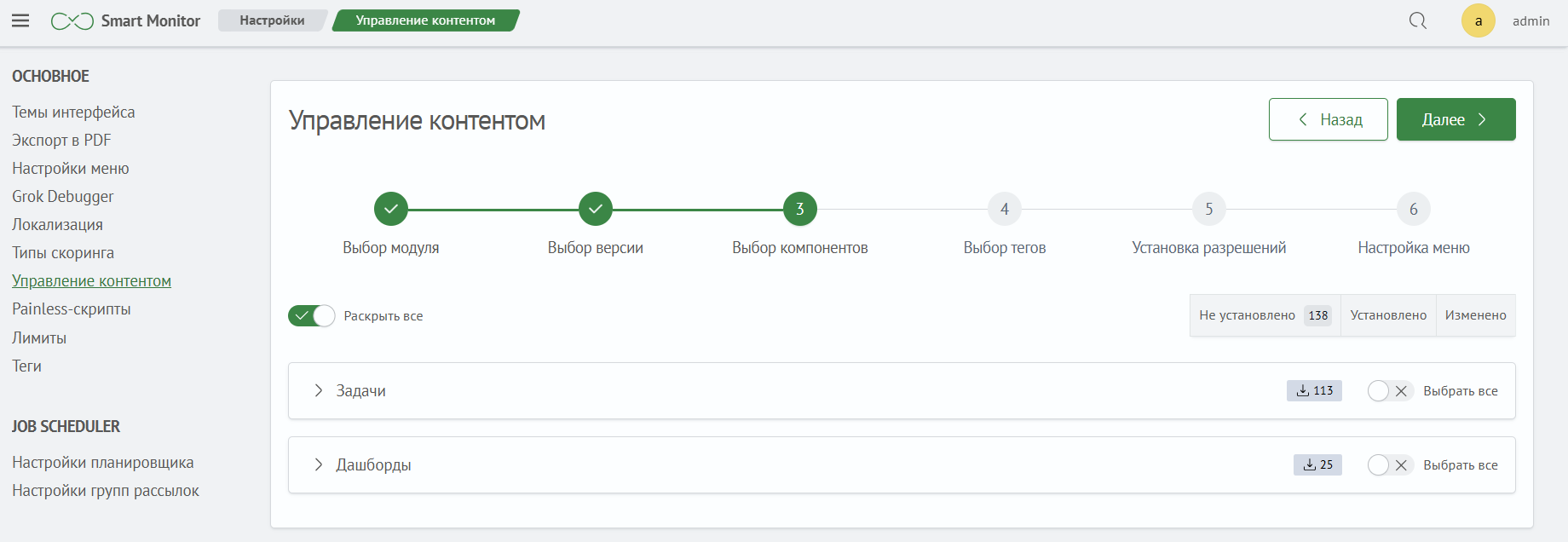
Модуль Cyber Security является контентным модулем. В веб-интерфейсе Smart Monitor перейдите в раздел Навигационное меню - Настройки модулей - Управление контентом. Загрузите архив с содержимым модуля, выбрав файл или перетащив его в указанную область. Затем укажите компоненты для установки:
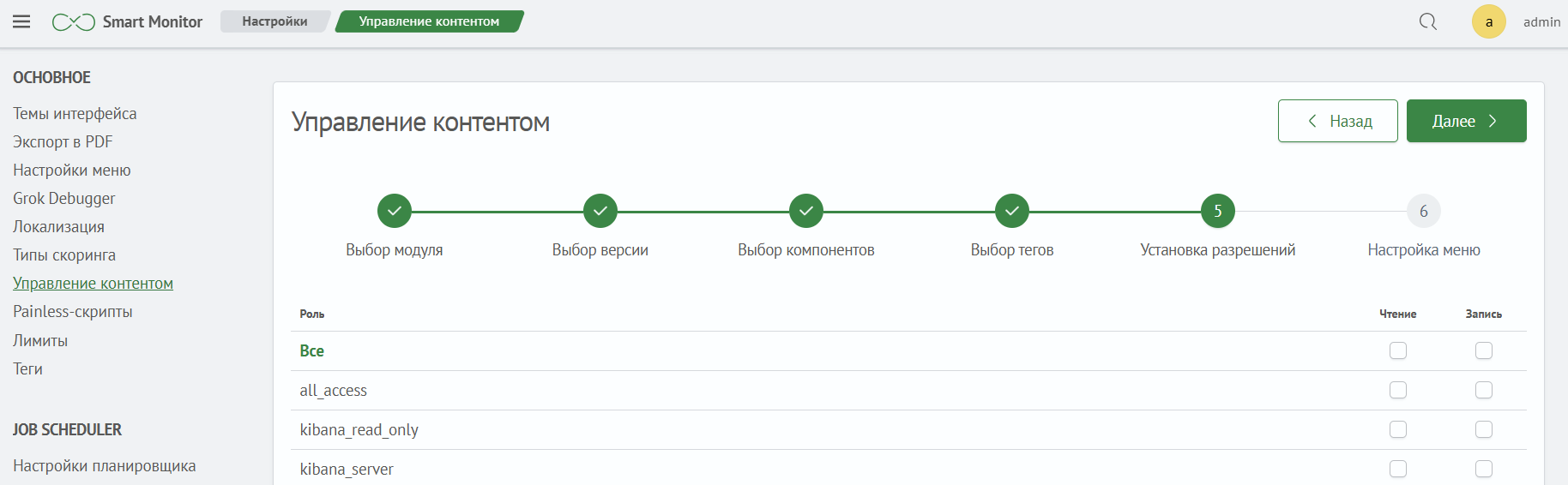
Укажите разрешения для выбранных на предыдущем шаге объектов и выберите дашборды, которые будут добавлены на боковую панель:
Установка модуля Cyber Security завершена. Процесс обновления модуля происходит аналогичным образом.
Более подробную информацию можно найти в разделе Выбор объектов.
Проверка после установки
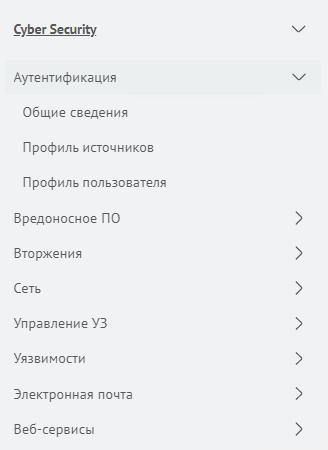
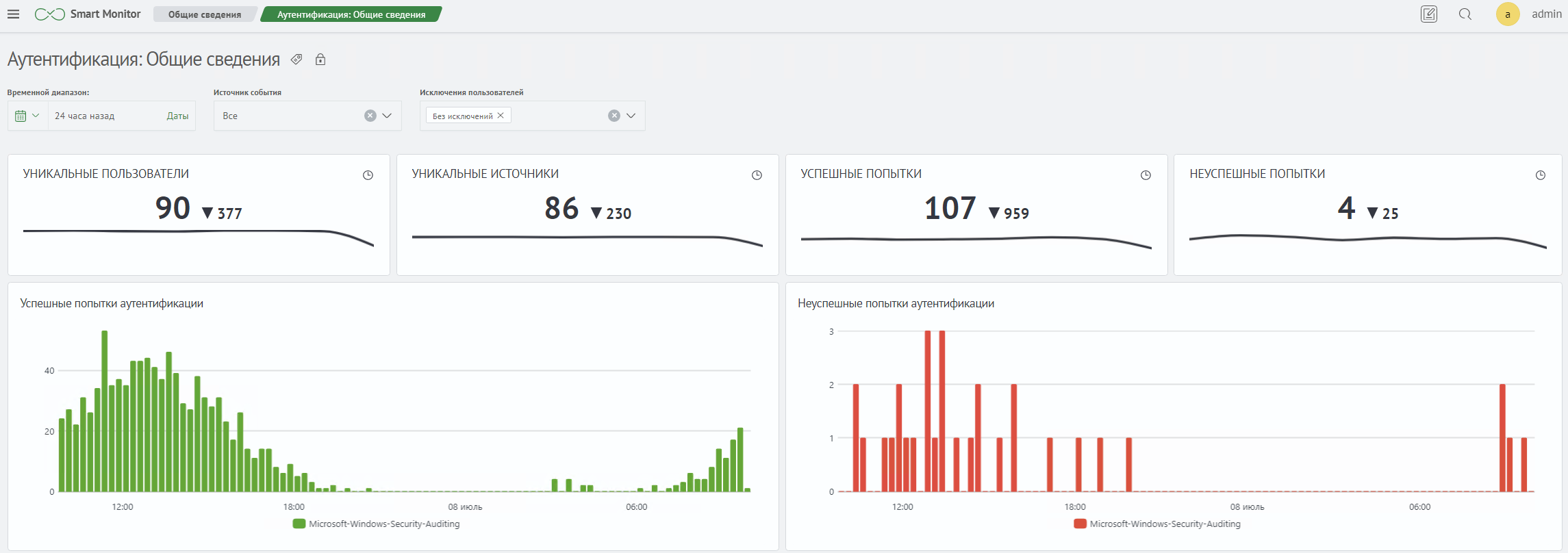
Для проверки установки модуля необходимо удостовериться, что в навигационном меню появился соответствующий раздел и у его дашбордов есть визуализации. Для этого нужно перейти в Навигационное меню - Cyber Security - Аутентификация - Общие сведения.
Если перед установкой были подключены соответствующие источники, то визуализации уже будут отображать информацию. Если источники еще не подключены, то визуализации выведут предупреждение с текстом Нет данных.
Добавление сигма правил в меню
Для просмотра правил Sigma в навигационном меню откройте главное меню Навигационное меню - Параметры системы - Настройки модулей - Основное - Настройки меню. Нажмите на кнопку Добавить модуль.
Заполните поля для модуля следующим образом:
| Название поля | Содержимое |
|---|---|
Тип элемента | Группа |
Системное имя | sigma-rules |
Заголовок | Правила Sigma |
Включить отображение | Да, флаг должен быть включен |
Внутри модуля Правила Sigma нажмите на кнопку Добавить раздел.
Заполните поля для раздела следующим образом:
| Название поля | Содержимое |
|---|---|
Тип элемента | Страница |
Системное имя | list |
Заголовок | Список правил |
Включить отображение | Да, флаг должен быть включен |
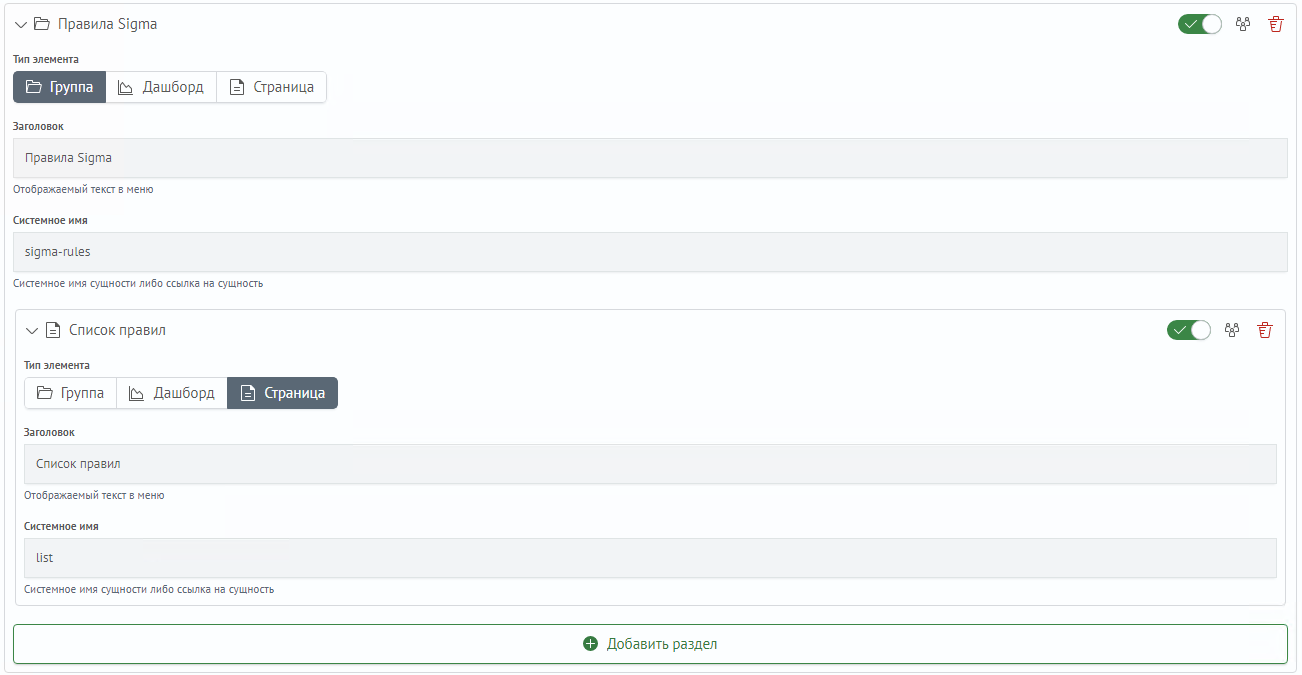
Нажмите кнопку Сохранить изменения. Настройте разрешения для групп пользователей при необходимости.
Пункт меню можно добавить через JSON структуру. Для этого откройте меню Навигационное меню - Параметры системы - Настройки модулей - Основное - Настройки меню, откройте вкладку JSON структура, добавьте в верхний список через запятую следующий фрагмент:
{
  "itemType": "group",
  "name": "sigma-rules",
  "_permissions": {
    "owner": "admin",
    "read": {
      "roles": [],
      "users": []
    },
    "write": {
      "roles": [],
      "users": []
    }
  },
  "id": "iff6f40d1-e210-11ef-b57c-6bad33908cd9",
  "title": "Правила Sigma",
  "enabled": true,
  "sections": [
    {
    "itemType": "page",
    "name": "",
    "_permissions": {
      "owner": "admin",
      "read": {
        "roles": [],
        "users": []
      },
      "write": {
        "roles": [],
        "users": []
      }
    },
    "id": "i0ce9b921-e211-11ef-b57c-6bad33908cd9",
    "title": "Список правил",
    "enabled": true
    }
  ]
}
Проверка раздела сигма правил
Для проверки раздела Правила Sigma необходимо перейти в Навигационное меню - Правила Sigma - Список правил.

На странице Правила Sigma будет отображаться пустой список.
