Активные действия
Общее описание
Активное действие определяет, как скрипт вызывается пользователями Smart Monitor. В карточке действия задаются:
- название и описание, которые видит пользователь при выборе и запуске действия
- поля действия: какие входные параметры показываются пользователю, какие из них можно изменить при запуске, а какие заданы администратором заранее
- области применения: в каких модулях действие доступно для настройки и запуска
На одном скрипте можно создать несколько действий для разных задач: например, для ручного запуска аналитиком с формой из нескольких полей и для автоматического запуска по расписанию, где все значения заданы заранее.
Виды действий
- действия на скриптах — создаются администратором на основе скриптов
- системные действия — поставляются вместе с модулями Smart Monitor, а состав их входных и возвращаемых параметров определяется модулем
Список активных действий
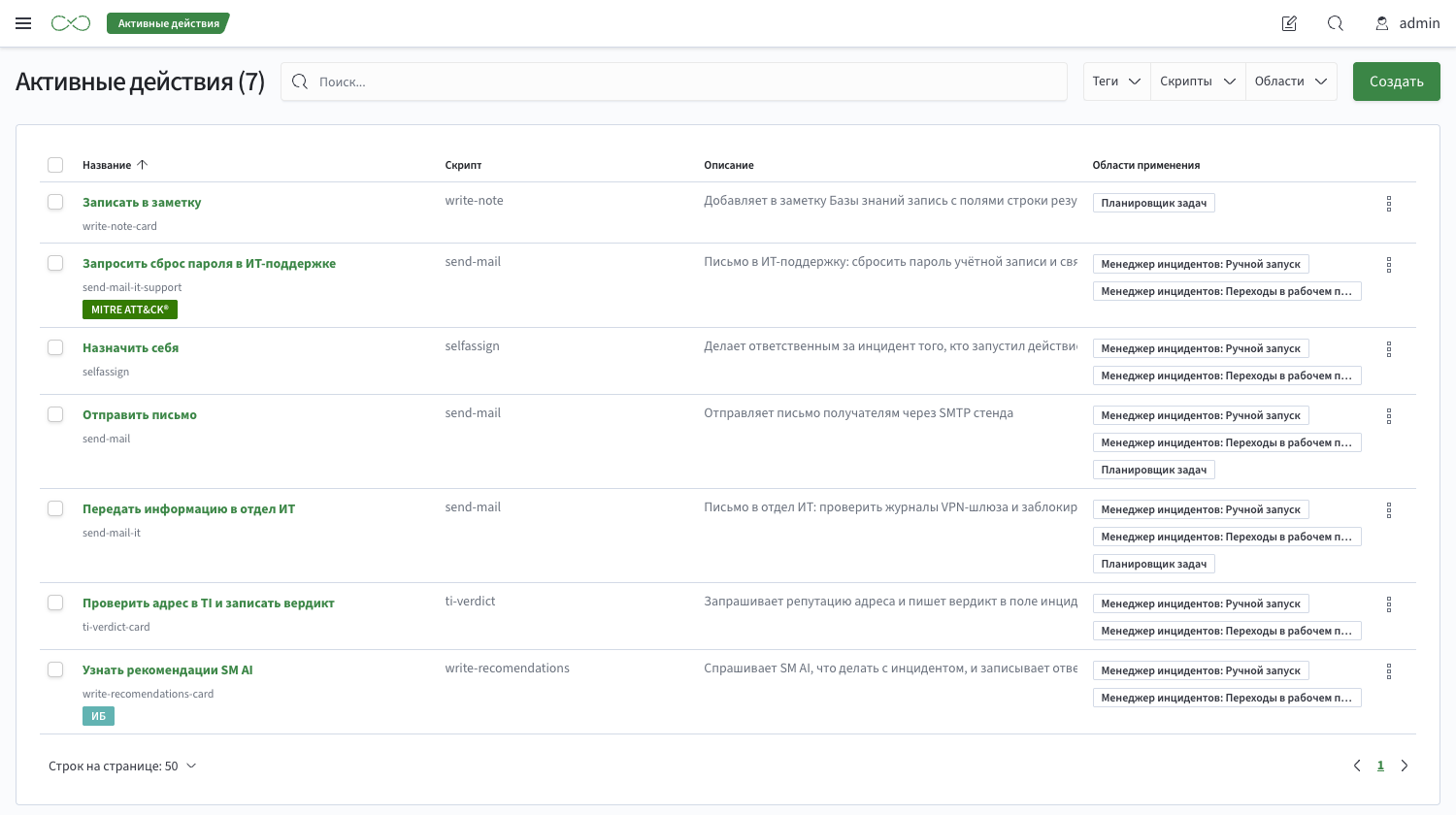
Чтобы открыть список, перейдите Навигационное меню - Активные действия - Активные действия.
Для каждого действия в таблице отображаются:
- название и идентификатор действия
- источник — скрипт, на основе которого создано действие
- описание
- области применения
Список можно отфильтровать по скриптам и областям применения. Чтобы открыть карточку действия, нажмите на его название. Для нескольких выбранных действий доступны массовые операции, например изменение тегов и удаление.
Создание действия
Чтобы создать действие, нажмите кнопку Создать. Действие создается на основе существующего скрипта. При создании сначала открывается окно выбора скрипта: для каждого скрипта видны название, количество входных и выходных параметров и количество уже сохраненных на нем действий. Скрипт можно найти по идентификатору.
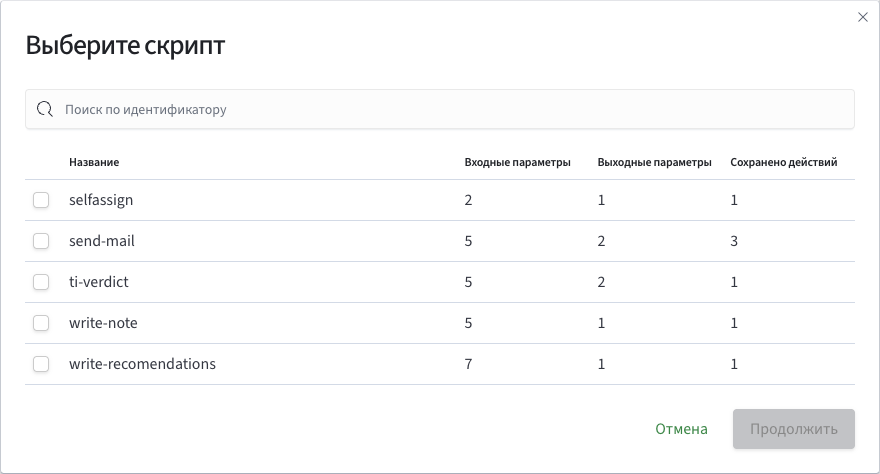
После выбора скрипта открывается форма нового действия.
Карточка действия
Карточка действия содержит две вкладки:
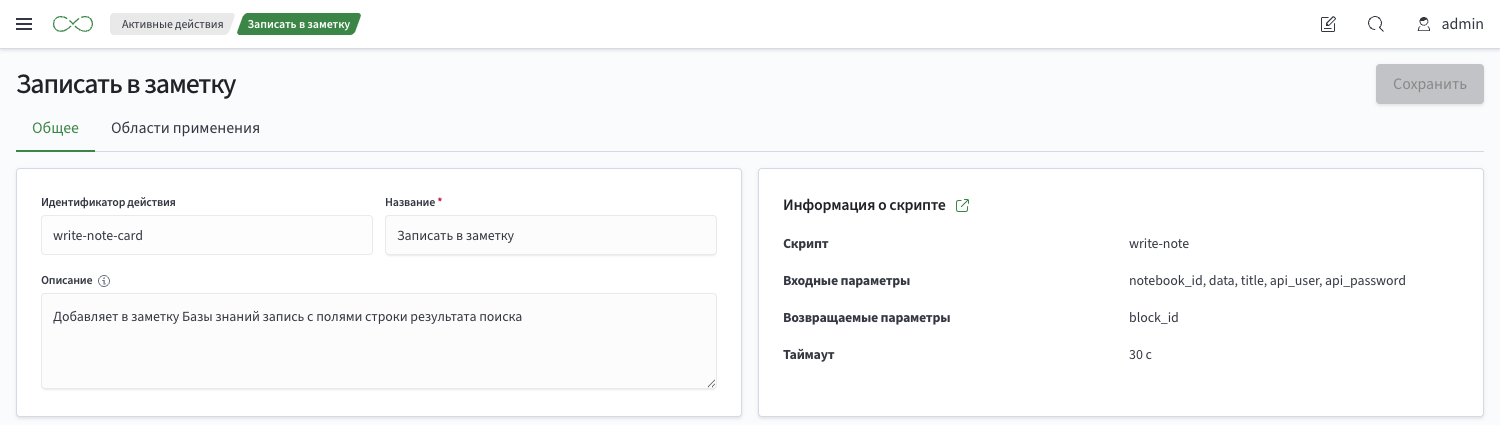
Общее— название, описание, сведения о скрипте и поля действияОбласти применения— модули, в которых действие доступно
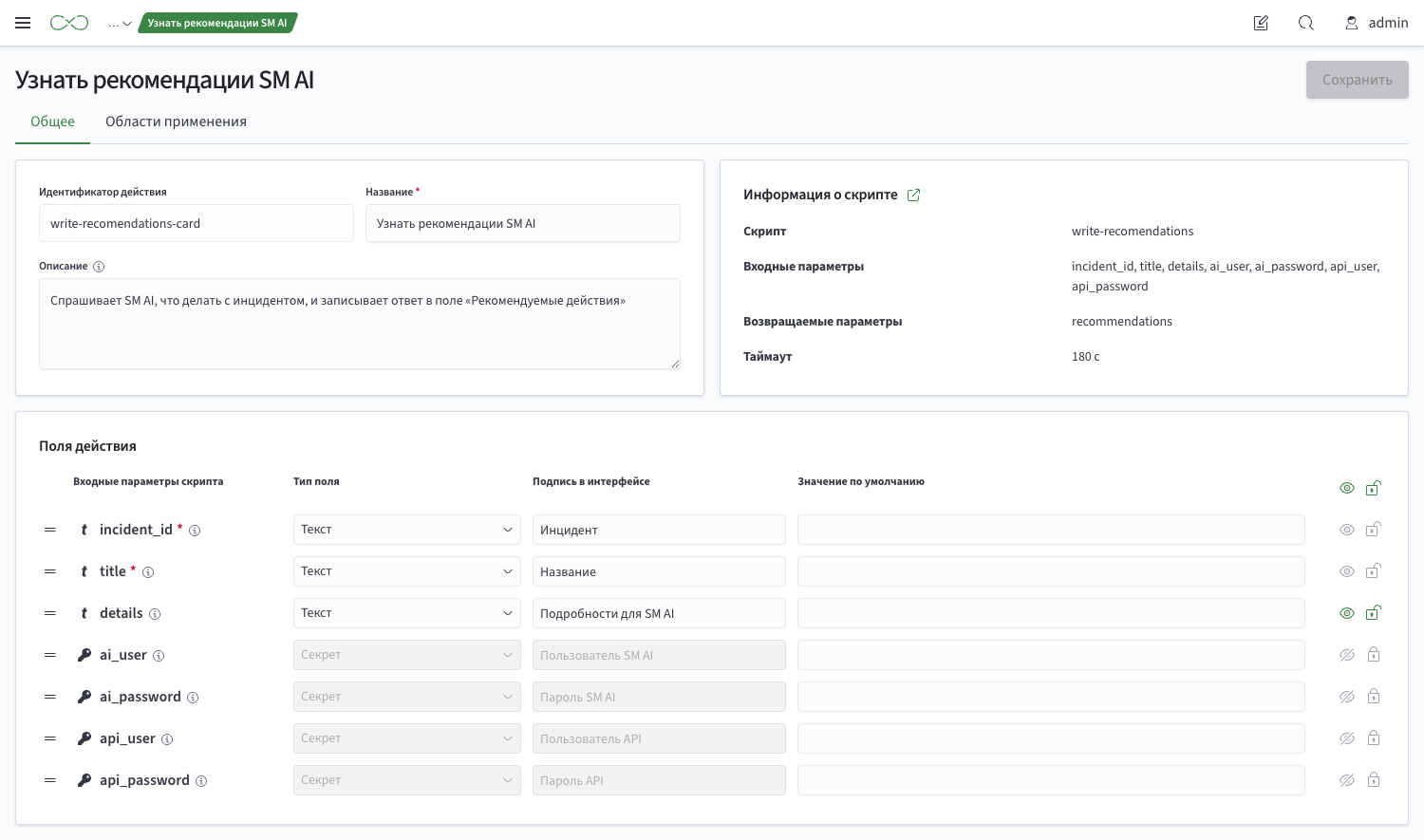
Общие параметры
Название— отображается в списках выбора действий и в окне запускаИдентификатор действия— уникальное имя действия, по которому на него ссылаются места примененияОписание— что произойдет при запуске действия. Пишите описание для пользователя, который будет выбирать и запускать действие
Блок Информация о скрипте показывает, на чем основано действие: идентификатор скрипта, его входные и возвращаемые параметры и таймаут. Из блока можно перейти в карточку скрипта.
Поля действия
Поля действия определяют, как входные параметры скрипта отображаются в местах применения и в окне запуска. Каждая строка таблицы Входные параметры скрипта соответствует одному входному параметру. Тип параметра, указанный в скрипте, обозначен значком рядом с его именем, а обязательные параметры отмечены звездочкой.
Для каждого поля задаются:
Тип поля— вид элемента ввода:Текст,Многострочный текст,Число,Дата и время,Выбор,Мульти-выборилиСекрет. Список доступных типов зависит от типа параметра в скрипте, см. нижеПодпись в интерфейсе— понятное пользователю название поляЗначение по умолчанию— значение, которым поле заполняется автоматически- видимость и возможность изменения — см. ниже
Порядок параметров задает порядок полей в окне запуска, его можно менять.
Тип поля и тип параметра
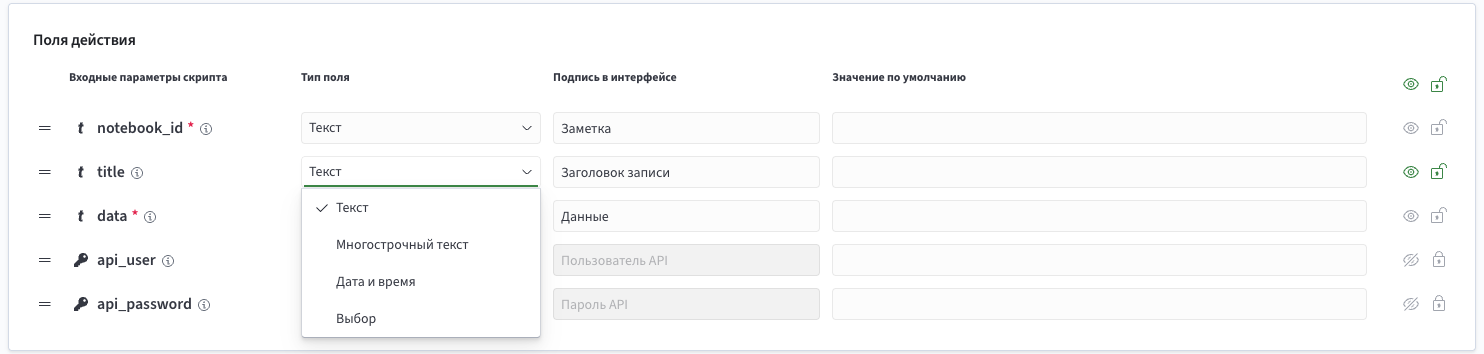
Тип поля ограничен типом входного параметра скрипта. В списке Тип поля отображаются только допустимые варианты:
| Тип параметра в скрипте | Допустимый тип поля |
|---|---|
Строка | Текст, Многострочный текст, Дата и время, Выбор |
Строка, массив строк | только Мульти-выбор |
Число | Число, Выбор |
Число, массив чисел | только Мульти-выбор |
Логический | только Выбор с вариантами true и false |
Секрет | только Секрет |
Значение поля типа Мульти-выбор — список. При запуске пользователь может ввести несколько значений вручную, даже если варианты выбора не заданы. Значение полей остальных типов — одно значение. При смене типа поля его значение по умолчанию сбрасывается.
Логические параметры
Для параметра типа Логический используется поле типа Выбор с двумя статическими вариантами: true и false. Тип поля, источник вариантов, их количество и значения изменить нельзя. Можно задать только подписи вариантов (например, Да и Нет) и вариант по умолчанию.
Видимость и изменение значения
Для каждого поля задаются два признака: видно ли поле пользователю и доступно ли ему изменение значения.
Скрытые поля используются для значений, которые не должны зависеть от пользователя.
Если параметр обязателен в скрипте, но значение по умолчанию не задано ни в скрипте, ни в карточке действия, поле нельзя сделать недоступным для изменения: оно всегда показывается пользователю и доступно для заполнения.
Значение поля, которое пользователь не может изменить, нельзя переопределить ни при запуске, ни в настройках типа инцидента. Если значение должно отличаться для разных типов инцидентов, разрешите изменение поля.
Опции полей выбора
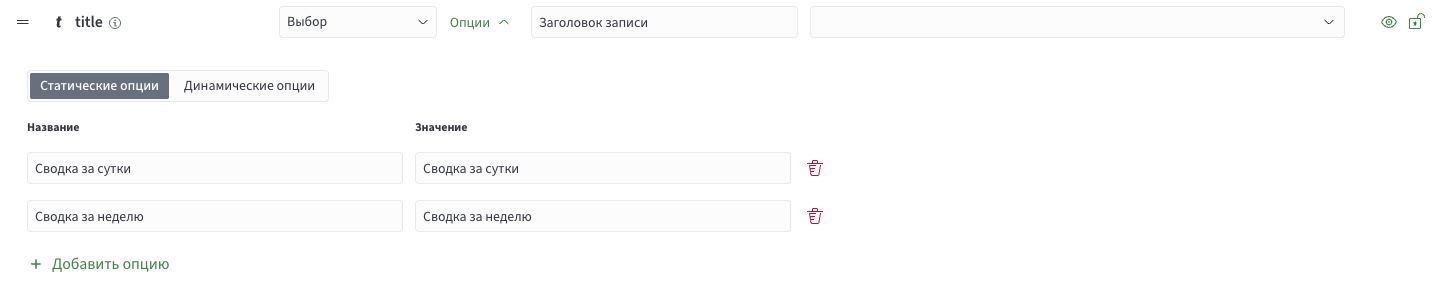
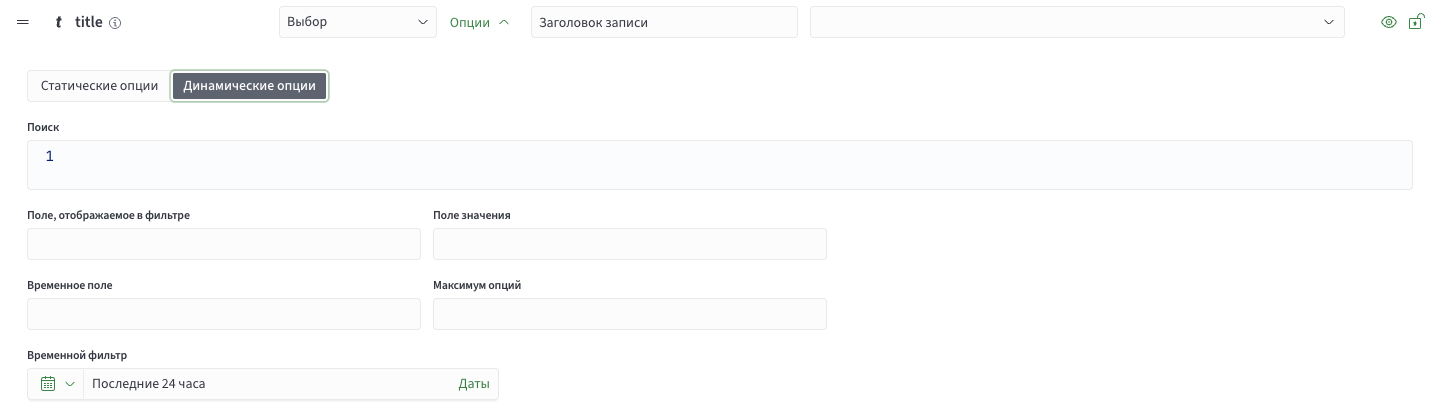
Для полей типа Выбор и Мульти-выбор настраивается список допустимых значений. Опции бывают двух видов:
- статические — список задается вручную
- динамические — список формируется из данных Smart Monitor при открытии формы
Значение статической опции поля Мульти-выбор должно соответствовать типу элементов массива: для массива чисел можно ввести только число, для массива строк — строку.
Секретные поля
Значение поля типа Секрет не отображается в формах: в окне запуска такое поле всегда пустое. Используйте секретные поля для токенов и паролей, которые не должны быть видны пользователям.
Тип поля, его видимость и подпись в интерфейсе изменить нельзя. Значение по умолчанию задать можно: оно сохраняется не в карточке действия, а в хранилище ключей (keystore) — так же, как значение по умолчанию секретного параметра в скрипте. Ключ в хранилище имеет вид sm.core.actions.secrets.<идентификатор действия>.<идентификатор параметра>, где оба идентификатора закодированы в base64url.
Новые параметры скрипта
Новые входные параметры уже существующего скрипта автоматически добавляются в активное действие со следующими настройками:
- поле скрыто и недоступно для изменения, поэтому форма запуска у пользователей не меняется
- значение по умолчанию берется из скрипта, если оно там задано
- тип поля выбирается по типу параметра так же, как при создании действия
- подпись берется из описания параметра
- поля добавляются в конец списка в порядке объявления параметров в скрипте
Уже существующие поля карточки при этом не меняются.
Области применения
На вкладке Области применения отмечаются модули, в которых действие предлагается к настройке и запуску:
Менеджер инцидентов: Ручной запуск— действие доступно аналитику в меню инцидента. Передачу значений из инцидента можно дополнительно настроить в типе инцидентаМенеджер инцидентов: Переходы в рабочем процессе— действие можно добавить в переход рабочего процесса и выполнять при смене статуса инцидентаМенеджер инцидентов: Политики SLA— действие можно выбрать для временного порога политики SLAПланировщик задач— действие можно добавить в поисковое задание
Действие появляется в списках выбора только тех модулей, которые отмечены в областях применения. Так, действие для ручного разбора инцидентов с формой из нескольких полей не будет предлагаться в Планировщике задач.
Если не отмечена ни одна область, действие недоступно нигде.
Права доступа
Доступ можно настроить как для отдельных активных действий, так и для всех сразу.
Для отдельных действий доступы настраиваются по кнопке Разрешения.
Для просмотра сразу всех активных действий нужно выдать кластерное разрешение cluster:admin/sm/sm_actions/read_all, для создания — cluster:admin/sm/sm_actions/create, для изменения и удаления — право на запись cluster:admin/sm/sm_actions/write_all.
Право на чтение действия нужно не только для просмотра в списке активных действий, но и для возможности настройки действия в местах применения: в поисковом задании Планировщика задач, в типе инцидента, в политике SLA и в переходе рабочего процесса.
Для запуска действия в инциденте отдельные права не нужны: если действие настроено для инцидента и пользователь видит этот инцидент, он может выполнить действие.
Чтобы создать действие на основе скрипта, также требуется право на чтение этого скрипта или всех скриптов (cluster:admin/sm/adhoc_scripts/read_all). Подробнее — в разделе Права доступа статьи о скриптах.