Планировщик задач
Общее описание
Компонент Планировщик задач позволяет создавать поисковые задания. Поисковое задание выполняет запрос по заданному расписанию, а его результаты обрабатываются активными действиями, например созданием инцидента или отправкой уведомления по электронной почте.
Чтобы открыть список заданий, перейдите в Навигационное меню - Планировщик задач - Список задач:

Задания можно создавать вручную или получать в составе модуля.
Задания, предоставляемые в составе модуля, имеют тип Системный. Их нельзя удалить, но можно изменить. При изменении создается копия с типом Пользовательский, которая заменяет системное задание по умолчанию.
Цветной индикатор показывает состояние задания. Красный цвет обозначает выключенное задание:

Зеленый цвет обозначает активное задание:

Управление заданиями
Настройка отображения колонок в таблице
В списке Выбранные поля выберите колонки, которые должны отображаться в таблице. Чтобы скрыть колонку, снимите отметку рядом с ее названием. Кнопка Сбросить восстанавливает набор колонок по умолчанию.

Статистика запусков в таблице заданий
Колонка Статистика запусков показывает результаты последних пяти запусков задания в виде цветных квадратов. Последний запуск находится справа. Цвет квадрата соответствует результату:
- зеленый — запуск завершен успешно
- желтый — запуск завершен с предупреждением
- красный — запуск завершен с ошибкой
- серый — нет данных о запуске
При наведении указателя на квадрат отображаются статус и время запуска:

Нажатие на квадрат открывает страницу Статистика запусков, где выбранный запуск автоматически разворачивается.
Если колонка Статистика запусков не отображается, включите ее в списке Выбранные поля:

Управление разрешениями заданий
Разрешения задания настраиваются в отдельном окне.
Чтобы настроить разрешения, нажмите кнопку с многоточием справа от задания в таблице и выберите Разрешения.

В открывшемся окне задайте разрешения и нажмите Сохранить.

Разрешения также можно настроить в карточке задания:
- Откройте задание, нажав на его название
- Найдите рядом с названием задания кнопку управления разрешениями
- Нажмите
Разрешенияи задайте или измените их

Присвоение тегов
Каждому заданию можно присвоить один или несколько тегов для поиска в таблице.
Чтобы настроить теги в карточке задания:
- Откройте задание, нажав на его название
- Найдите рядом с названием задания кнопку управления тегами
- Выберите элемент
Теги, чтобы задать или изменить их

В открывшемся модальном окне выберите необходимые теги и нажмите кнопку Сохранить.

Теги отображаются под названием задания в таблице и в окне редактирования тегов.
Для фильтрации заданий по тегам предусмотрено два способа:
- Используйте фильтр
Тегив верхней части страницы - Нажмите на тег в таблице заданий: он добавится в поисковую строку и отфильтрует список

Клонирование
- Найдите исходное задание в таблице и нажмите кнопку с многоточием в его строке
- Выберите
Клонировать

- В открывшейся карточке измените параметры нового задания
- Нажмите
Сохранить. Клонированное задание появится в таблице
Создание и редактирование задания
Чтобы создать задание, нажмите Создать на верхней панели.
Интерфейс настройки задания содержит две вкладки: Главное и Активные действия.
Задания, созданные на SP-сервере, автоматически добавляются на вкладку Мета-задания. Эти задания выполняются для всех дочерних кластеров SP-клиентов. Создать их локально нельзя.
Настройки на вкладке Главное
На вкладке Главное в секции Основное задайте описание и поисковый запрос. В примере ниже запрос обнаруживает удаление учетных записей пользователей.

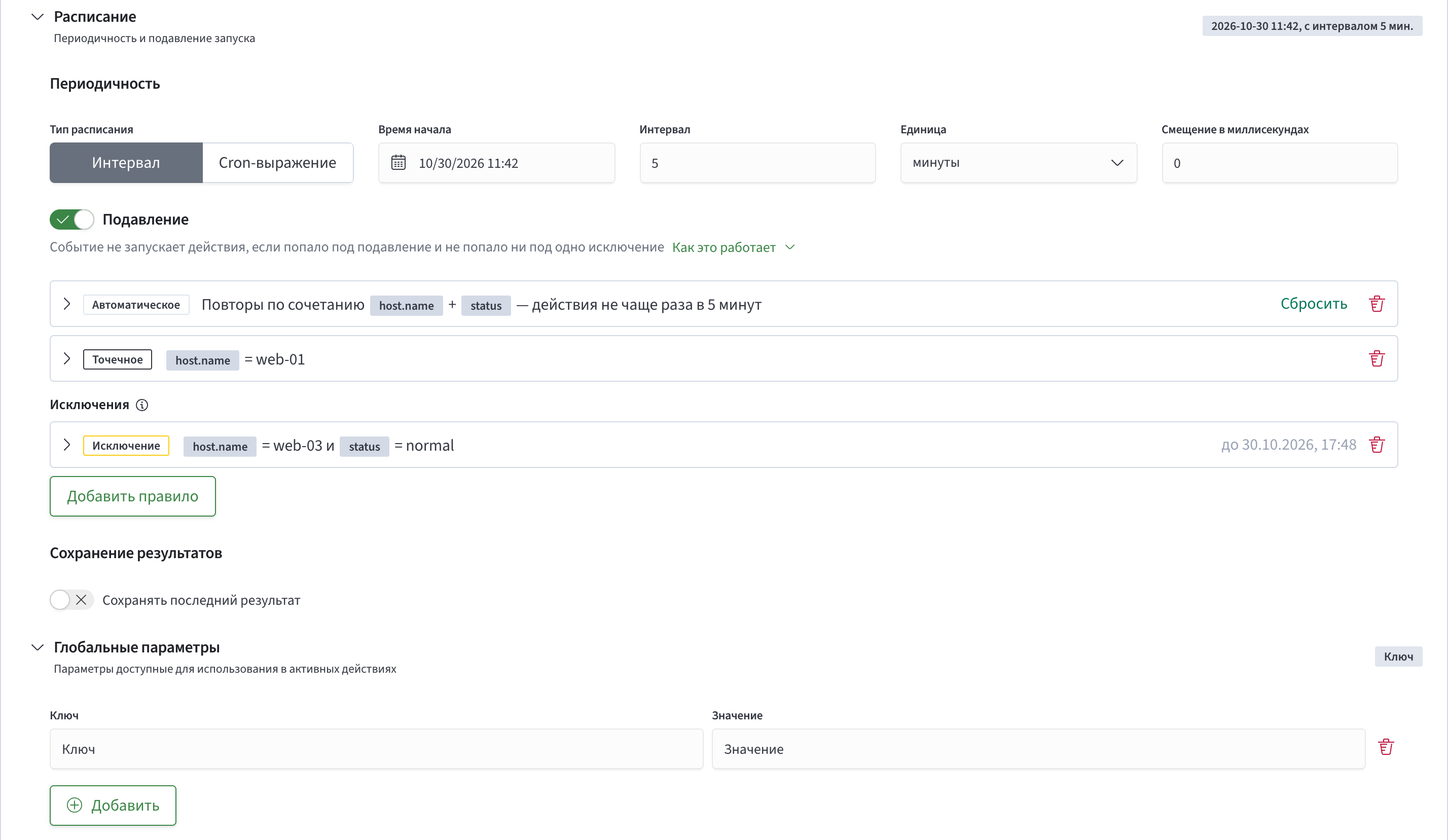
В секции Расписание задайте периодичность запуска поискового запроса и параметры подавления повторяющихся событий. Если временной интервал поиска равен интервалу запуска, это позволяет учитывать события, поступившие в хранилище за этот период.
В блоке Подавление можно ограничить повторные срабатывания активных действий по значениям выбранных полей, задать точечные правила для определённых событий и добавить исключения. Настройка правил, сроки действия и сброс накопленного подавления описаны в статье Подавление.
Принцип работы механизма, особенности SP-заданий и хранение записей описаны в статье Подавление в планировщике задач.
Секция Сохранение результата позволяет сохранять последние результаты поиска на диске. В этом режиме задание выполняется в фоновом режиме и при каждом запуске перезаписывает сохраненные результаты.
Получить результаты можно с помощью команды loadjob.
Секция Глобальные параметры предназначена для передачи дополнительных параметров и их подстановки в активных действиях.
Настройки на вкладке Активные действия
На вкладке Активные действия настройте действия для обработки результатов поискового запроса.

Активные действия выполняются, только если поисковый запрос нашел события.
Чтобы добавить активное действие, нажмите Добавить и выберите нужное действие.

Помимо встроенных действий Планировщика задач в список входят активные действия на скриптах, у которых отмечена область применения Планировщик задач. Подробнее о настройке таких действий в задании — в статье Планировщик задач раздела активных действий.
После добавления активного действия необходимо заполнить поля, развернув блок с новым действием. В качестве примера, ниже рассматривается действие Отправка E-mail - отправка уведомления на почту.

В полях действия можно использовать значения полей из результатов поиска.
Добавьте действие Создание инцидента для создания инцидента в модуле Incident Manager.

У этого действия собственный набор полей; в них также можно подставлять значения из результатов поиска.
Теперь в списке два действия. Они выполняются последовательно; порядок можно изменить перетаскиванием блоков.

После сохранения задание начнет выполняться по заданному расписанию.
Настройки планировщика
Чтобы открыть настройки планировщика, перейдите в Навигационное меню - Параметры системы - Настройки модулей - ОСНОВНОЕ - Настройки планировщика.

Настройте необходимые параметры и сохраните изменения.
Кластерные настройки
Настройка sm.core.job_scheduler.statistic.indices.rotation актуальна начиная с версии 6.1.0.
| Настройка | Значение по умолчанию | Описание |
|---|---|---|
sm.core.job_scheduler.statistic.indices.rotation | daily | Частота ротации индексов статистики запусков заданий. |
Доступные значения настройки:
daily— ежедневноweekly— раз в неделю