Сценарии
Общая информация
Раздел Сценарии в Knowledge Center (далее — KWC) предназначен для создания, хранения и управления описаниями сценариев автоматизации, обработки инцидентов и реагирования на события в системе.
Раздел Сценарии решает следующие задачи:
-
Централизованное хранение сценариев. Все сценарии собраны в одном месте и доступны через веб-интерфейс. Это избавляет от необходимости искать информацию в разрозненных документах
-
Стандартизация описания. Каждый сценарий имеет структурированное описание, включающее 4 параметра:
- название сценария (обязательный параметр)
- описание сценария
- присоединенные объекты
- присоединенные теги
-
Документирование в процессе работы. Ведение записей о сценариях в интерфейсе KWC позволяет поддерживать документацию в актуальном состоянии без необходимости вести отдельные файлы или вики-страницы
Создание
При переходе в модуль Навигационное меню - Knowledge Center - Сценарии отображается список сценариев, которые есть в системе. Для создания нового правила необходимо нажать на кнопку Добавить сценарий.

Также здесь можно отфильтровать правила по тегам или найти нужный источник с помощью поиска.
Настройка параметров
Название сценария
Необходимо указать название сценария.

Описание сценария
При необходимости можно добавить описание сценария. Описание задается в формате md.

Присоединенные объекты
Можно дополнительно выбрать правило(а) из перечня.

Присоединенные теги
Можно дополнительно выбрать тег(и) из перечня.

Результат настройки параметров
После сохранения настроек в KWC будет добавлен новый сценарий. Пример результата представлен на скриншоте ниже:
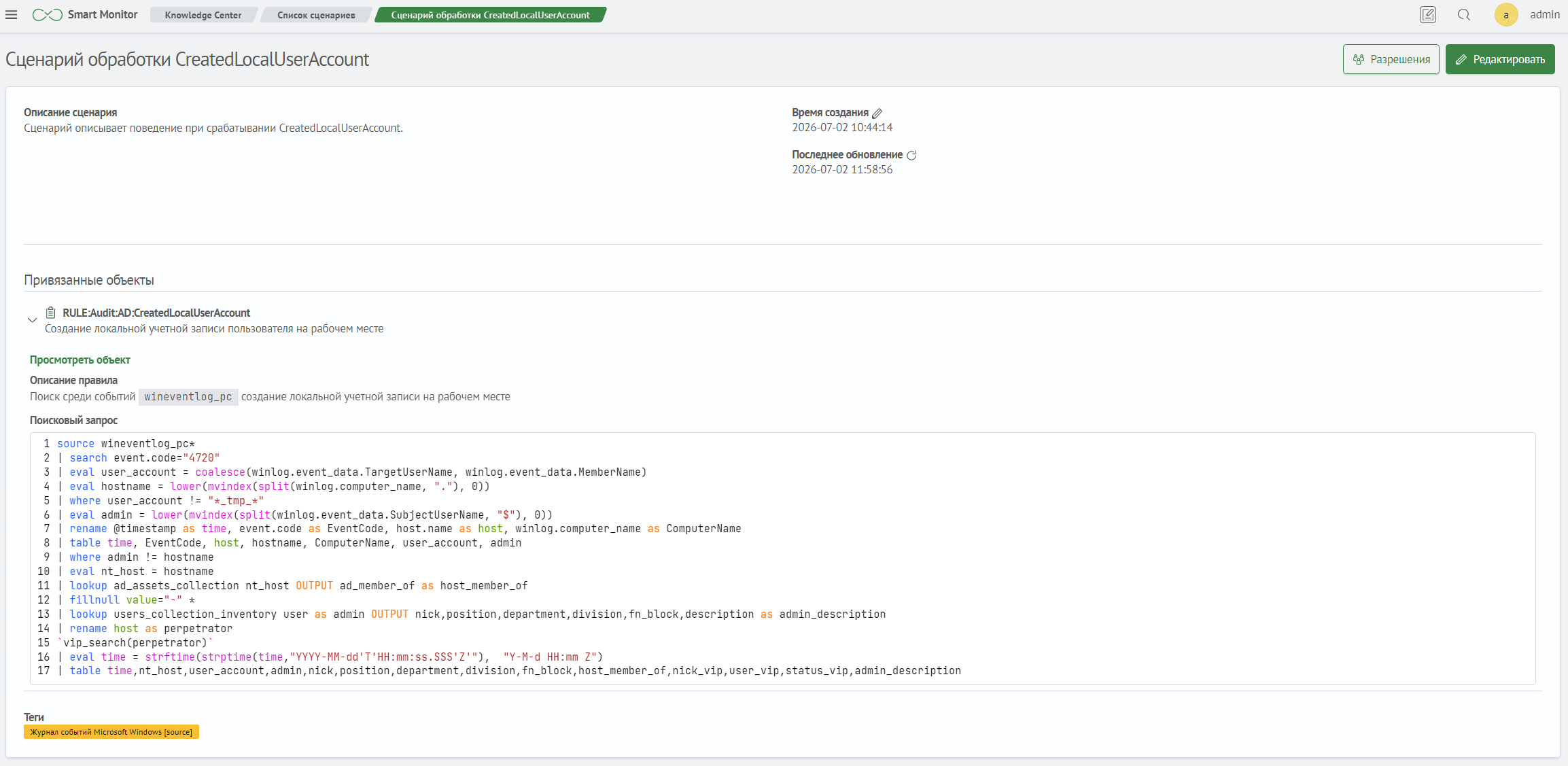
Помимо возможности просмотра сценария, можно также посмотреть правило, которое было выбрано во время настройки. Для этого необходимо раскрыть панель правила нажав на его название, после чего выбрать Посмотреть объект - откроется окно просмотра правила.
Дополнительные настройки
Для сценариев можно настроить права доступа по аналогии с другими объектами Smart Monitor через контекстное меню, расположенное справа от объекта и доступное по нажатию на символ три точки. Также настроить права доступа можно, если открыть необходимый сценарий, после чего в правой верхней части окна нажать на Разрешения.

Редактирование
Для редактирования существующего сценария можно выбрать пункт Редактировать через контекстное меню справа или открыть необходимый сценарий, после чего в правой верхней части окна нажать на Редактировать.

Удаление
Для удаления существующего сценария можно выбрать пункт Удалить через контекстное меню справа.