Поиск
Концепция Search Anywhere
Концепция Search Anywhere позволяет выполнять поиск по нескольким источникам данных в одном запросе. Это дает возможность получать сведения из баз данных, журналов событий и текстовых документов без переключения между интерфейсами.
Можно искать по фрагменту данных, даже если неизвестно, в каком поле он находится. Для этого задайте поиск по всем полям или укажите широкие параметры поиска.
Работа с хранилищами. Типы хранилищ
Smart Monitor поддерживает разные типы хранилищ данных, включая Smart Monitor Data Storage, ClickHouse и Hadoop. Smart Monitor Data Storage используется для поиска и аналитики, ClickHouse — для аналитических запросов, а Hadoop — для распределенного хранения и обработки больших объемов данных. Выбор хранилища зависит от требований проекта.

Индексы и шаблоны индексов
Поисковые запросы Smart Monitor используют индексы и шаблоны индексов. Индексы организуют данные для быстрого доступа и обработки.
Шаблоны индексов задают их структуру и параметры. Их использование помогает поддерживать единообразие индексов и упрощает администрирование системы.
Описание компонента «Поиск»
Компонент Поиск модуля Core предназначен для составления поисковых запросов на языке Smart Monitor Language (далее — SML).
Страница содержит поле ввода запроса, панель результатов и историю запросов.
Для выбора временного интервала используйте временной фильтр.
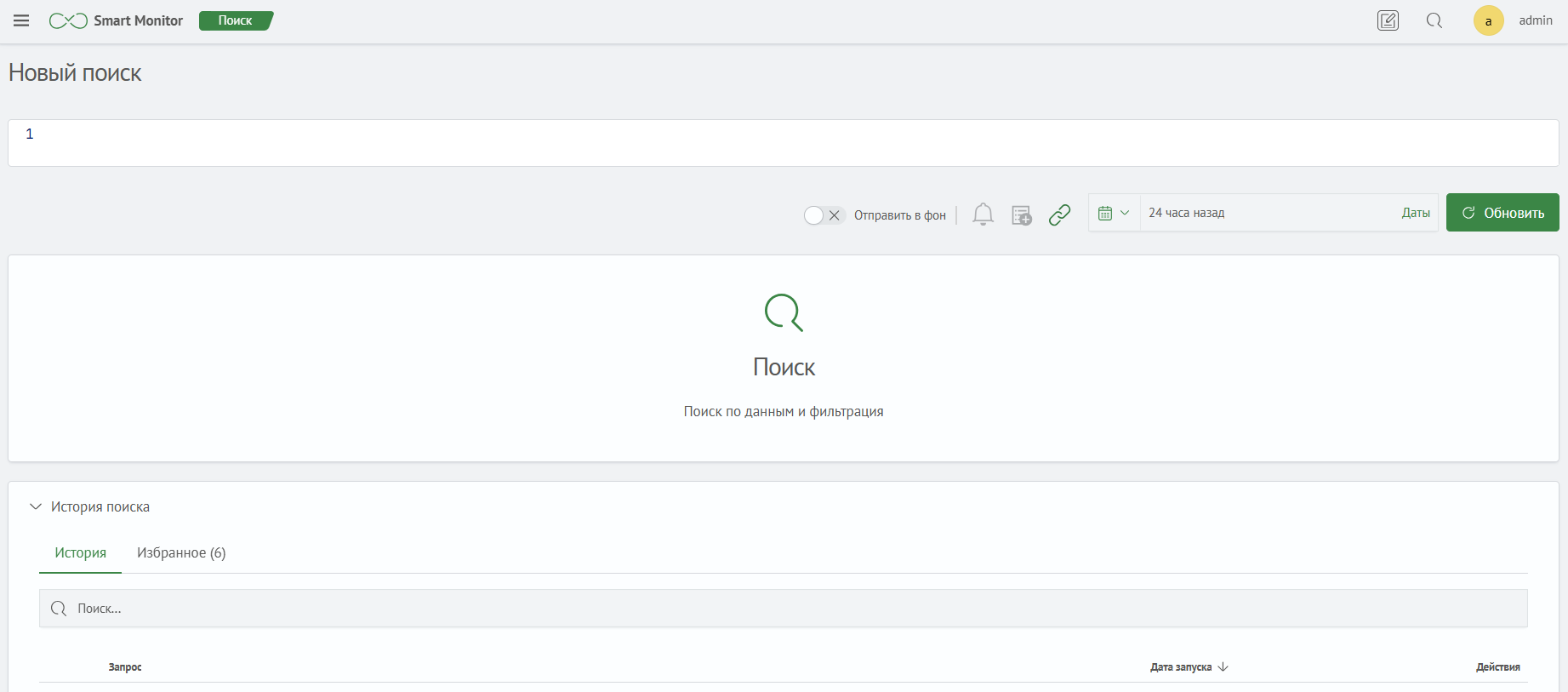
Интерфейс поиска поддерживает автодополнение и подсказки, сохранение и повторное использование запросов, а также анализ результатов.
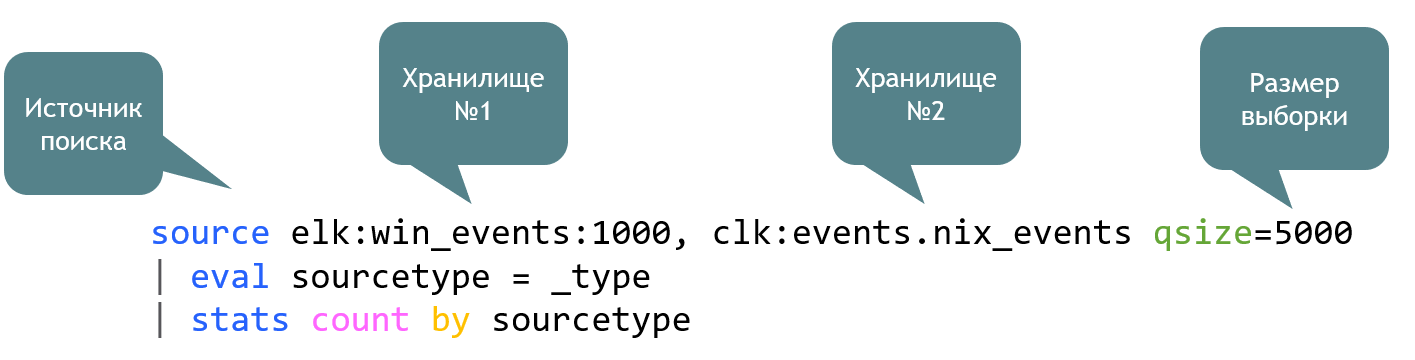
Результаты можно фильтровать, сортировать и визуализировать. Запросы можно сохранять и повторно использовать.
Удобство работы с поисковыми запросами
Интерфейс поиска предоставляет возможность выполнения поисковых запросов и отображения результатов на панели с результатами. Для написания запроса следует ввести текст в поле поиска Новый поиск и нажать кнопку Обновить. Если запрос составлен корректно, результаты будут отображены на соответствующей панели.
Над панелью результатов отображается краткая статистика выполнения поискового запроса:
- количество результатов поискового запроса
- время выполнения запроса
- временной интервал, к которому относятся результаты
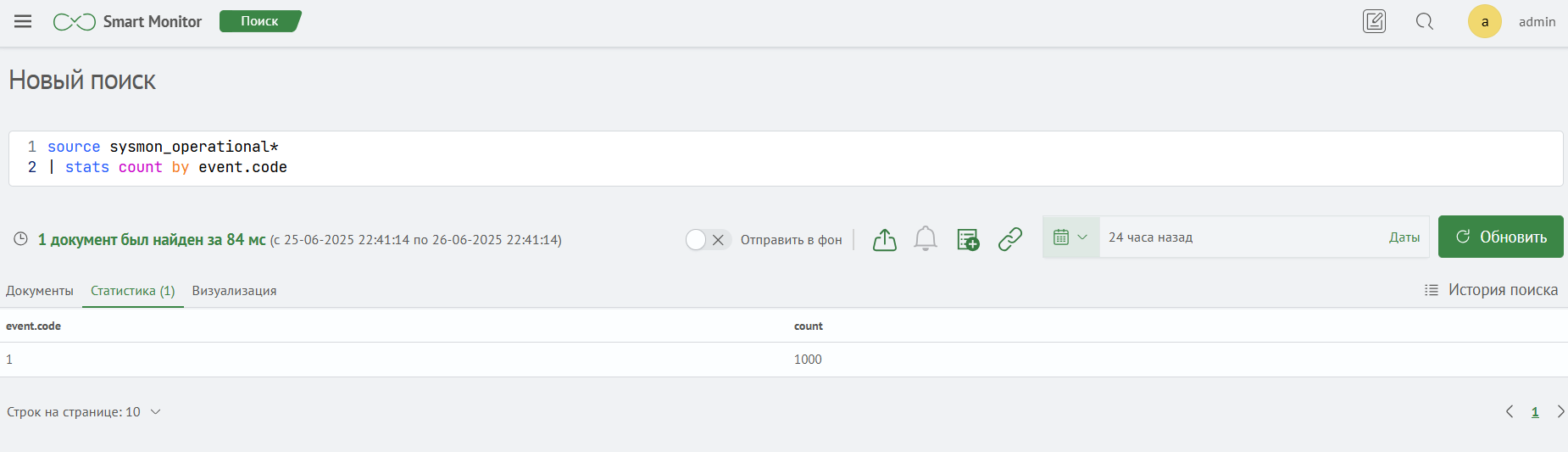
Подробные длительности этапов, количество обработанных документов и показатели хранилищ описаны в разделе Статистика выполнения запроса.
Над панелью результатов расположен временной фильтр, в котором задается период поиска.
Для прекращения выполнения поискового запроса нажмите кнопку остановки выполнения запроса на панели инструментов рядом с временным фильтром.
Подробнее об использовании поиска см. раздел Поисковые запросы.
Визуализации
Для анализа результатов поиска доступны Timeline (временная шкала) и Field bar (полоса полей).
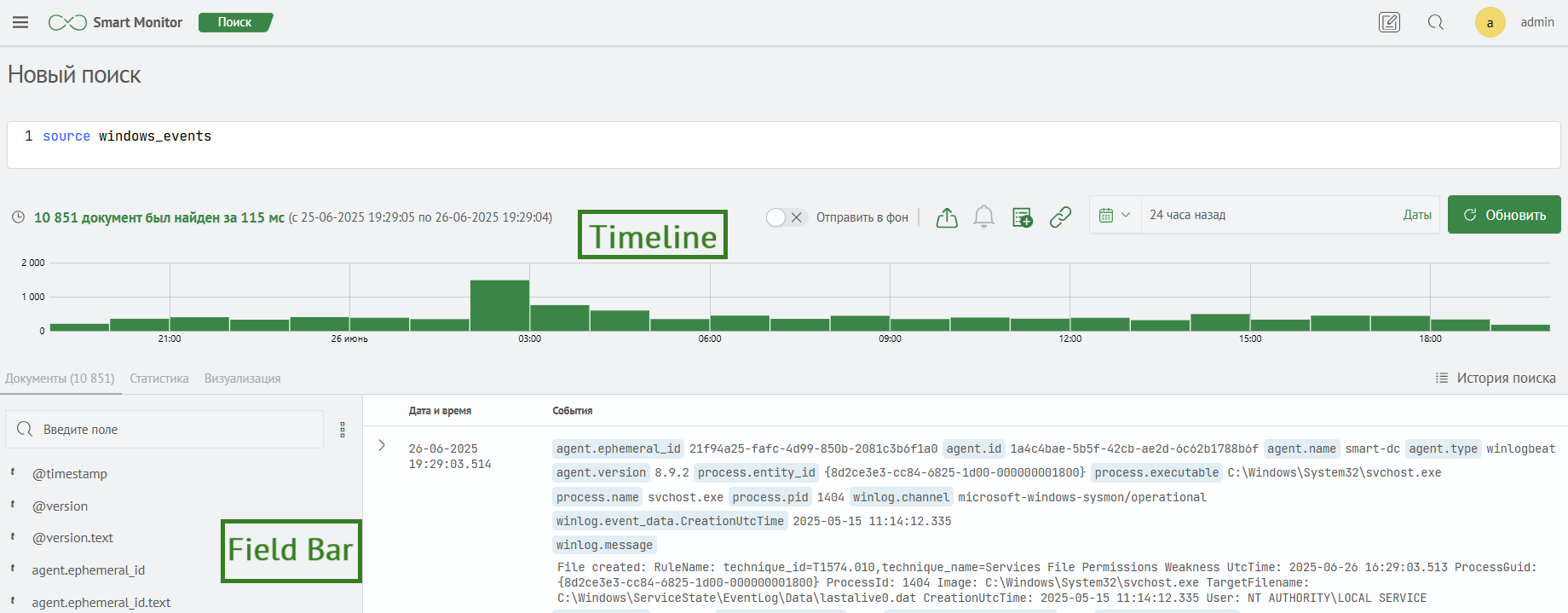
Временная шкала (Timeline)
Timeline — график распределения результатов поиска по времени. Он помогает выявлять тенденции, пики активности и аномалии.
Полоса полей (Field Bar)
Field bar показывает распределение результатов по значениям выбранного поля и количество результатов для каждого значения.
Редко встречающиеся значения
Поля, значения которых встречаются в выборке реже заданного порога, не попадают в field bar. Этот порог задается в кластерных настройках _cluster/settings.
| Название | Описание | Значение по умолчанию |
|---|---|---|
sme.core.field_threshold_percent | Минимальное количество документов в процентах, в которых должно встречаться поле, чтобы оно отображалось в field bar. | 0.1 |
sme.core.field_threshold_sample_size | Количество документов на каждом шарде, участвующих в выборке для расчета редко встречающихся значений. | 5000 |
Если значение параметра field_threshold_percent равно 0, расчет редко встречающихся значений не выполняется.
Визуализация результатов поиска
Для визуального представления результатов запроса можно воспользоваться вкладкой Визуализация на панели результатов.
Тип визуализации отображается в левой части панели настроек. На рисунке выбранный по умолчанию тип Table показывает результаты в виде таблицы.
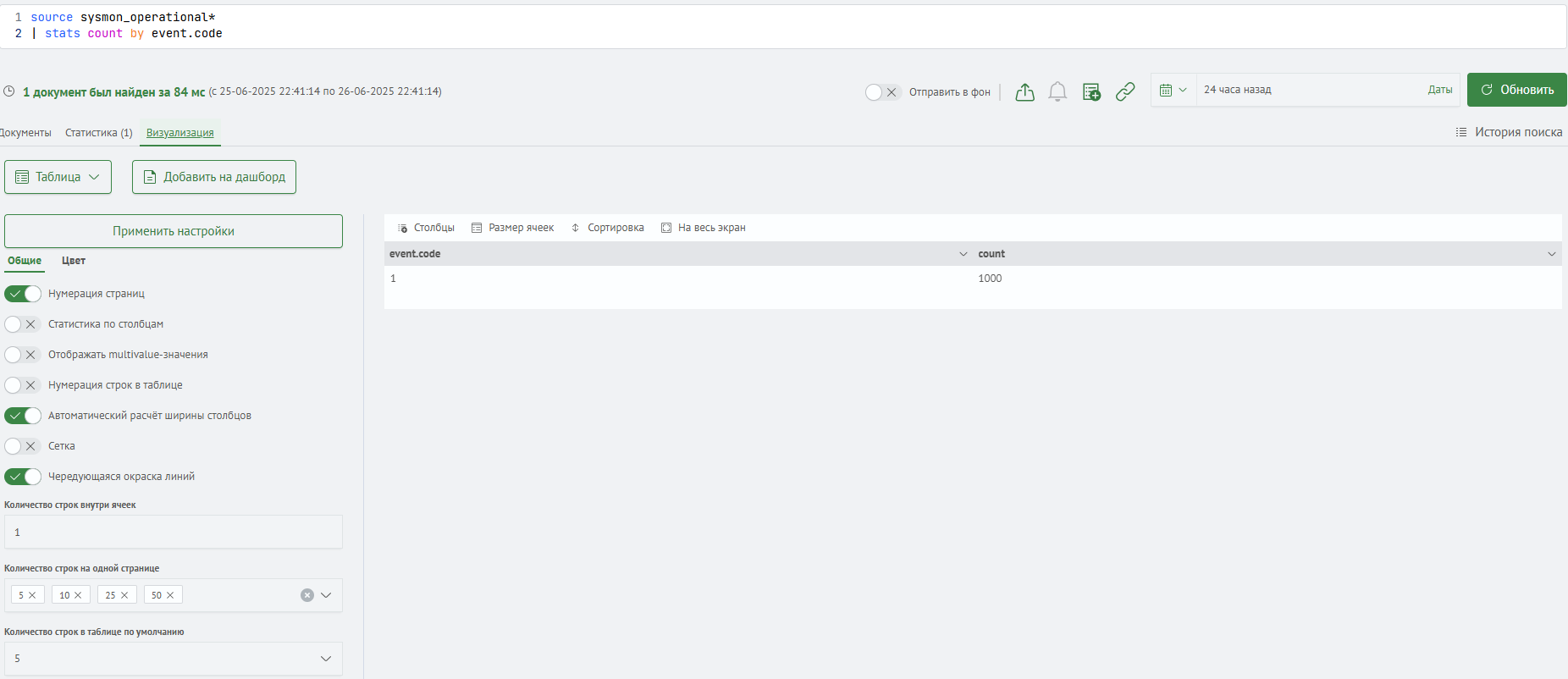
Чтобы выбрать тип визуализации, нажмите кнопку с текущим типом и выберите нужный вариант.
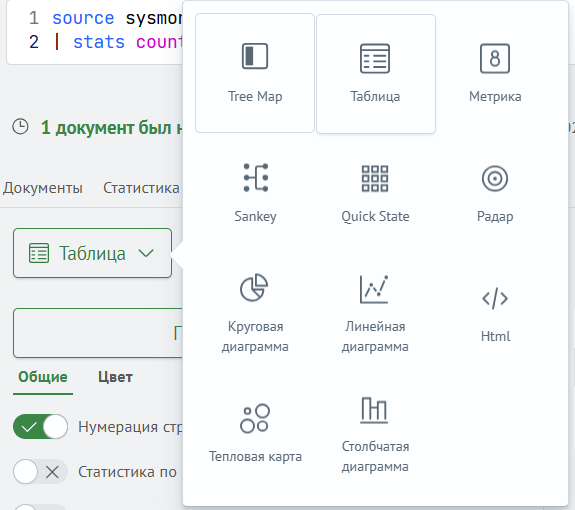
Имеются следующие типы визуализаций:
- таблица (
Table) - столбчатая диаграмма (
Column Chart) - линейная диаграмма (
Line Chart) - круговая диаграмма (
Pie Chart) - метрика (
Single Value) - древовидная карта (
Treemap) - временная шкала трассировки (
Trace Timeline) - карта (
Map Visualization)
Подробнее о типах визуализаций см. раздел Визуализации.