Список моделей
Страница предназначена для просмотра, поиска и управления моделями. Она является одной из точек входа в работу с моделями и сервисами.

Модель
Модель является своего рода контейнером, который позволяет объединить несколько объектов мониторинга, даже если у них нет явных зависимостей друг от друга.
Назначение
Модель позволяет:
- проводить мониторинг сразу нескольких объектов без необходимости переключаться между моделями
- настраивать ролевую модель для разграничения доступа
Панель действий
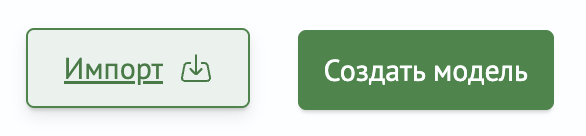
Доступны следующие действия:
Создать модель- переход на страницу создания модели (см. раздел создание и редактирование модели)Импорт- импорт модели со всеми сервисами и связями в формате JSON
Таблица моделей

Таблица содержит список моделей и их основные параметры.
Обзор интерфейса
Основная таблица содержит следующие столбцы:
| Название | Описание |
|---|---|
| Название | Имя модели |
| Описание | Краткое пояснение, для чего предназначена данная модель (необязательное поле) |
| Теги | Теги, назначенные модели |
Фильтрация
Поле Поиск... позволяет отфильтровать список по названию или описанию.
Фильтр Выберите теги позволяет фильтровать список моделей по тегам.
Можно выбрать несколько значений из списка, который формируется на основе тегов, используемых в моделях.
Сортировка
Таблицу можно отсортировать по полю Название.
Индивидуальные действия
В конце каждой строки расположены следующие действия:
Модель здоровья- переход к страницеМодель здоровьядля данной моделиРедактировать- переход на страницу редактирования моделиДополнительные действия:Настроить доступы- настройка прав доступа на чтение или запись по ролямИзменить теги- настройка тегов для моделиЭкспортировать- экспорт модели в формате JSONУдалить- удаление модели
Просмотр сервисов модели: клик по названию модели в таблице открывает страницу с деталями сервиса данной модели.
Подробнее можно ознакомиться на странице просмотр сервисов модели.
Групповые (массовые) действия
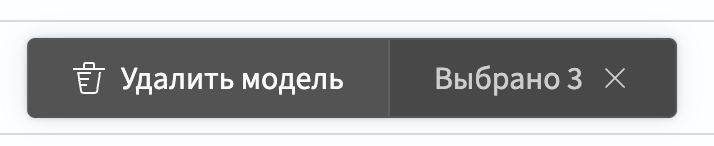
Вы можете выполнять действия сразу над несколькими моделями:
- Выбор моделей: отметьте одну или несколько моделей, используя чекбоксы в первом столбце
- Действия с выбранным: после выбора становится активной нижняя панель:
- Удалить модели: удаляет выбранные модели
- Сбросить выбранное: снимает выделение моделей