Список метрик
На странице отображается список существующих метрик:
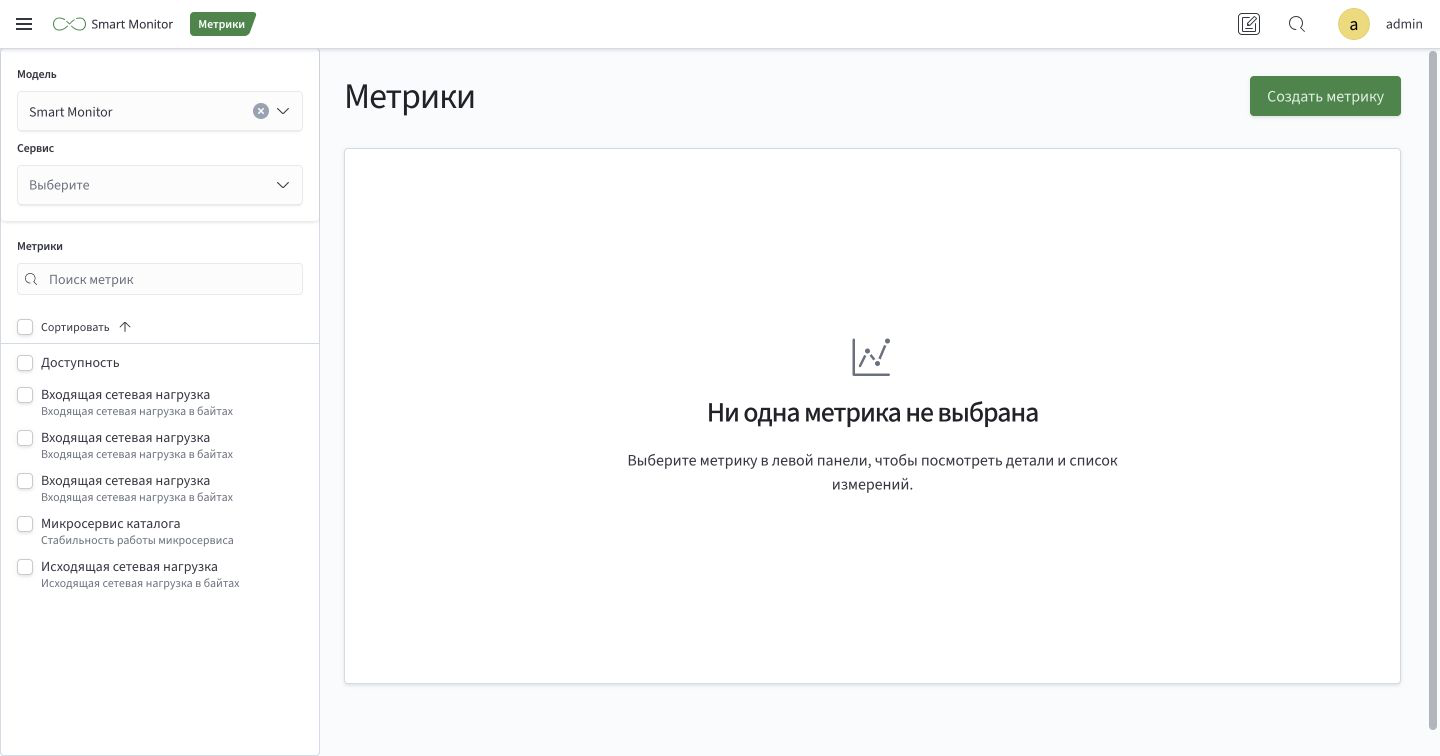
Кнопка Создать метрику в правом верхнем углу открывает форму создания метрики. Подробнее в разделе Настройка метрики.
Пока метрика не выбрана, в правой части страницы отображается заглушка Ни одна метрика не выбрана с подсказкой выбрать метрику в левой панели.
Навигация по списку метрик
Кнопка Сортировать упорядочивает список по названию метрики. Поле Поиск метрик позволяет найти метрику по названию или описанию.
Установка флажка рядом с метрикой добавляет ее к выбранным. Под списком появляется панель массовых действий:
- действие
Включитьдоступно, если среди выбранных есть выключенные метрики - действие
Выключитьдоступно, если среди выбранных есть включенные метрики - действие
Удалитьудаляет выбранные метрики
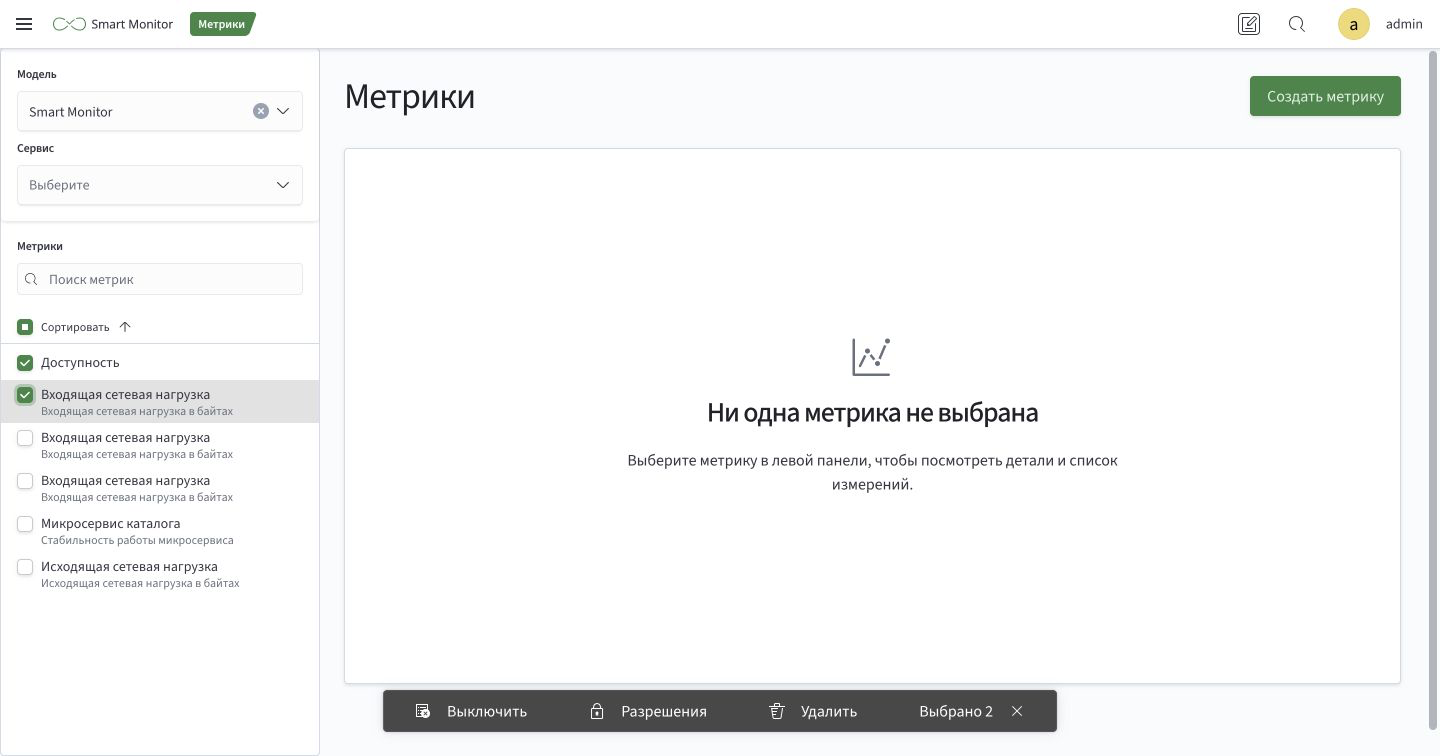
Флажок только добавляет метрику к выбранным и не открывает ее. Для просмотра нажмите на название метрики. Флажок в заголовке списка выбирает все отфильтрованные метрики или снимает с них выделение.
Фильтры Модель и Сервис не сужают список метрик. Они задают контекст для измерений без собственной привязки к модели или сервису: название и график тренда отображаются с учетом выбранных значений. Выбранная модель также подставляется по умолчанию на странице привязки измерений к сервису. Сервис можно выбрать только после выбора модели.
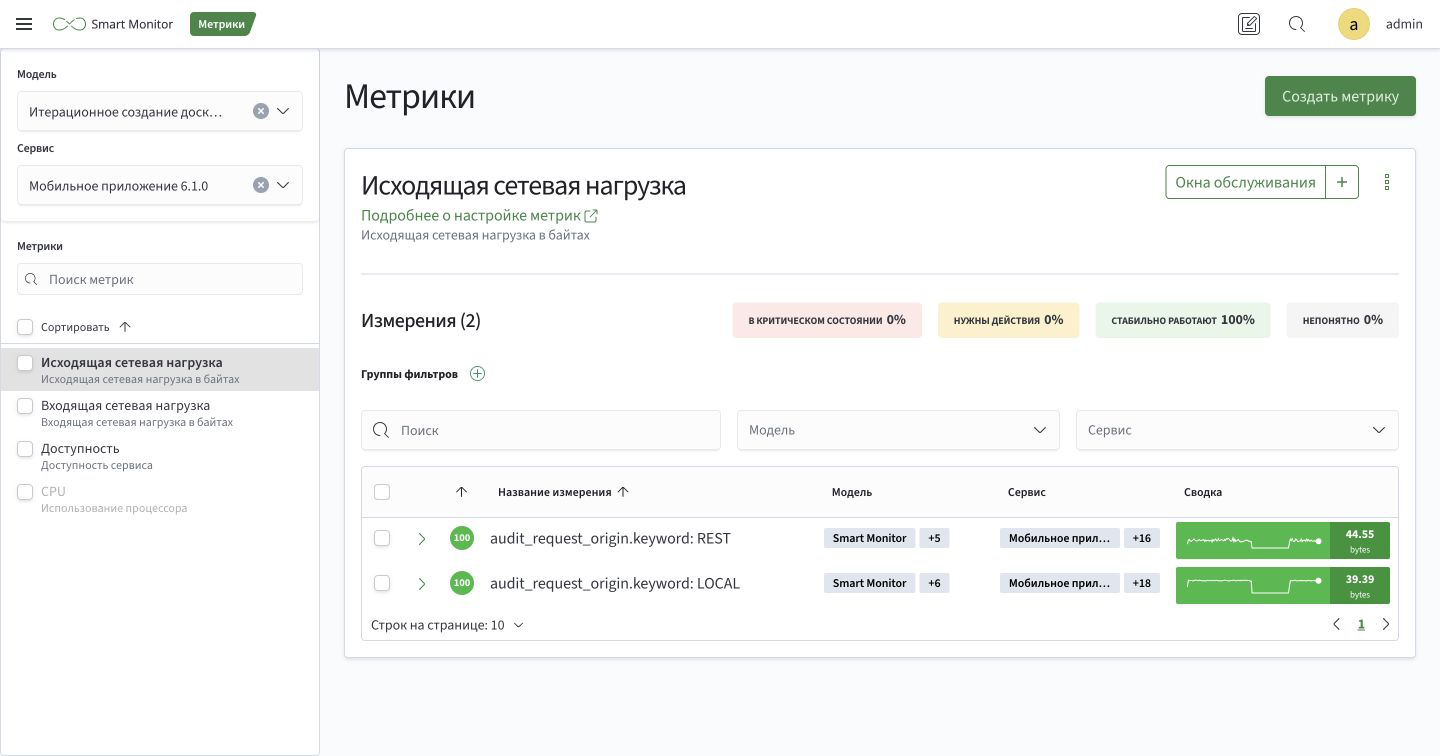
Измерения метрики
Чтобы просмотреть измерения, нажмите на метрику:
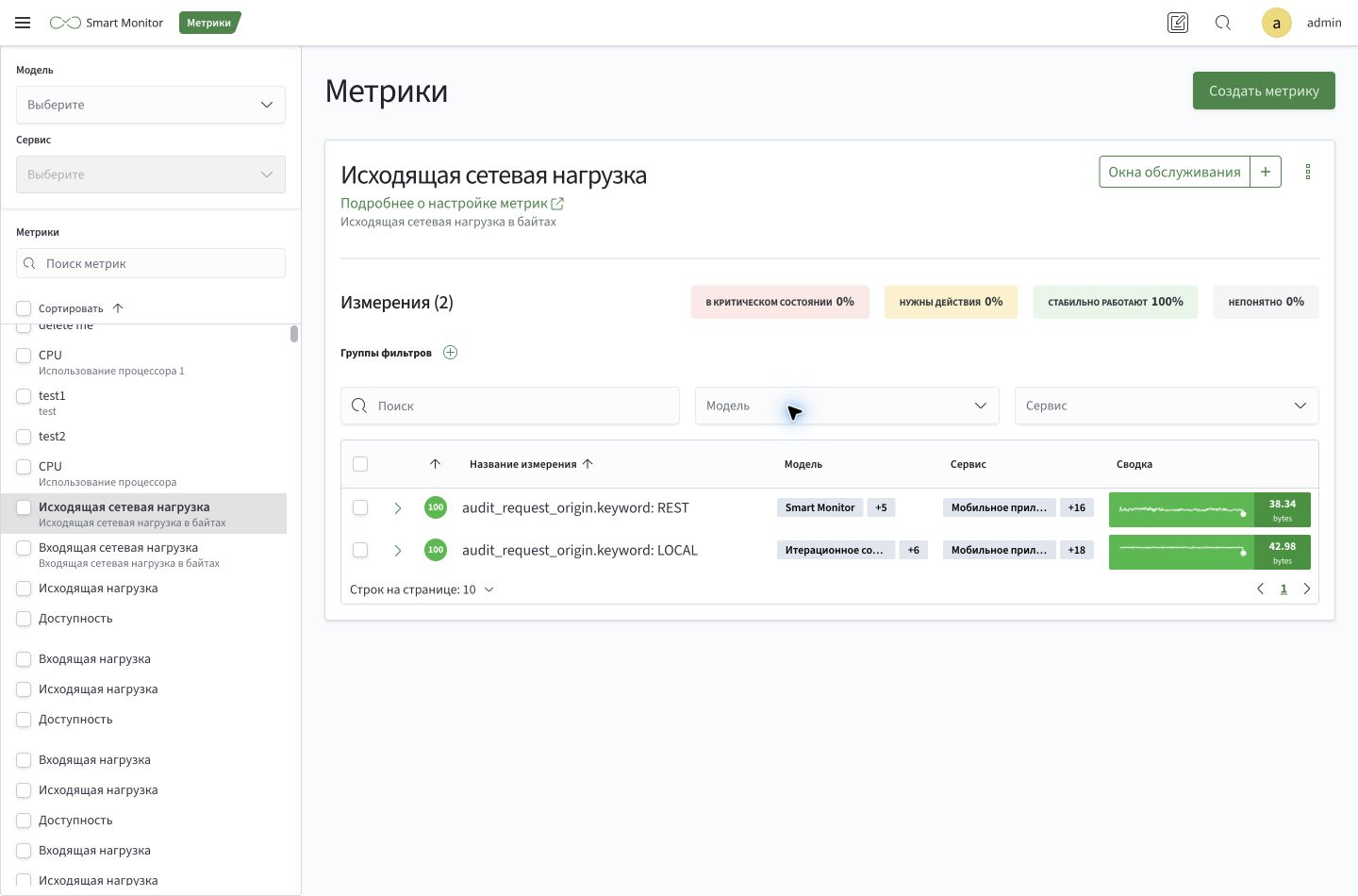
Измерения доступны, если они настроены в параметрах метрики.
Рядом с названием метрики может отображаться индикатор обучения. Он появляется только для метрик с адаптивной моделью (Адаптивные метрики) и показывает статус последнего обучения: Обучена, Обучение, Есть предупреждения или Ошибка обучения. При наведении на индикатор отображается время последнего запуска обучения. Нажатие на индикатор открывает страницу адаптивной модели метрики.
Кнопка Окна обслуживания открывает список окон обслуживания, привязанных к метрике. Кнопка + рядом с ней создает новое окно обслуживания. Меню с тремя точками содержит действия над текущей метрикой:
- действие
Редактироватьоткрывает страницу редактирования метрики - действие
Включить/Выключитьвключает или выключает сбор данных по метрике - действие
Удалитьудаляет метрику
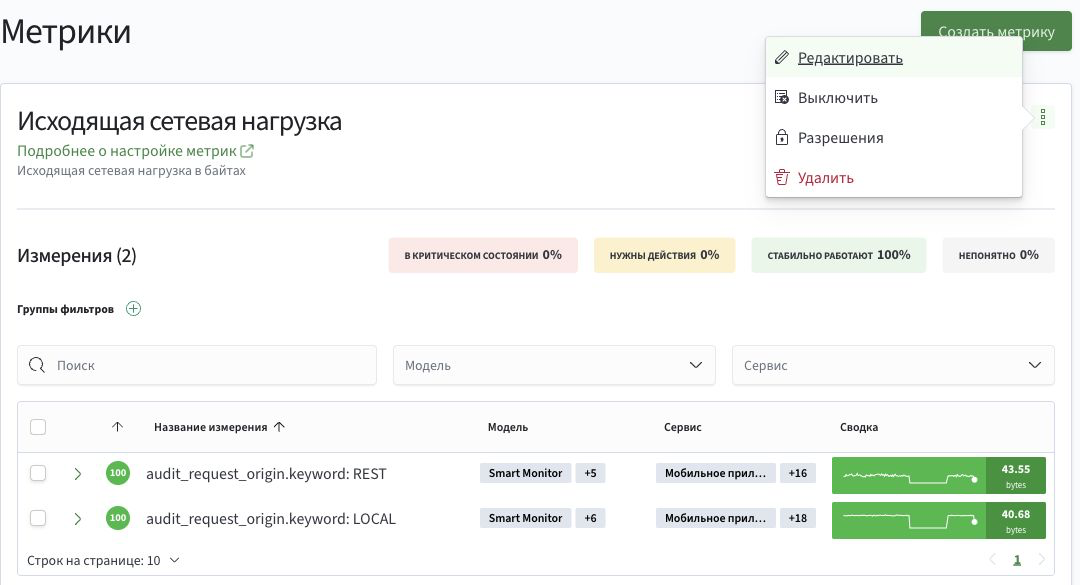
Счетчик Измерения (N) показывает количество измерений метрики. Рядом отображается доля измерений по статусам: В критическом состоянии, Нужны действия, Стабильно работают и Непонятно.
Для каждого измерения столбцы Модель и Сервис показывают привязанные объекты. В свернутой строке отображается один объект и счетчик +N для остальных. Чтобы увидеть полный список, разверните строку стрелкой в ее начале. Столбец Окна обслуживания показывает период и статус (Активно, Завершено, Запланировано, Отменено). В свернутой строке отображается только последнее окно обслуживания измерения, в развернутой — вся история. Если у измерения нет привязанных объектов или окон обслуживания, в соответствующем столбце отображается -.
Привязка измерений
Если у метрики есть измерения, выберите их для привязки к сервису одним или обоими способами:
- установите флажки рядом с измерениями в списке
- настройте группу фильтров по сочетанию
поле-значение
После применения группы фильтров список измерений визуально фильтруется. В условиях фильтра можно использовать подстановочный символ *, например db-*.
Измерения, выбранные с помощью флажков, закрепляются в начале списка и остаются выбранными после применения группы фильтров. К сервису привязываются как выбранные вручную измерения, так и измерения, соответствующие группе фильтров. Например, можно установить флажки рядом с нужными измерениями и дополнительно задать группу фильтров: к сервису привяжутся оба набора измерений. Счетчик внизу таблицы отдельно показывает количество выбранных вручную измерений и количество измерений, соответствующих группе фильтров:
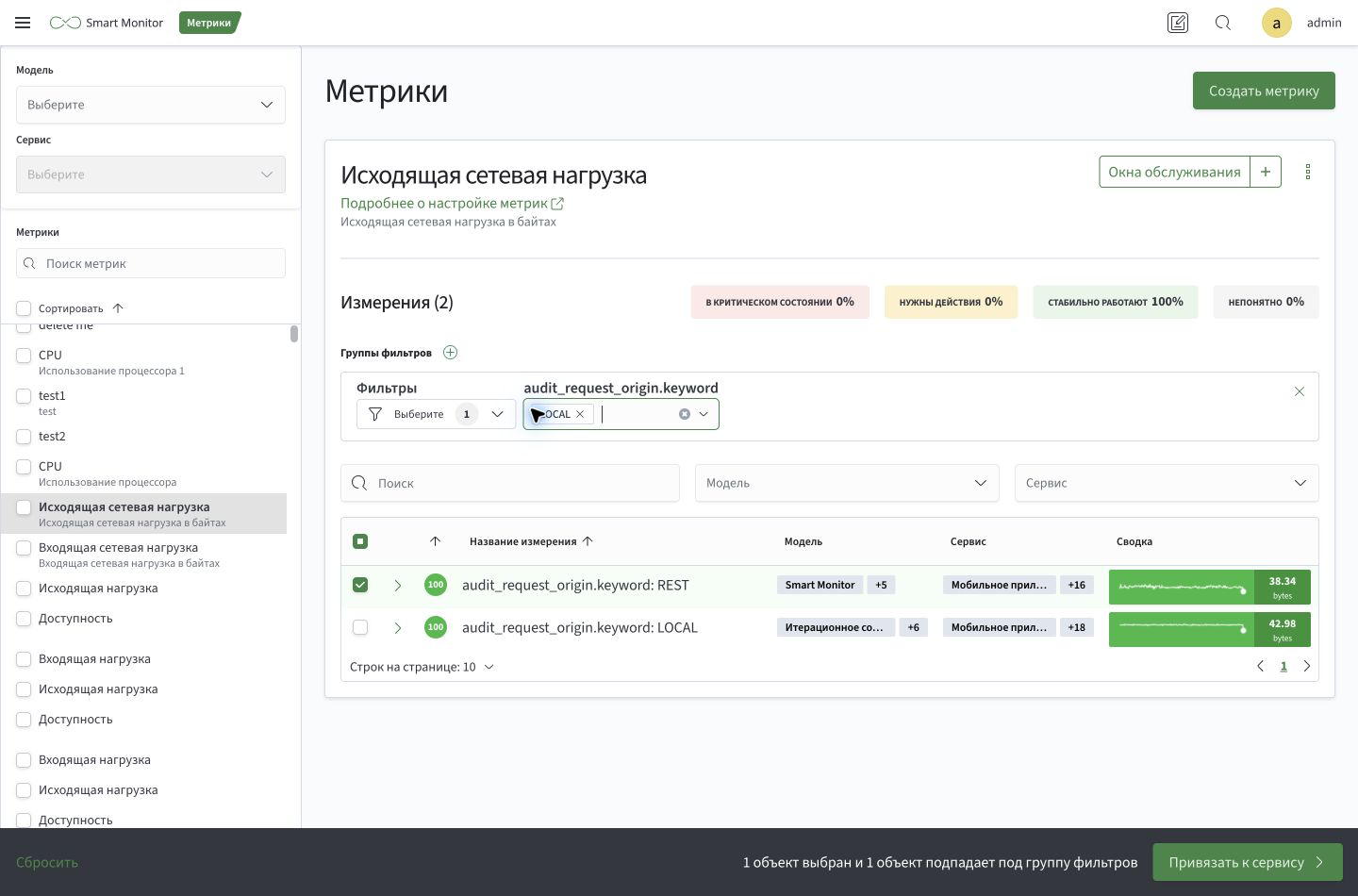
Привязку можно сохранить, даже если не установлен ни один флажок, например когда измерения выбраны только с помощью группы фильтров.
Нажмите Привязать к сервису. Откроется страница с двумя шагами. На первом шаге выберите модель и сервис:
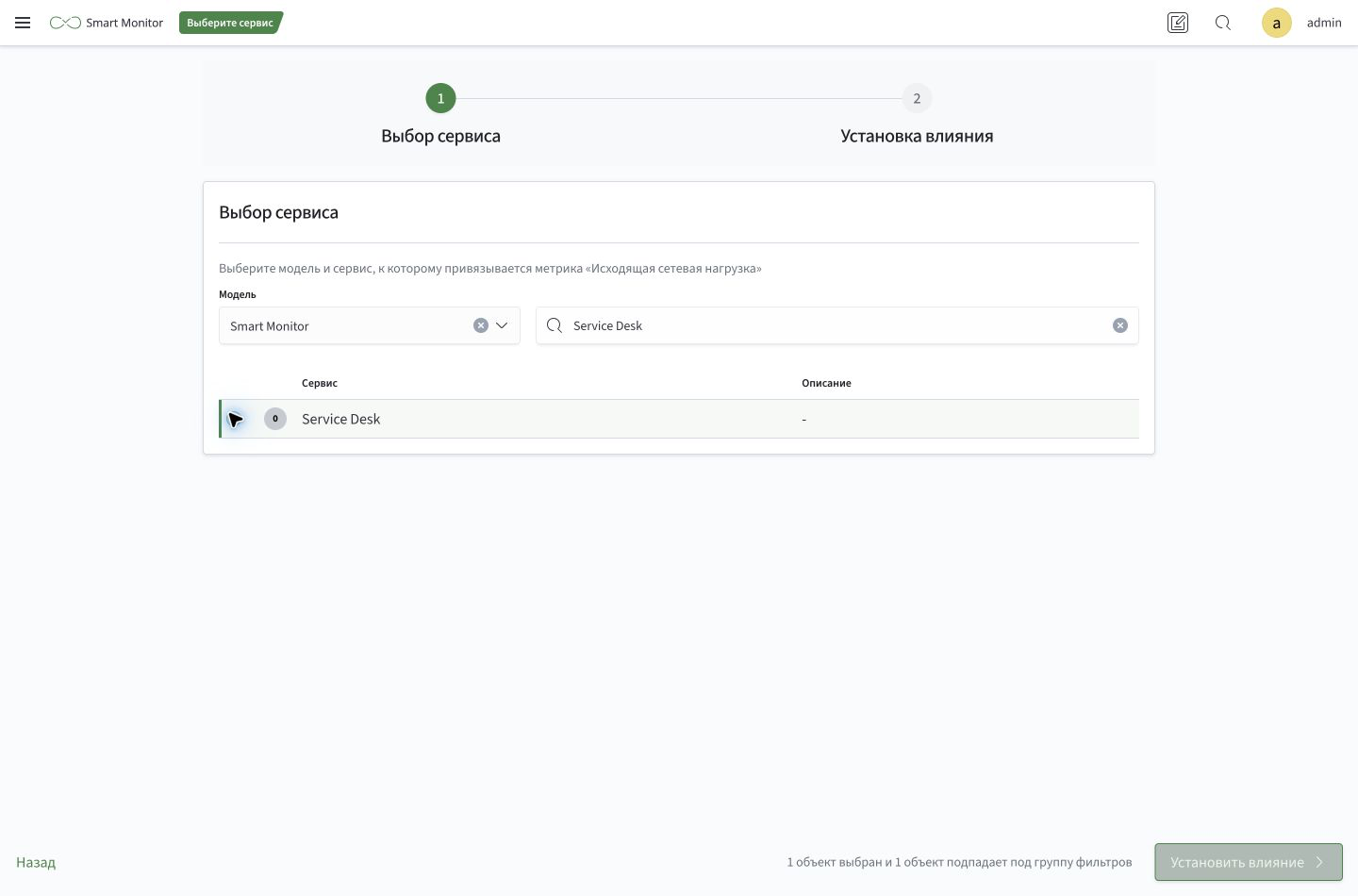
Найдите сервис с помощью поля Найти сервис и выберите его в таблице. Нажмите Установить влияние.
На втором шаге настройте влияние метрики на сервис. При необходимости измените значение поля Название объекта привязки.
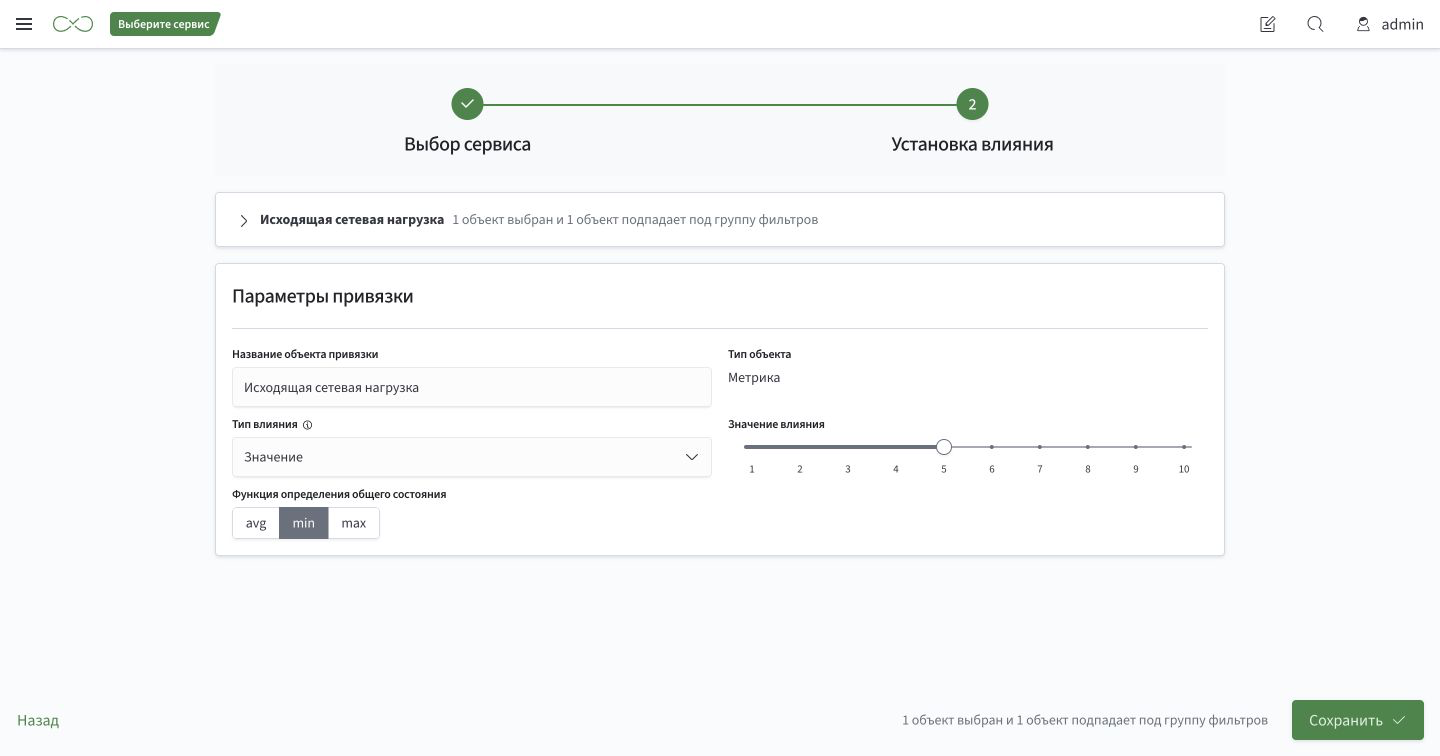
Выберите значение поля Тип влияния:
| Тип влияния | Влияние на состояние сервиса | Дополнительные настройки |
|---|---|---|
Значение | Задает степень влияния состояния привязанного объекта на состояние сервиса | На шкале Значение влияния задайте вес от 1 до 10 |
Приоритет | Минимальное значение здоровья становится определяющим при расчете состояния сервиса | Шкала Значение влияния недоступна |
Не задано | Привязанный объект не влияет на расчет состояния сервиса | Шкала Значение влияния недоступна |
Поле Название объекта привязки и выбор функции определения общего состояния доступны для всех типов влияния.
В поле Функция определения общего состояния выберите способ расчета состояния по выбранным измерениям: avg (среднее), min (минимум) или max (максимум).
Нажмите Сохранить, чтобы сохранить привязку вместе с настройками влияния. Кнопка Назад возвращает к выбору сервиса.