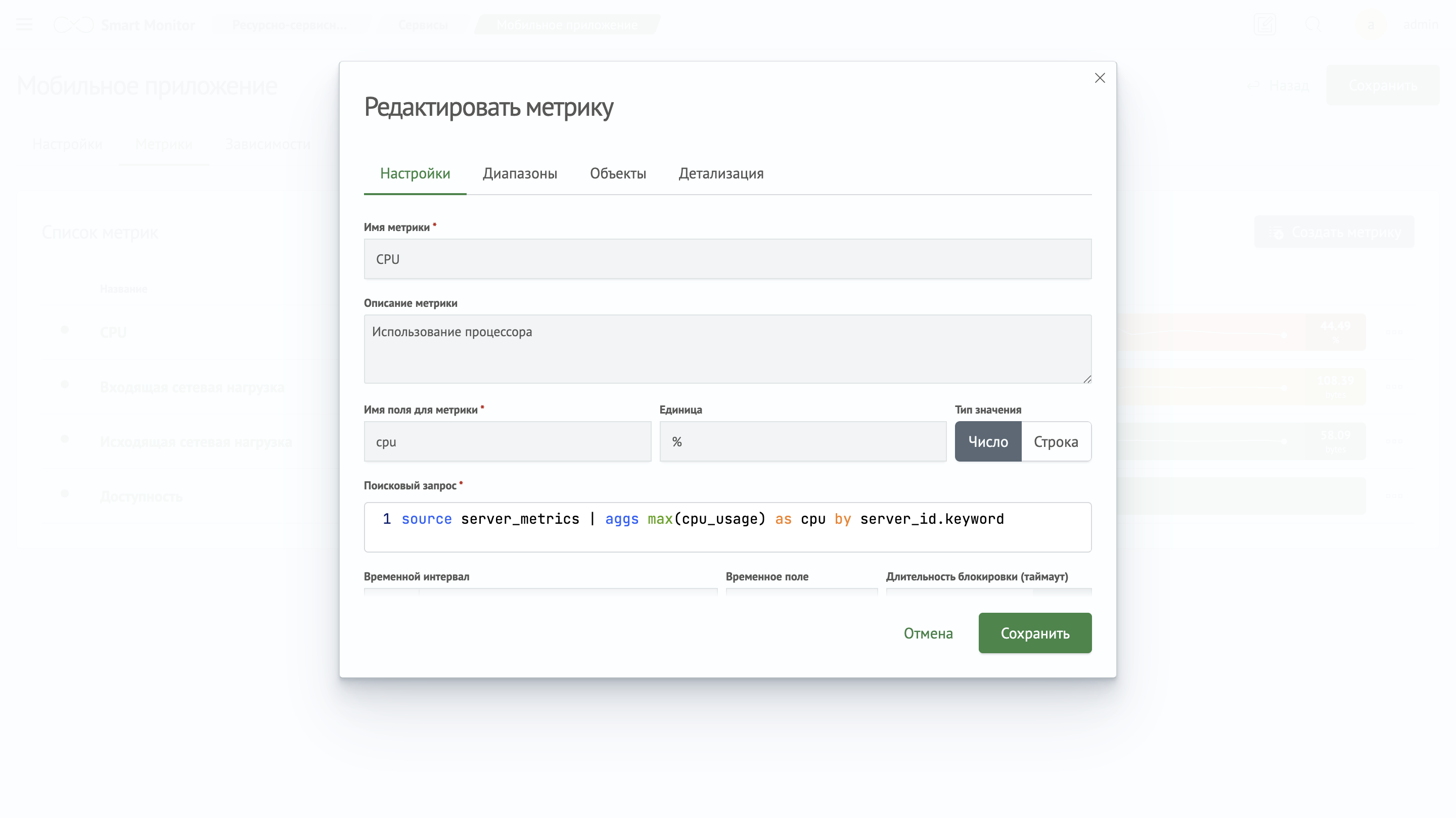
Метрика
Описание
Метрика позволяет отслеживать важные для сервиса показатели на основе собираемых данных и использовать их для оценки состояния сервисов в дальнейшем.
Назначение
Метрика позволяет:
- отслеживать показатели сервиса (как числовые, так и категориальные)
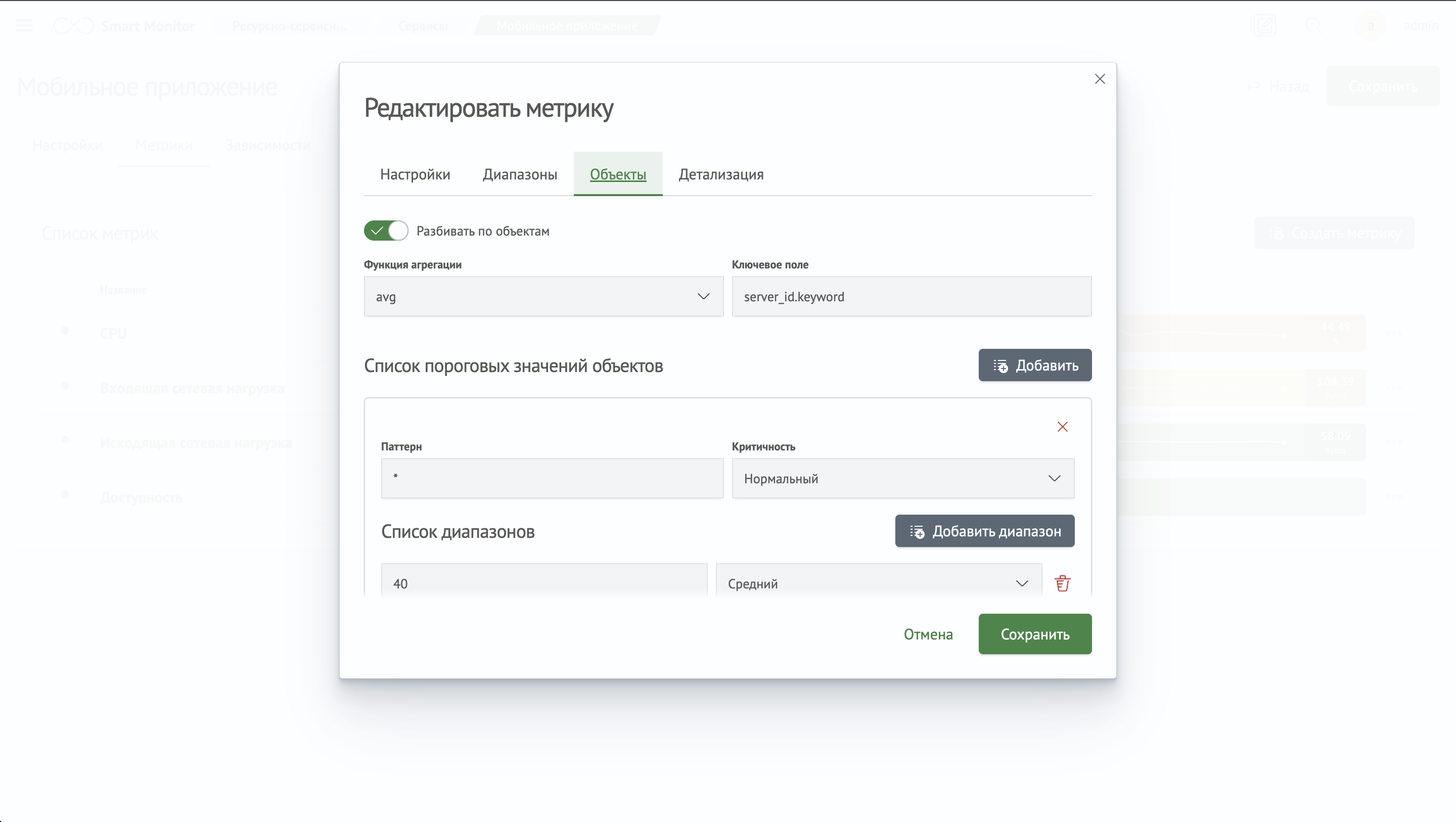
- отслеживать показатели сервиса с разбиением по объектам сервиса
- проводить анализ изменения отдельных показателей сервиса
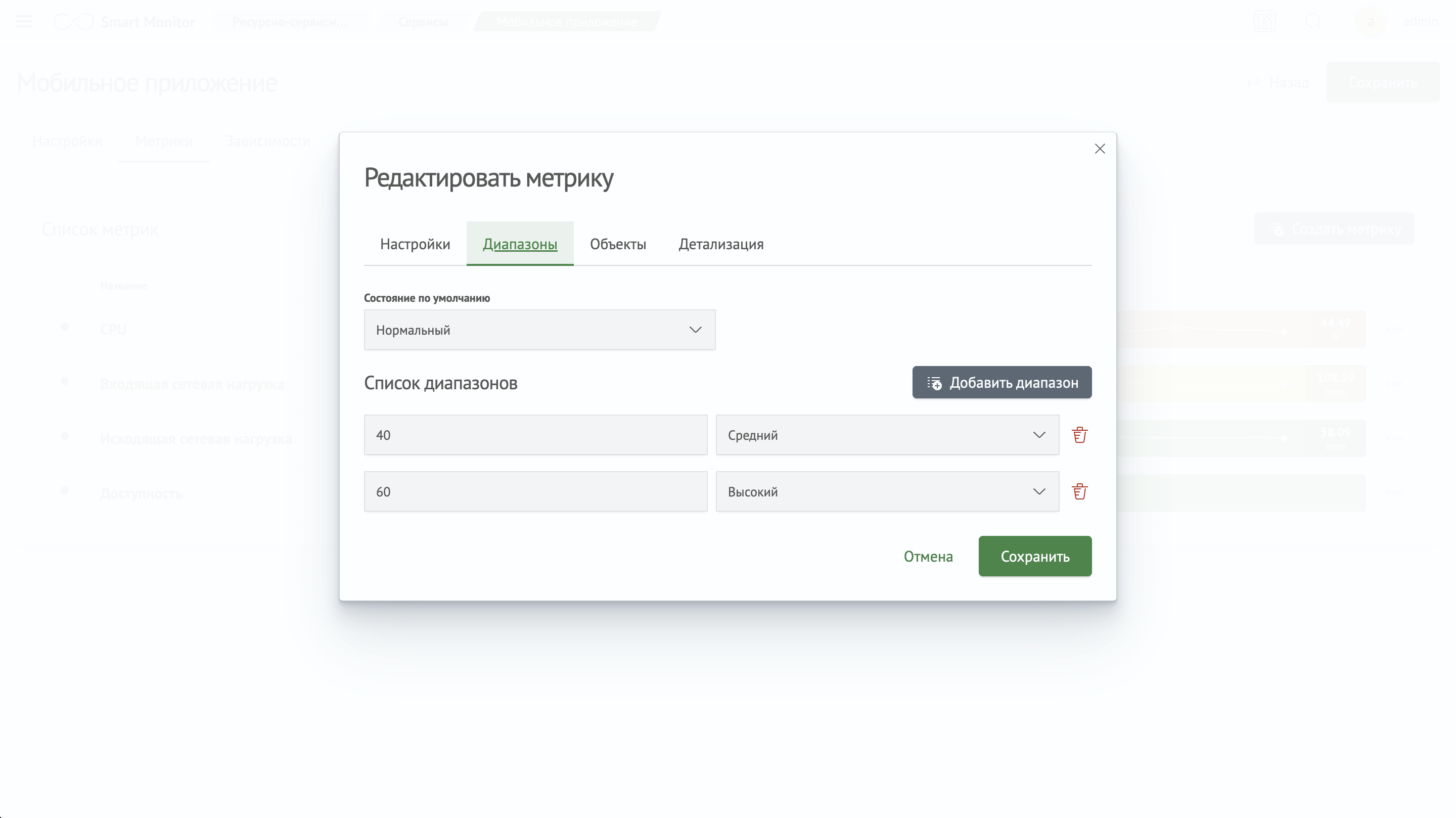
- проводить тонкую настройку соответствия значений показателя состоянию метрики
- проводить тонкую настройку влияния состояния отдельных метрик на состояние сервиса
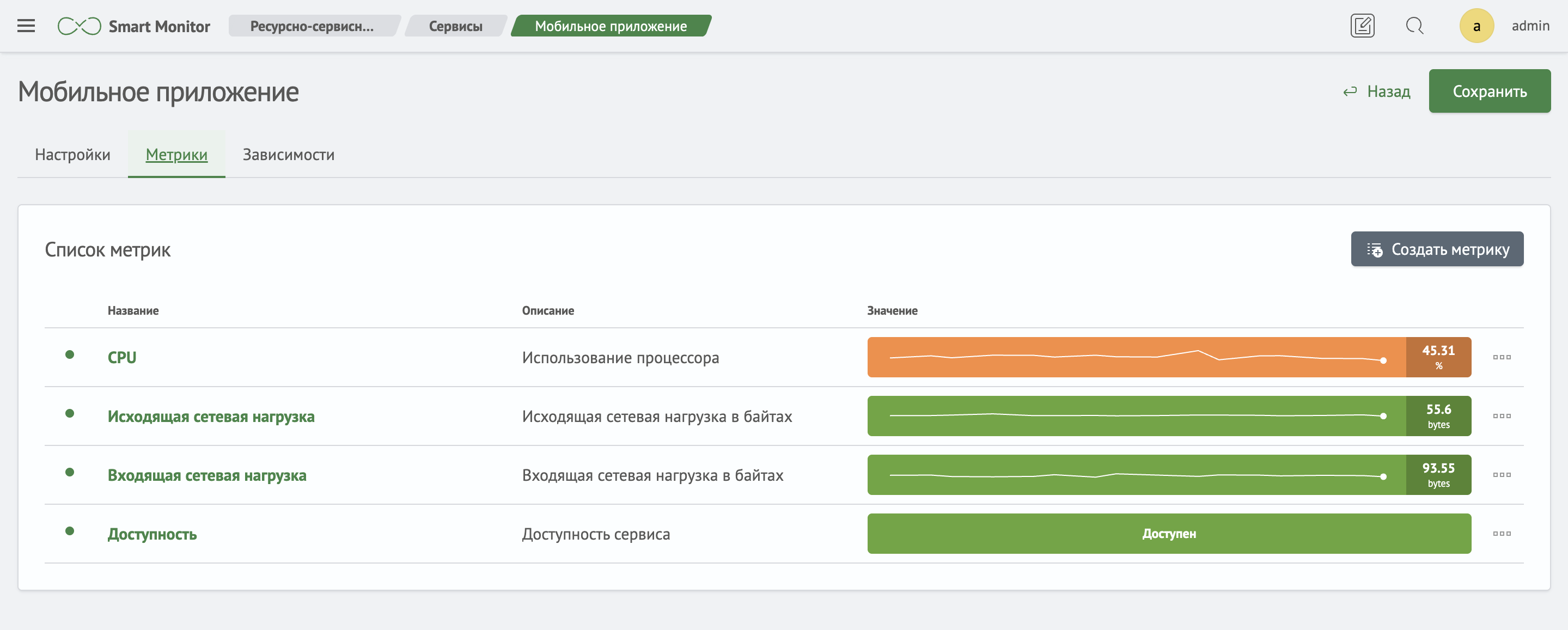
Пример числовых и категориальных метрик сервиса:
Управление метриками
Управление возможно двумя способами:
- через страницу редактирования сервисов
- через специальную страницу со списком метрик (таблица метрик)
В первом случае необходимо перейти на страницу редактирования сервиса. Далее откройте вкладку Метрики, чтобы увидеть список метрик.
Доступны следующие действия с метриками:
- создать метрику
- включить/выключить метрику
- редактировать метрику
- удалить метрику
Следует учитывать, что при нажатии кнопки Сохранить в модальном окне
с формой редактирования метрики все изменения будут немедленно сохранены на сервере.
При этом изменения, произведенные на странице редактирования сервиса,
не будут сохранены до тех пор, пока вы не нажмете кнопку Сохранить на странице редактирования сервиса.
Создать метрику
Для создания метрики нажмите кнопку Создать метрику,
в открывшемся модальном окне заполните форму и нажмите Сохранить.
Редактировать метрику
Для редактирования в таблице нажмите на название метрики, откроется модальное окно с формой редактирования метрики.
Включить/выключить метрику
Зеленая или красная точка слева от названия метрики
показывает ее текущее состояние: включено или выключено
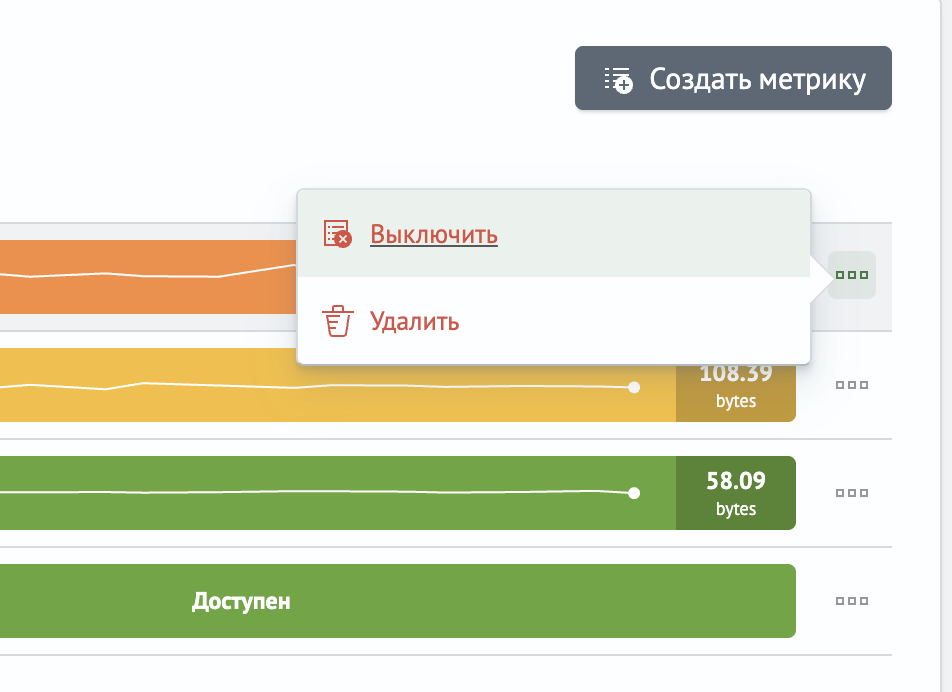
Для того чтобы включить или выключить расчет значений метрики,
нажмите на "три точки", чтобы открыть контекстное меню,
затем выберите выключить или включить в зависимости от исходного состояния.
Удалить метрику
Чтобы удалить метрику, нажмите на "три точки" напротив необходимой метрики,
затем выберите в контекстном меню Удалить и подтвердите удаление.
Работа с таблицей метрик
Второй способ позволяет управлять метриками с помощью специальной страницы. Для этого в главном навигационном меню перейдите в раздел Таблица метрик. Все основные моменты управления аналогичны с управлением через страницу редактирования сервиса, ключевыми отличиями являются:
- удаление сразу нескольких метрик
- отключение/включение нескольких метрик
- экспортирование/импортирование данных в формате JSON
- поиск и фильтрацию данных по нескольким параметрам
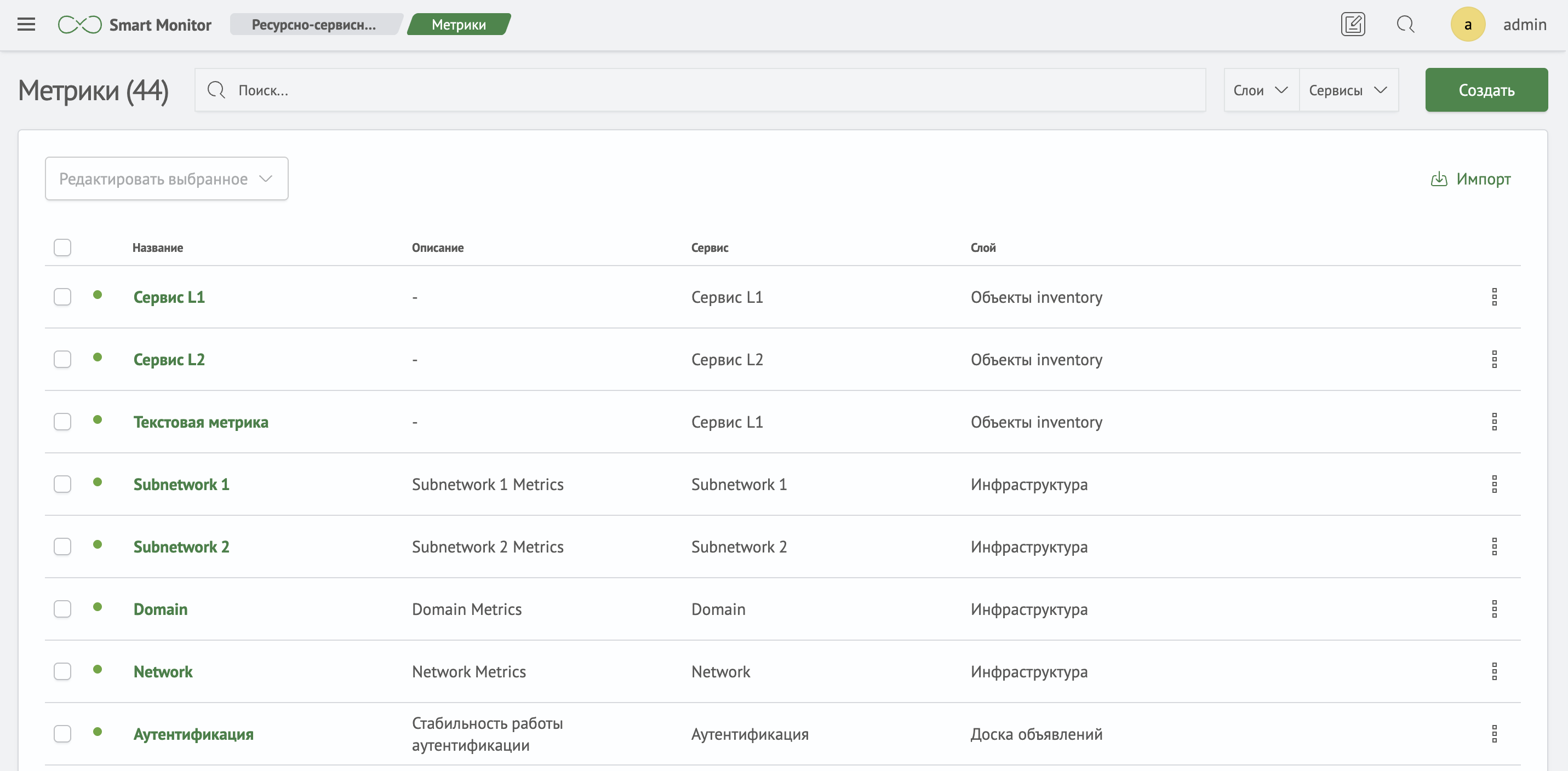 Страница Таблица метрик отображает полный список всех метрик, существующих в системе.
Она предоставляет инструменты для поиска, фильтрации и управления метриками.
Страница Таблица метрик отображает полный список всех метрик, существующих в системе.
Она предоставляет инструменты для поиска, фильтрации и управления метриками.
В таблице могут присутствовать метрики, предназначенные для анализа общего состояния сервиса. Они выделяются серым цветом и отмечены иконкой "звездочка".
Данные метрики нельзя отредактировать или удалить на странице Таблица метрик, редактирование доступно только в Таблице сервисов или на странице Слои.
Обзор интерфейса
Основная таблица содержит следующие столбцы:
- Зеленая/красная точка возле названия: отображает текущее состояние метрики:
включеноиливыключено - Название: уникальное имя метрики
- Описание: краткое пояснение, что измеряет метрика
- Сервис: сервис, к которому привязана метрика
- Слой: слой РСМ, к которому относится метрика
Основные действия
В верхней части страницы расположены элементы управления:
- Поиск: поле
Поиск...позволяет мгновенно отфильтровать список по названию или описанию - Фильтры: выпадающие списки "Слои" и "Сервисы" позволяют отобразить только те метрики, которые относятся к выбранным категориям
- Создать: (зеленая кнопка) открывает форму для создания новой метрики
- Экспорт: выгружает текущий (или отфильтрованный) список метрик из системы, в формате JSON
- Импорт: позволяет загрузить в систему список метрик из файла
Групповые (массовые) действия
Вы можете выполнять действия сразу над несколькими метриками:
- Выбор метрик: отметьте одну или несколько метрик, используя чекбоксы в первом столбце таблицы
- Действия с выбранным: после выбора становятся активными кнопки над списком:
- Редактировать выбранное: (выпадающий список) позволяет применить массовое изменение к выбранным метрикам. В выпадающем списке доступны следующие пункты:
- Включить / Выключить: позволяет быстро изменить статус выбранных метрик (активировать или деактивировать)
- Удалить N метрик: (красная кнопка) запускает процесс удаления всех выбранных метрик
- Редактировать выбранное: (выпадающий список) позволяет применить массовое изменение к выбранным метрикам. В выпадающем списке доступны следующие пункты:
Индивидуальные действия
Для управления каждой отдельной метрикой доступны следующие опции:
- Редактирование: клик по названию метрики в таблице, открывает страницу ее детальной настройки и редактирования
- Меню действий (три точки): в конце каждой строки расположено меню, открывающее список быстрых действий:
- Включить / Выключить: позволяет быстро изменить статус метрики (активировать или деактивировать)
- Удалить: удаляет данную метрику из системы
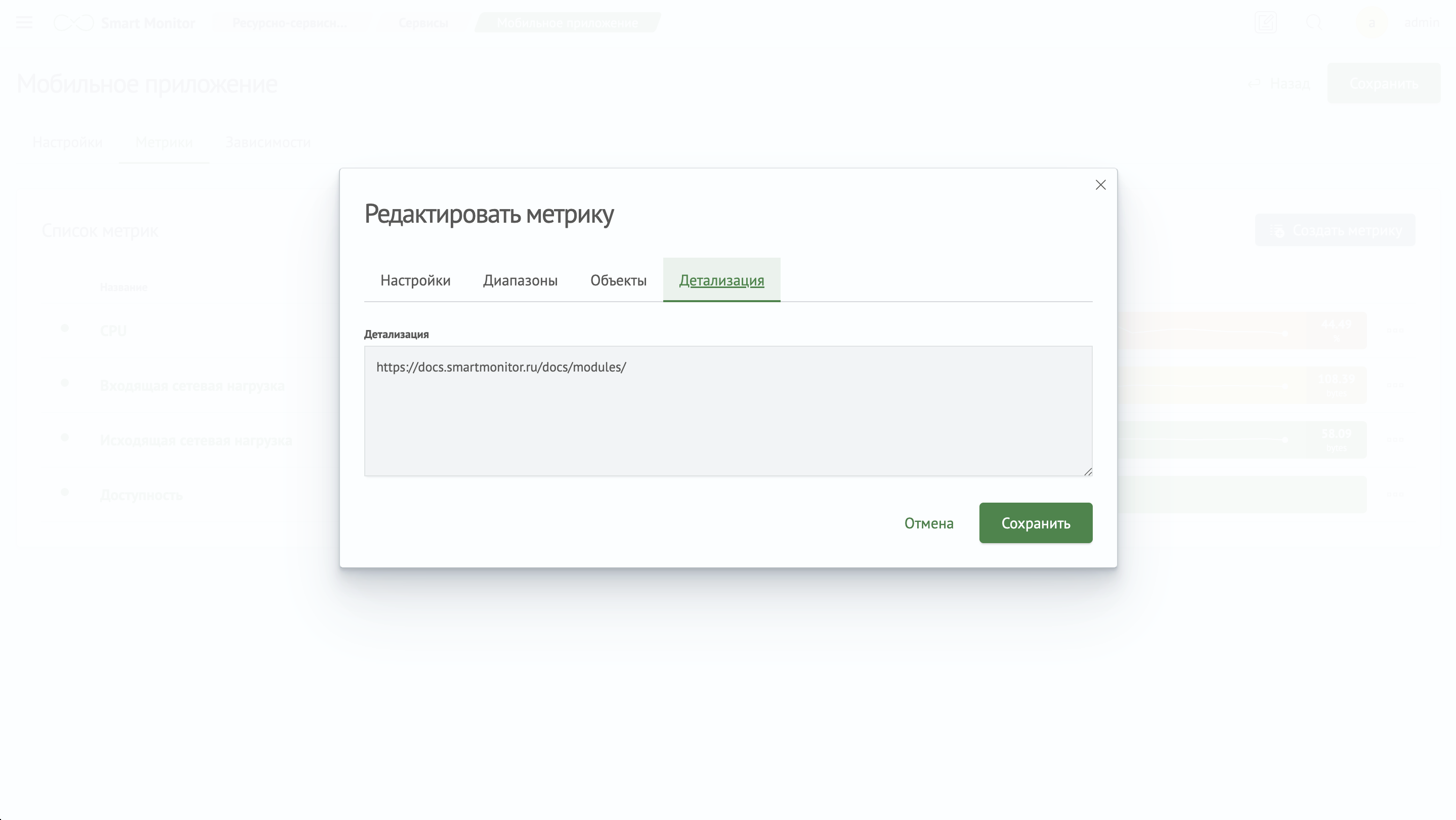
Пример форм конфигурации метрики