Правила
Общая информация
Раздел Правила в Knowledge Center (далее — KWC) представляет собой единую информационно-справочную базу, в которой можно собирать и хранить описания правил обработки данных и событий в системе.
Раздел Правила решает следующие задачи:
-
Централизованное хранение информации. Все правила собраны в одном месте и доступны через веб-интерфейс. Это избавляет от необходимости искать разрозненную информацию, например, в модуле
Job Scheduler, где задача содержит лишь частичное описание правила -
Стандартизация описания логики обработки. Каждое правило имеет структурированное описание, включающее три основных раздела и подразделы
-
Документирование в процессе работы. Ведение записей о правилах в интерфейсе KWC позволяет поддерживать документацию в актуальном состоянии без необходимости вести отдельные файлы или вики-страницы
Структура правила
Правило состоит из следующих разделов:
- описание правила
- наименование правила (обязательный параметр)
- краткое описание (обязательный параметр)
- полное описание (обязательный параметр)
- поисковый запрос
- название запроса (обязательный параметр)
- описание запроса
- критичность
- тип поискового запроса
- поисковый запрос (обязательный параметр)
- временной интервал
- расписание запуска (обязательный параметр)
- дополнительные параметры
- теги
- статьи Wikilogs
- дополнительные материалы
Создание
При переходе в модуль Навигационное меню - Knowledge Center - Правила отображается список правил, которые есть в системе. Для создания нового правила необходимо нажать на кнопку Создать.

Также здесь можно отфильтровать правила по тегам и критичности или найти нужный источник с помощью поиска.
Настройка описания правила
Наименование правила
Необходимо указать название правила.

Краткое описание
Необходимо указать краткое описание правила.

Полное описание
Необходимо указать полное описание правила. Описание задается в формате md.

Настройка поискового запроса
Название запроса
Необходимо указать название запроса.

Описание запроса
При необходимости можно добавить описание запроса. Описание задается в формате md.

Критичность
При необходимости можно добавить критичность, выбрав соответствующий уровень из выпадающего списка.

Тип поискового запроса и поисковый запрос
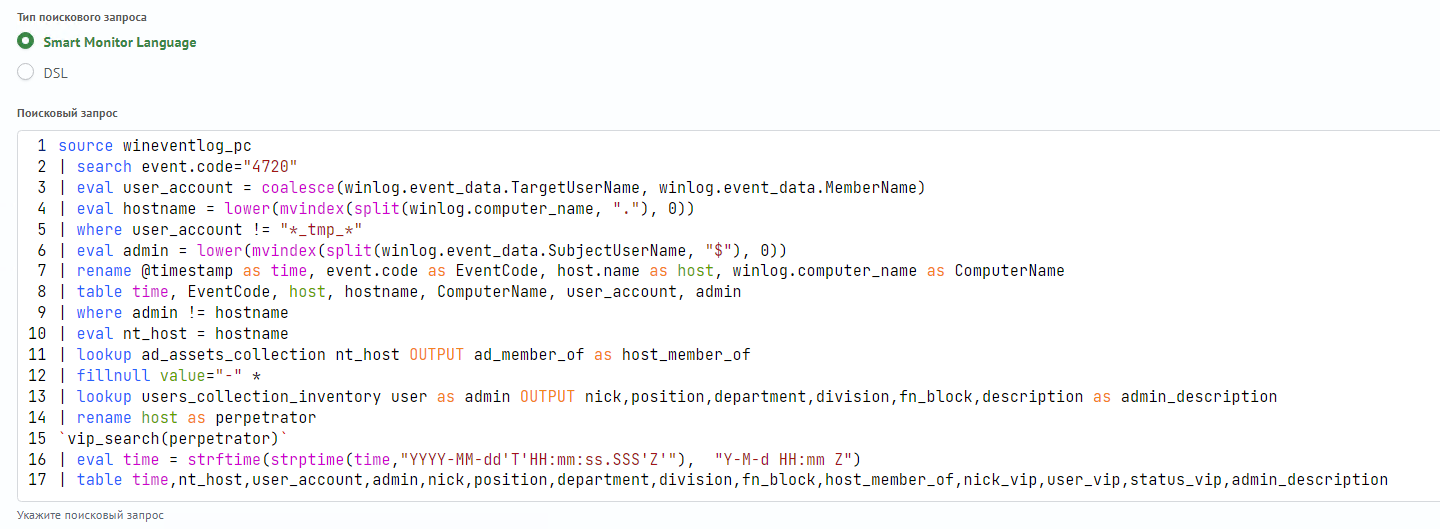
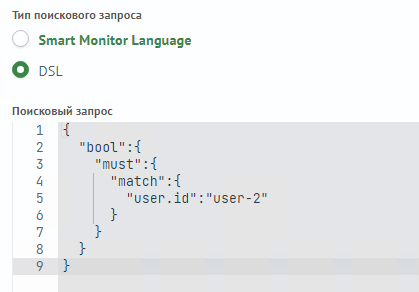
На выбор необходимо указать тип поискового запроса и указать запрос в соответствующем формате.
Пример SML запроса:
Пример DSL запроса:
Временной интервал
Необходимо задать временной интервал, либо оставить вариант по умолчанию.

Расписание запуска
Необходимо задать расписание запуска - Cron выражение.

Настройка дополнительных параметров
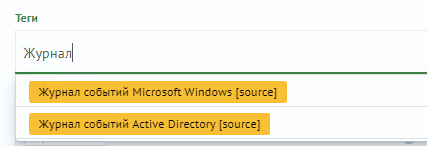
Теги
Можно дополнительно выбрать тег(и) из перечня.
Статьи Wikilogs
Можно дополнительно указать статью(и) из перечня.

Дополнительные материалы
Можно указать ссылку на дополнительный ресурс.

Сохранение
Для сохранения необходимо нажать на Сохранить в правой нижней части окна.

Результат настройки параметров
После сохранения настроек в KWC будет добавлено новое правило. Пример результата представлен на скриншоте ниже:
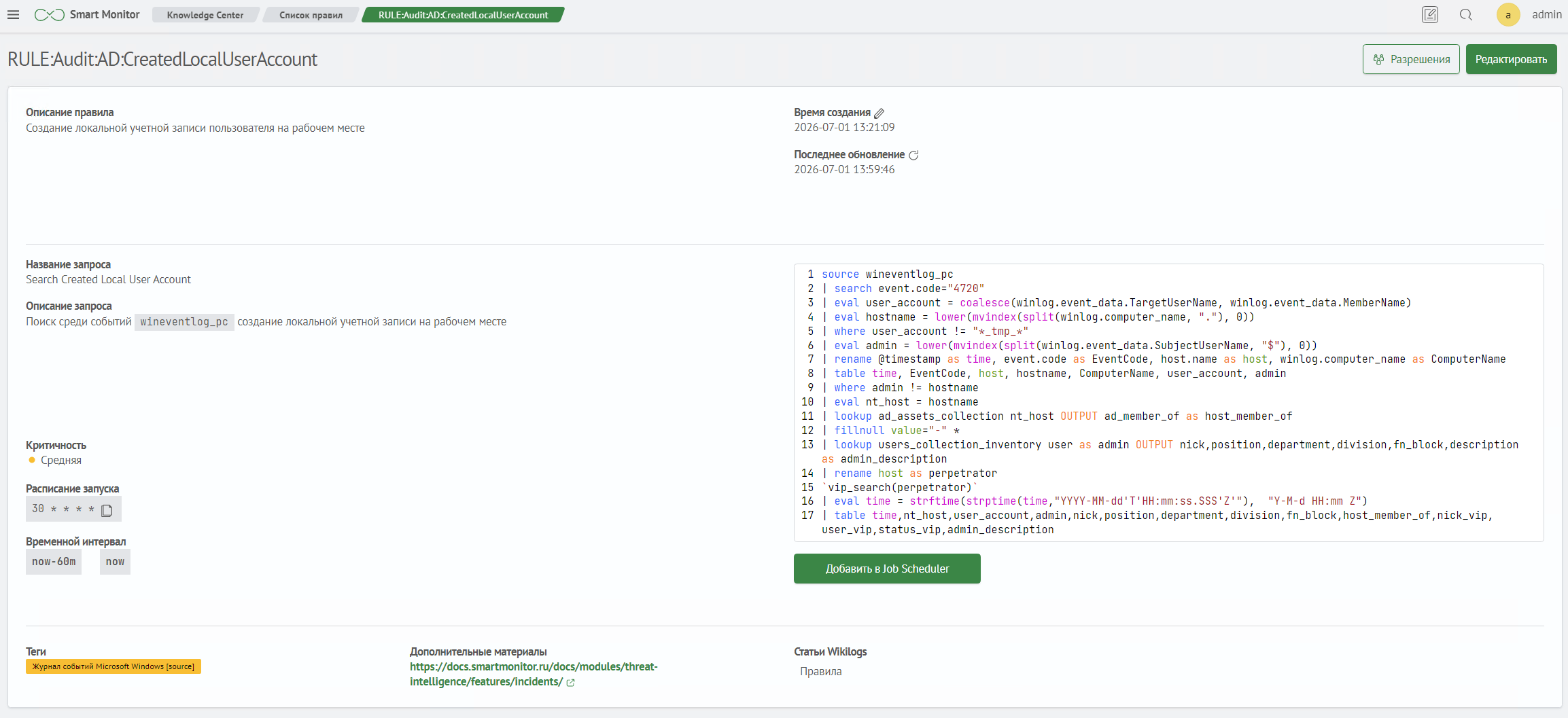
Помимо возможности просмотра правила, можно также добавить задачу в Job Scheduler на основе выбранного правила. Для этого под панелью с запросом нужно нажать на Добавить в Job Scheduler, после чего откроется окно создания задачи, где будут подставлены значения из правила.
Дополнительные настройки
Для правила можно настроить права доступа по аналогии с другими объектами Smart Monitor через контекстное меню, расположенное справа от объекта и доступное по нажатию на символ три точки. Также настроить права доступа можно, если открыть необходимое правило, после чего в правой верхней части окна нажать на Разрешения.

Редактирование
Для редактирования существующего правила можно выбрать пункт Редактировать через контекстное меню справа или открыть необходимый источник, после чего в правой верхней части окна нажать на Редактировать.

Удаление
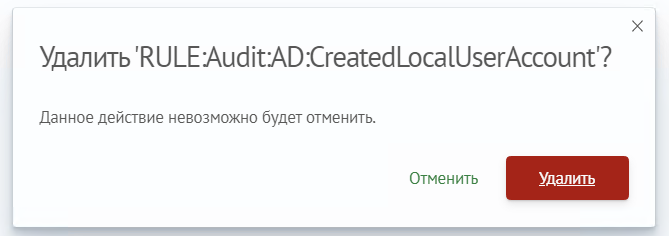
Для удаления существующего правила можно выбрать пункт Удалить через контекстное меню справа.