Lookup Manager
Справочник (lookup) - это статическая таблица данных, которая используется для обогащения или преобразования данных
во время поиска.
Модуль Lookup Manager отвечает за создание, просмотр, редактирование и удаление справочников, а также за управление значениями, содержащимися в них. Он обеспечивает централизованное управление справочными данными, используемыми в системе.
Список справочников
Для просмотра существующих справочников необходимо перейти в раздел Навигационное меню - Справочники. На странице отображается список справочников:

Таблица списка содержит следующие столбцы:
Название справочника- название и теги справочника, при нажатии открывается редактор справочникаПараметры- название индекса и перечень полей справочникаТип справочника-СистемныйилиПользовательский
Над таблицей расположены строка поиска, фильтр по тегам и фильтр по типу справочника. Кнопка Создать открывает мастер создания справочника.
Меню действий в конце каждой строки содержит следующие пункты:
Теги- управление тегами справочникаРедактировать- переход к редактированию справочникаРазрешения- настройка прав доступаОткрыть в поиске- открытие данных справочника на страницеПоискв новой вкладкеУдалить- удаление справочника, недоступно для системных справочников
При выборе нескольких справочников с помощью флажков становятся доступны массовые операции: изменение тегов и разрешений (Редактировать выбранное), а также массовое удаление.
Если в системе настроен коррелятор, на странице отображаются вкладки Список справочников и Активные списки. Работа с активными списками будет описана в отдельном разделе.
Создание справочника
Рекомендуется присваивать индексам справочников названия, соответствующие названиям lookup.
Создание справочника выполняется с помощью мастера, в котором необходимо последовательно заполнить три шага. Для создания справочника необходимо:
-
Перейти в
Список справочникови нажать кнопкуСоздать. Откроется мастер создания справочника -
На шаге
Имя справочникауказать название конфигурации. Название может содержать только латинские буквы, цифры, дефисы и знаки подчеркивания без пробелов или разделителей -
На шаге
Исходный индексввести новое имя индекса или выбрать существующий индекс из списка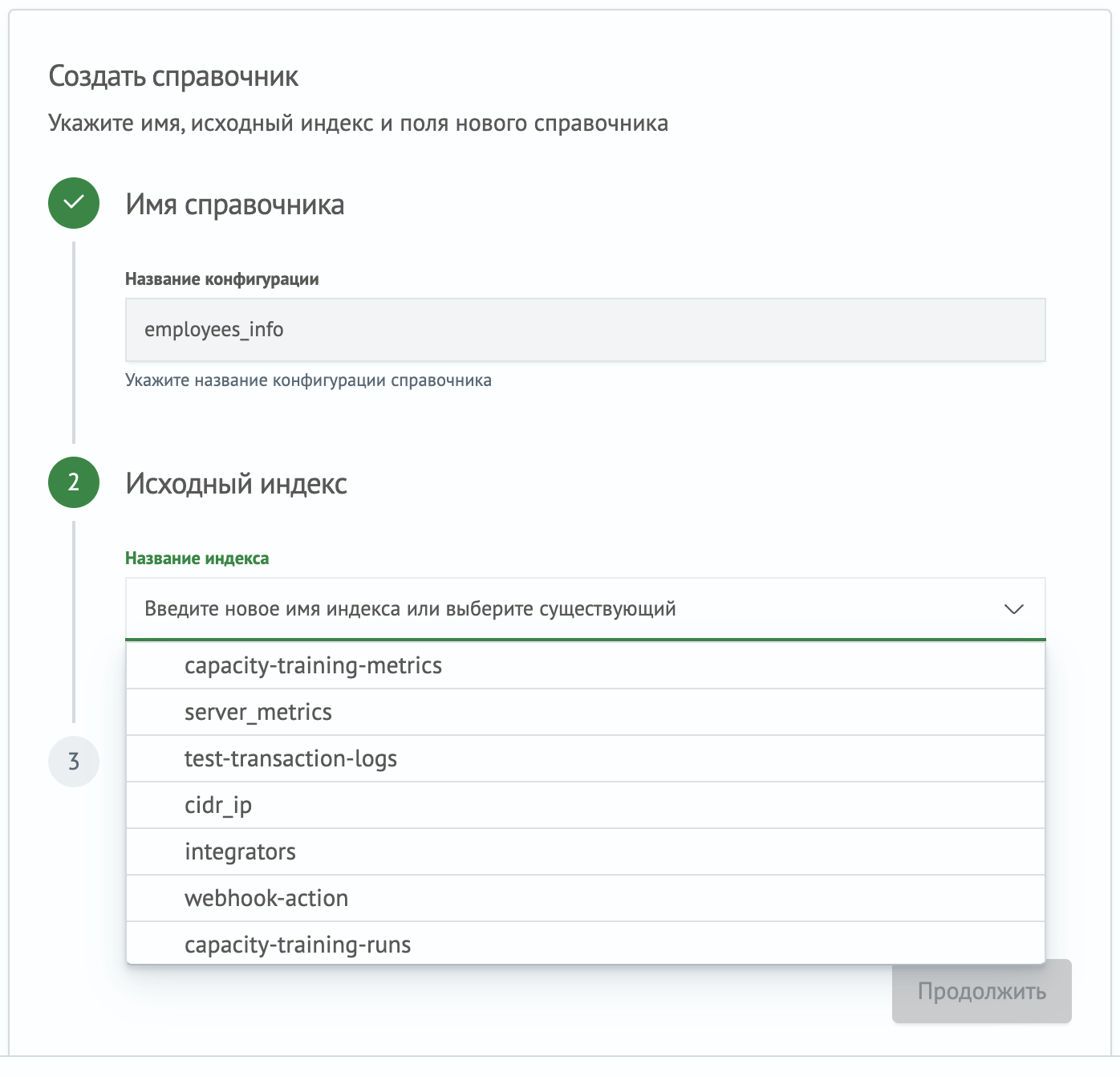
Под полем отображается признак выбранного индекса:
Существующий индексилиНовый индекс. -
На шаге
Поляопределить перечень полей справочника. Содержимое шага зависит от того, какой индекс был указан на предыдущем шаге-
для нового индекса необходимо добавить поля с помощью кнопки
Добавить поле, указав название и тип каждого поля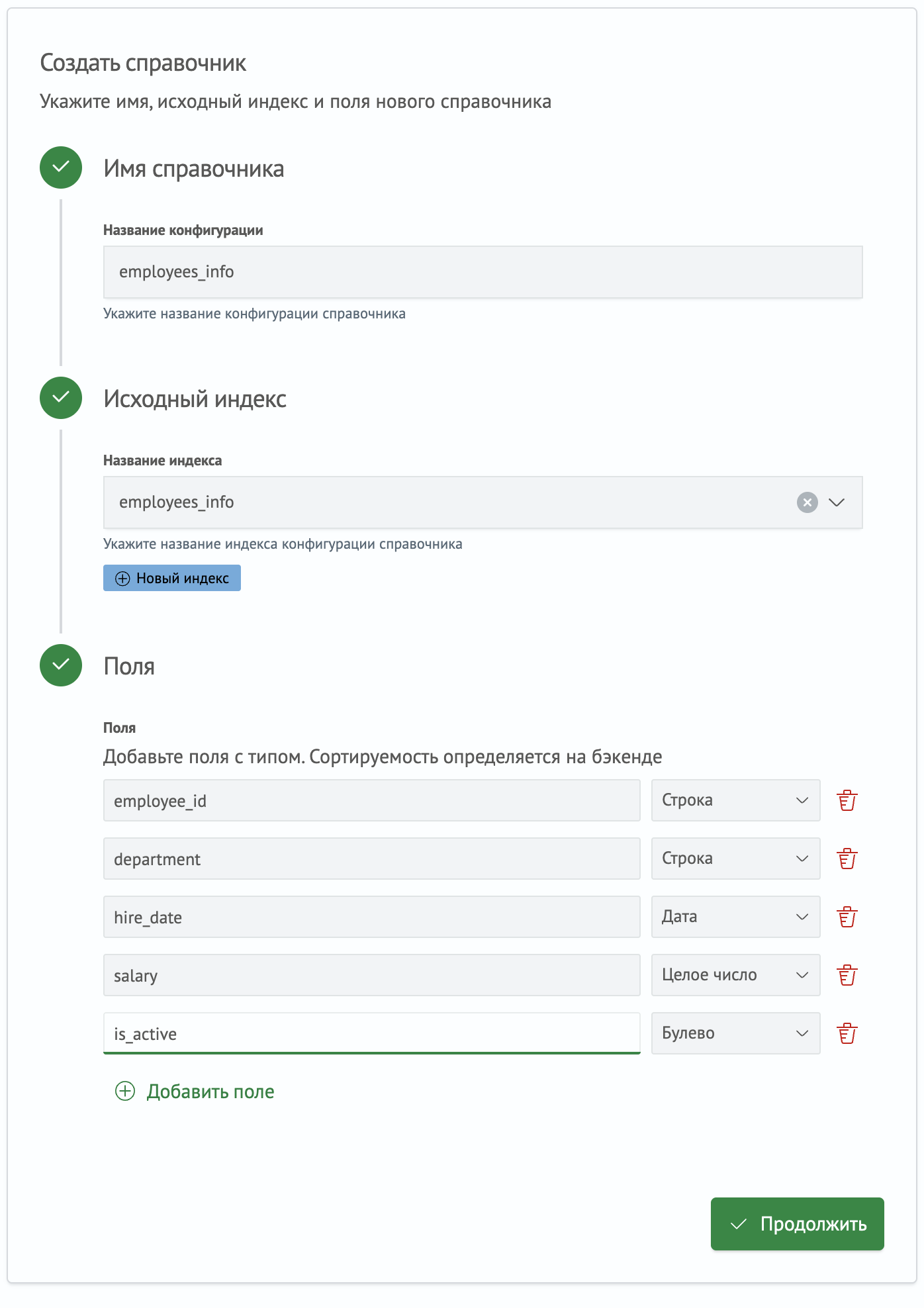
Доступны следующие типы полей:
Строка,Целое число,Дробное число,Дата,Булево,IP-адрес. Подробнее о типах в разделе типы данных. -
для существующего индекса необходимо выбрать поля из схемы индекса с помощью переключателей. Для каждого поля отображаются его тип и возможность сортировки

-
-
Нажать кнопку
Продолжить. Дальнейшее поведение зависит от типа индекса-
при выборе существующего индекса справочник будет создан сразу, откроется редактор с данными индекса
-
при создании нового индекса откроется пустая таблица редактора. Индекс и конфигурация справочника будут созданы после нажатия кнопки
Сохранить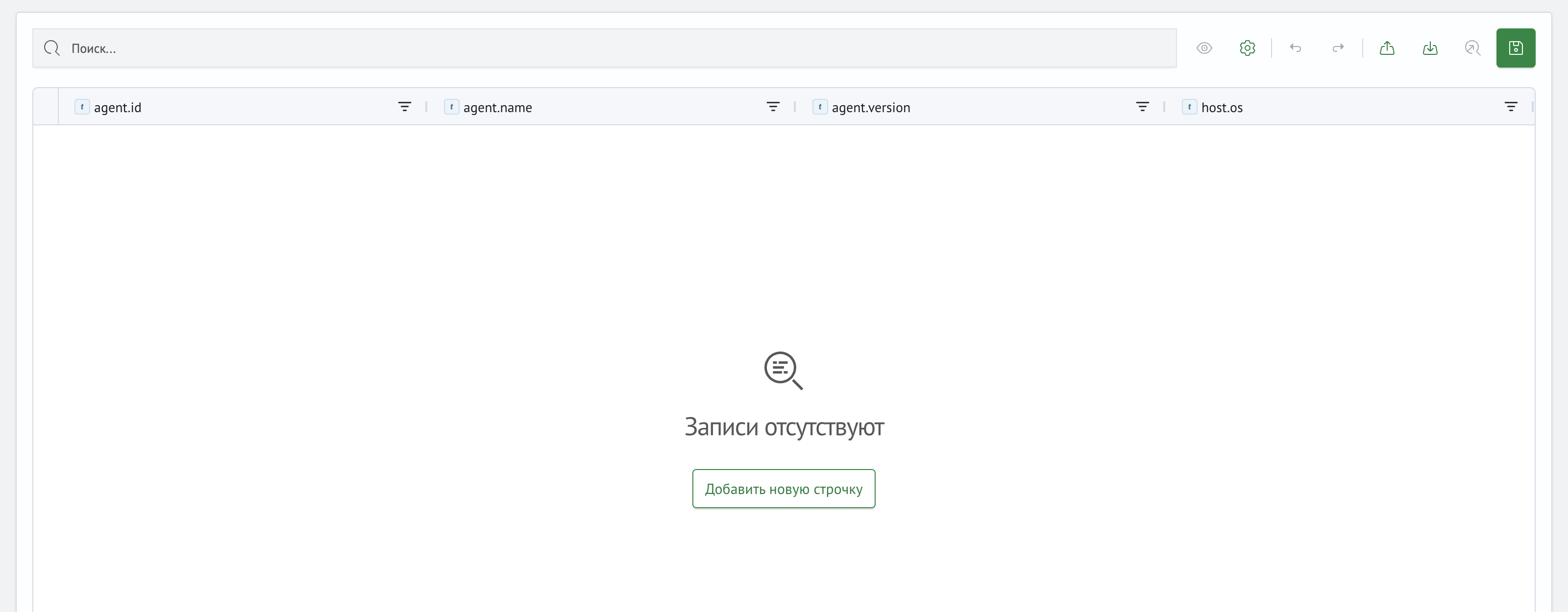
-
После создания справочник отобразится в общем списке.
Редактор справочника
Редактор открывается при нажатии на название справочника в списке и предназначен для просмотра и изменения данных и настроек справочника:

Данные загружаются с сервера постранично, поэтому редактор одинаково работает со справочниками любого объема.
Панель инструментов
В верхней части редактора расположены строка поиска и следующие кнопки:
Скрытые столбцы- управление скрытыми столбцами, кнопка активна только при наличии скрытых столбцовНастройки справочника- открытие настроек справочникаОтменить последнее действие/Повторить последнее действие- отмена и повтор измененийЭкспорт- экспорт данных в CSV-файлИмпорт- импорт данных из CSV-файлаОткрыть в поиске- открытие данных справочника на страницеПоискв новой вкладкеСохранить- сохранение всех накопленных изменений данных и конфигурации
Типы данных
Каждый столбец справочника имеет тип данных. Иконка типа отображается в заголовке столбца рядом с названием. Тип определяет форму ввода значения и доступные операции фильтрации:
| Тип | Отображение | Форма ввода |
|---|---|---|
Строка | текст | текстовое поле |
Целое число | число с разделением разрядов | числовое поле |
Дробное число | число с разделением разрядов | числовое поле |
Дата | текстовое представление даты | текстовое поле, значение сохраняется без преобразования |
Булево | переключатель | переключатель прямо в ячейке, без перехода в режим редактирования |
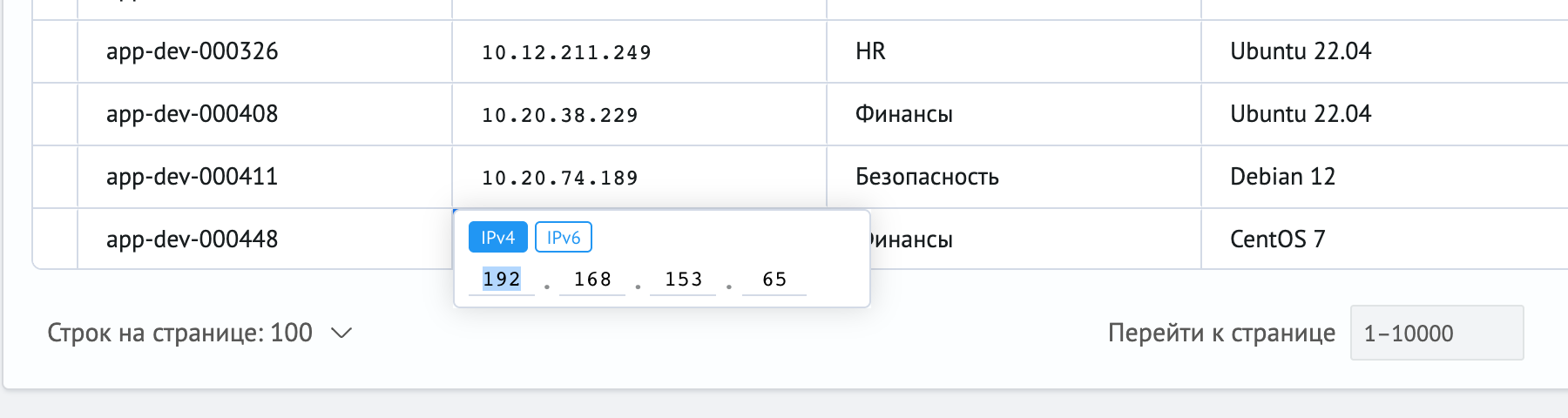
IP-адрес | моноширинный текст | всплывающий редактор с выбором версии IPv4 / IPv6 |
Редактирование ячейки начинается двойным щелчком или нажатием Enter на выбранной ячейке. Редактор IP-адреса для версии IPv4 состоит из четырех сегментов с автоматическим переходом между ними:
Помимо перечисленных типов, ячейки типа Строка могут хранить массивы строк и массивы объектов. Элементы массива отображаются в ячейке отдельными значками, а редактирование выполняется в редакторе массивов.
Редактор массивов
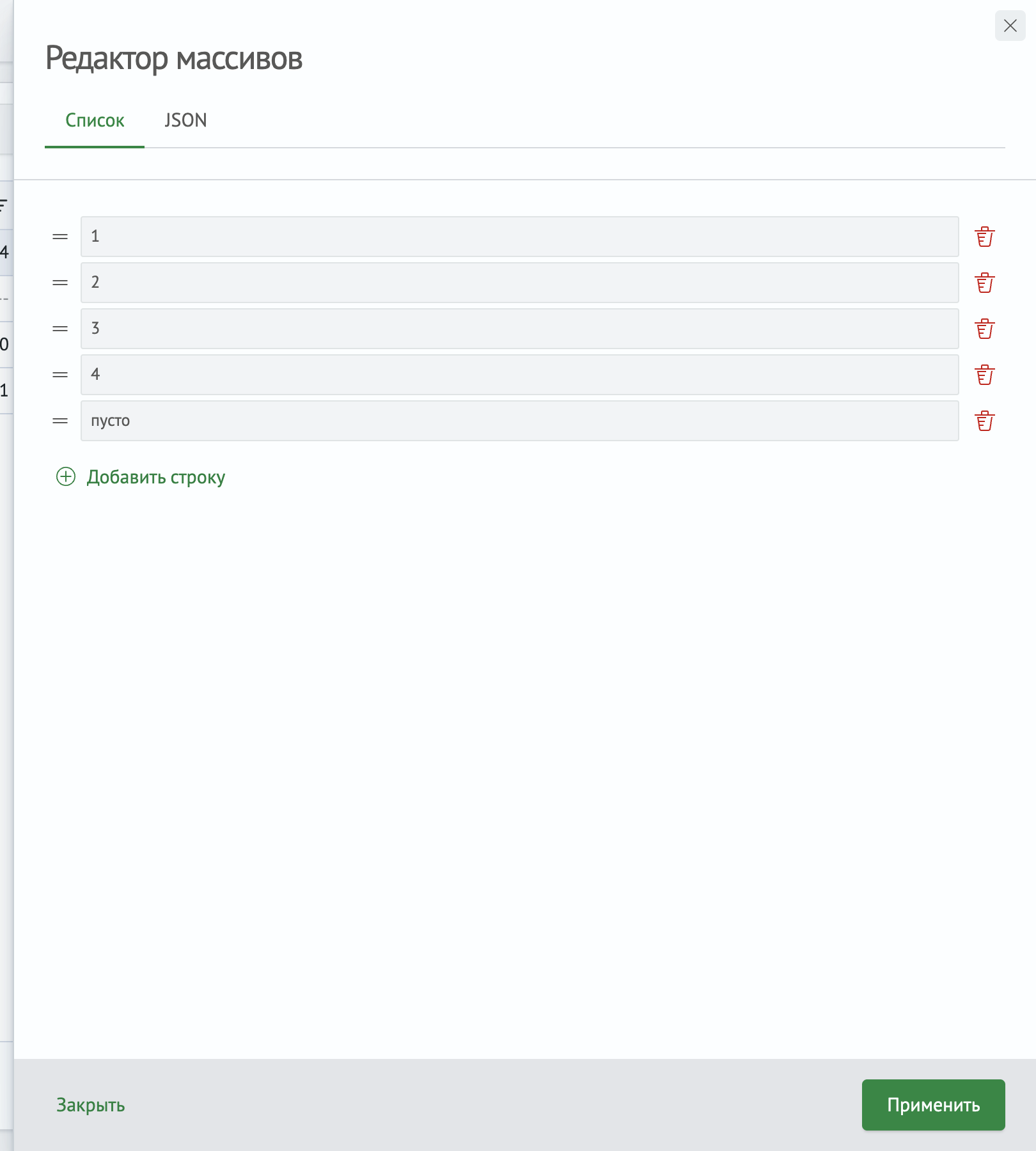
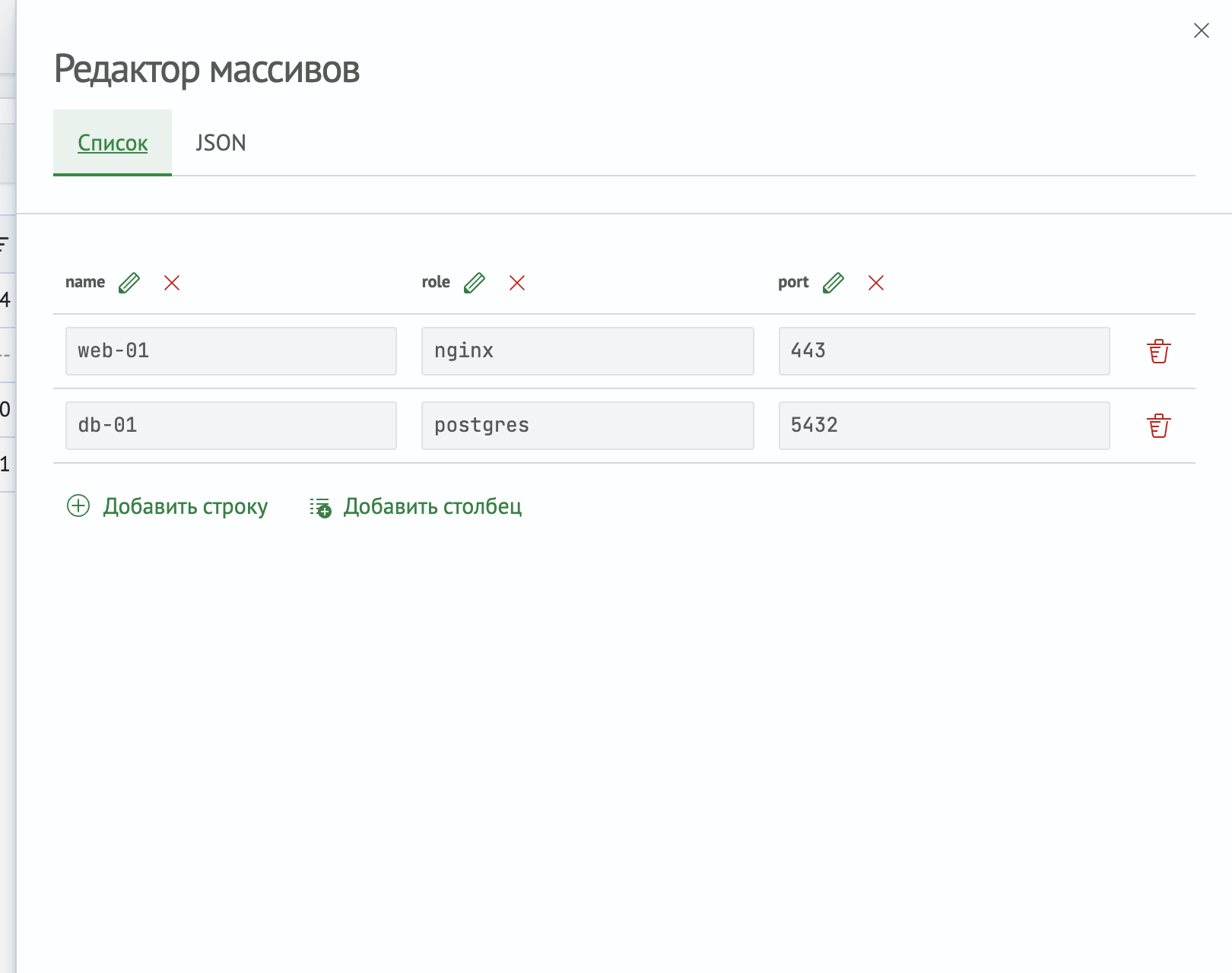
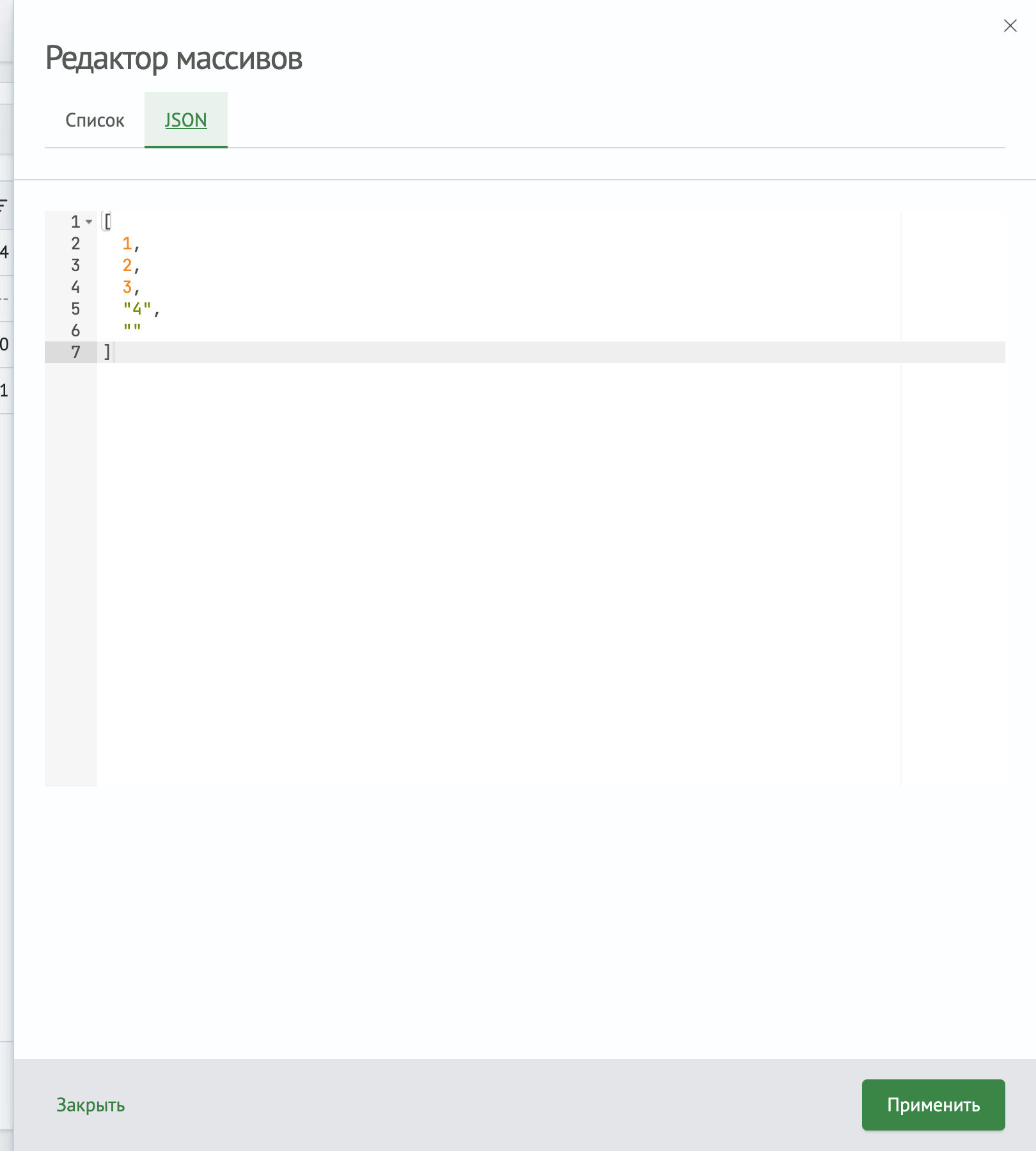
Редактор массивов открывается двойным кликом по ячейке с массивом или с помощью пункта Редактировать как массив контекстного меню ячейки. Редактор содержит две вкладки: Список и JSON.
Вкладка Список для массива примитивных значений отображает список полей с возможностью перетаскивания элементов для изменения порядка:
Для массива объектов вкладка Список отображает таблицу, в которой можно редактировать значения, переименовывать и удалять столбцы, а также добавлять строки и столбцы:
Вкладка JSON позволяет редактировать массив в виде текста с подсветкой синтаксиса и проверкой корректности JSON:
Для пустого массива вкладка Список предлагает выбрать способ заполнения: Список значений или Таблица объектов.
Кнопка Применить переносит изменения в ячейку. Кнопка недоступна, если во вкладке JSON введен некорректный JSON.
Настройки справочника
Настройки открываются кнопкой Настройки справочника на панели инструментов редактора:

В настройках доступны следующие параметры:
Название конфигурациииНазвание индекса- недоступны для изменения после создания справочника, значения можно скопировать в буфер обменаПоле сортировки по умолчанию- поле, по которому сортируется таблица, если сортировка не задана- раздел
Правила совпадения- параметрыУсловие,ЛимитиМаксимальное количество соответствий - раздел
Правила полей- перечни полейЧувствительность к регистру,WildcardиCidrmatch
Описание параметров приведено в разделе структура конфигурации.
Изменения настроек применяются только после нажатия кнопки Сохранить на панели инструментов. При наличии несохраненных изменений конфигурации на кнопке настроек отображается красный индикатор, а в самих настройках - предупреждение Изменения еще не сохранены.
Работа со строками
Основные операции со строками выполняются через контекстное меню, которое открывается щелчком правой кнопки мыши по ячейке:

Доступны следующие пункты:
Копировать- копирование выделенных ячеек в буфер обменаВставить- вставка содержимого буфера обмена в выделенную областьВставить выше/Вставить ниже- вставка содержимого буфера обмена в виде новых строк, существующие данные не перезаписываютсяДобавить выше/Добавить ниже- добавление новой пустой строкиОчистить- очистка значений выделенных ячеекРедактировать как массив- открытие редактора массивов
Пункты, недоступные в текущем контексте, скрываются. Например, пункты вставки не отображаются при пустом буфере обмена.
При щелчке правой кнопки мыши по столбцу с номерами строк меню содержит пункт Удалить, который удаляет выделенные строки.
Если справочник пуст, добавить первую строку можно кнопкой Добавить новую строчку в центре таблицы.
Работа со столбцами
Операции со столбцами выполняются через контекстное меню, которое открывается щелчком правой кнопки мыши по заголовку столбца:
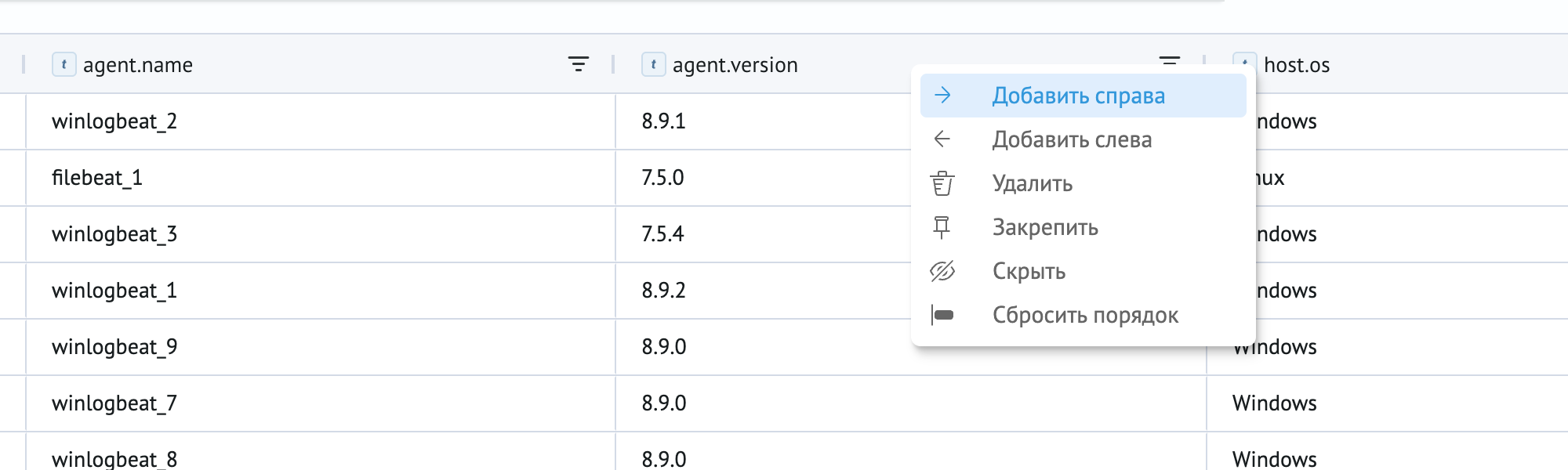
Доступны следующие пункты:
-
Добавить справа/Добавить слева- добавление нового столбца. В появившемся модальном окне необходимо указать название и тип поля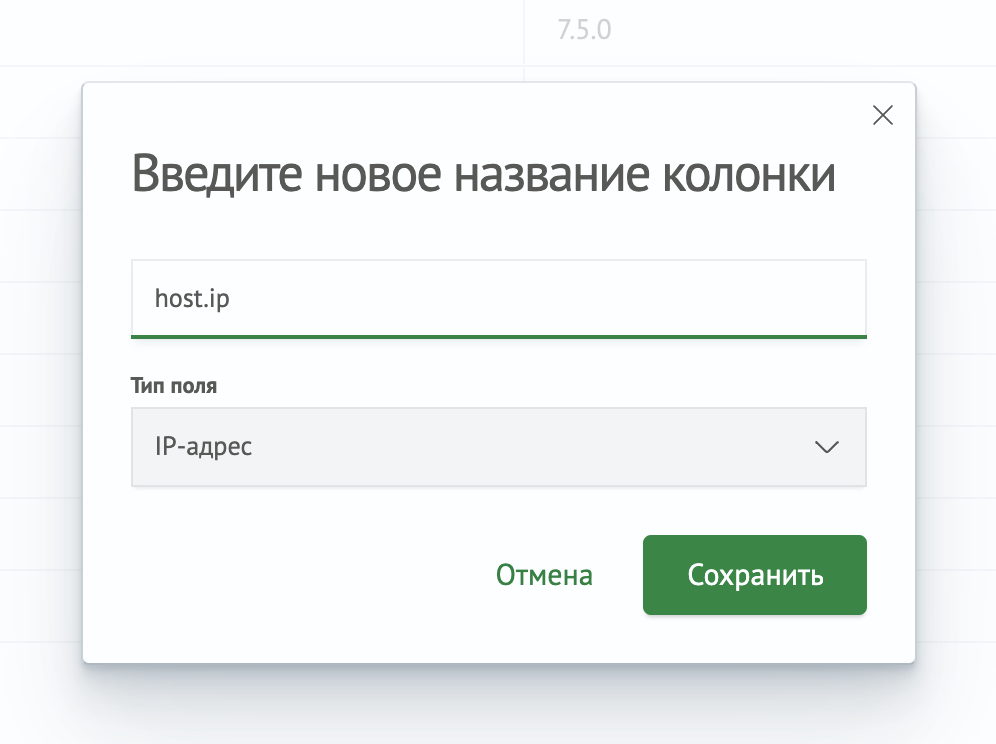
-
Удалить- удаление столбца. Поле убирается только из конфигурации справочника, данные в индексе физически сохраняются: при создании столбца с тем же именем и типом значения снова отобразятся в таблице -
Настроить- настройка нового (еще не сохраненного) столбца: переименование и изменение типа -
Закрепить/Открепить- закрепление столбца у левого края таблицы -
Скрыть- скрытие столбца -
Сбросить порядок- возврат исходного порядка столбцов
Ширину столбца можно изменять, перетаскивая границу заголовка, а порядок столбцов - перетаскиванием самих заголовков. Ширина, порядок и видимость столбцов сохраняются в браузере пользователя.
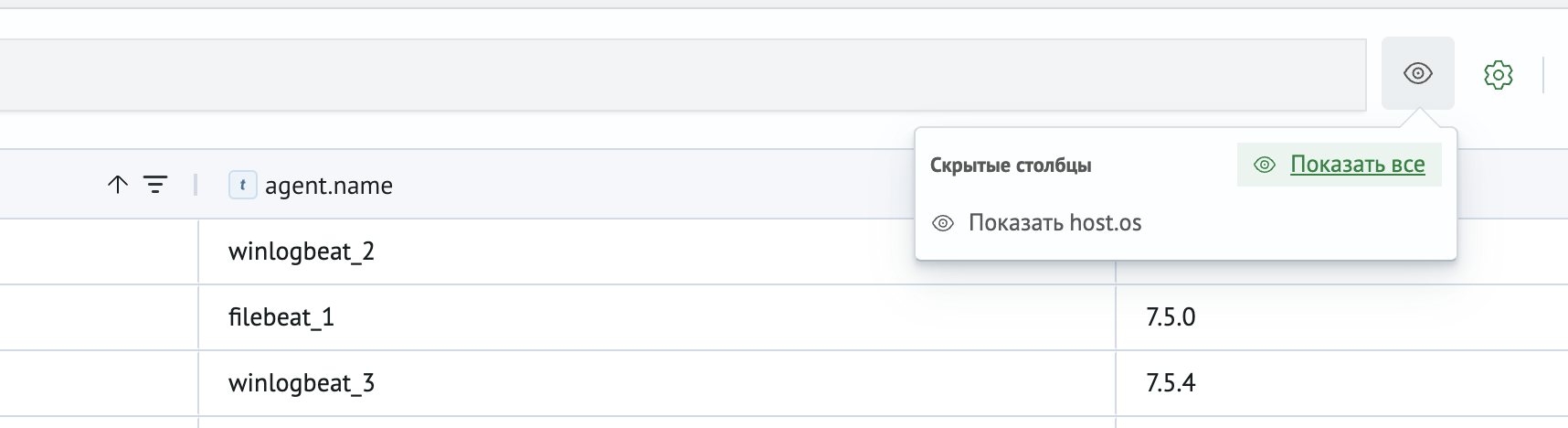
Скрытые столбцы отображаются в списке по кнопке Скрытые столбцы на панели инструментов. Показать столбец можно по отдельности или все сразу кнопкой Показать все:
Выделение и буфер обмена
Таблица поддерживает выделение отдельных ячеек и диапазонов:
- выделение диапазона - перетаскивание курсора при зажатой левой кнопке мыши
Shift + клик- выделение диапазона от текущей ячейкиCtrl/Cmd + клик- добавление или исключение отдельных ячеек- клик по столбцу с номерами строк - выделение всей строки
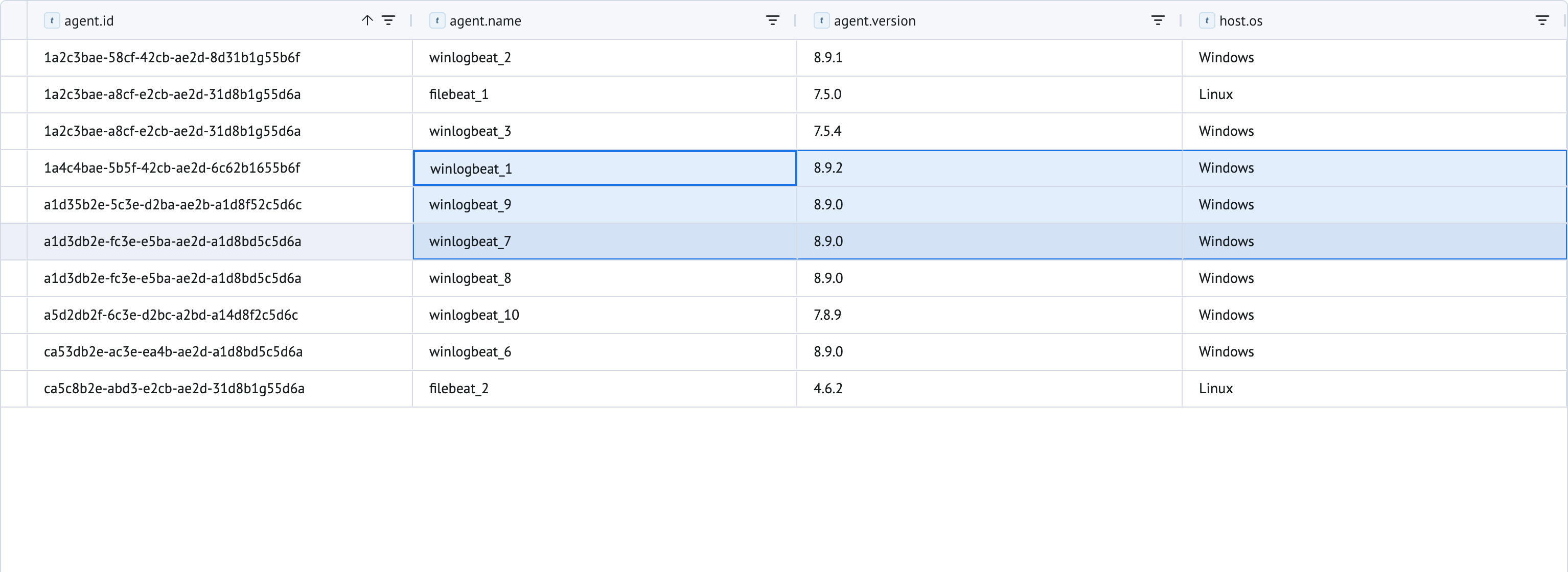
Копирование выполняется в формате TSV, поэтому данные можно переносить между справочником и табличными редакторами, например Excel. Вставка из буфера обмена работает в двух режимах:
- вставка от опорной ячейки - применяется, если выделенная область меньше содержимого буфера обмена. Данные раскладываются вправо и вниз от верхней левой ячейки выделения. При нехватке строк таблица автоматически расширяется новыми строками
- диапазонная вставка - применяется, если выделенная область не меньше содержимого буфера обмена. Значения вставляются в пределах выделенной области, начиная с ее верхней левой ячейки
После вставки затронутая область автоматически выделяется. Для вставки данных новыми строками без перезаписи существующих используйте пункты Вставить выше / Вставить ниже контекстного меню.
Быстрые клавиши
| Операция | Сочетание клавиш | Описание | |
|---|---|---|---|
| Windows | Mac | ||
| Выделение всех | Ctrl + A | Cmd + A | Выделяет все заголовки и ячейки данных |
| Копирование | Ctrl + C | Cmd + C | Копирует выделенные ячейки в формате TSV |
| Вставка | Ctrl + V | Cmd + V | Вставляет содержимое буфера обмена в текущий диапазон |
| Очистка | Delete / Backspace | Удаляет содержимое выделенных ячеек | |
| Отмена действия | Ctrl + Z | Cmd + Z | Отменяет последнее изменение |
| Снятие выделения | Esc | Снимает выделение ячеек | |
Подсветка изменений
Все изменения накапливаются в черновике и применяются только после нажатия кнопки Сохранить. До сохранения измененные данные подсвечиваются в таблице:
- зеленым - новые строки
- желтым - измененные ячейки
- красным - ячейки со значениями, не соответствующими типу столбца. При наведении курсора отображается текст ошибки

Пока в таблице есть некорректные значения, кнопка Сохранить недоступна.
Отмена и повтор действий
Кнопки Отменить последнее действие и Повторить последнее действие на панели инструментов работают со всеми несохраненными изменениями: редактированием ячеек, добавлением и удалением строк и столбцов, вставкой из буфера обмена и изменениями настроек.
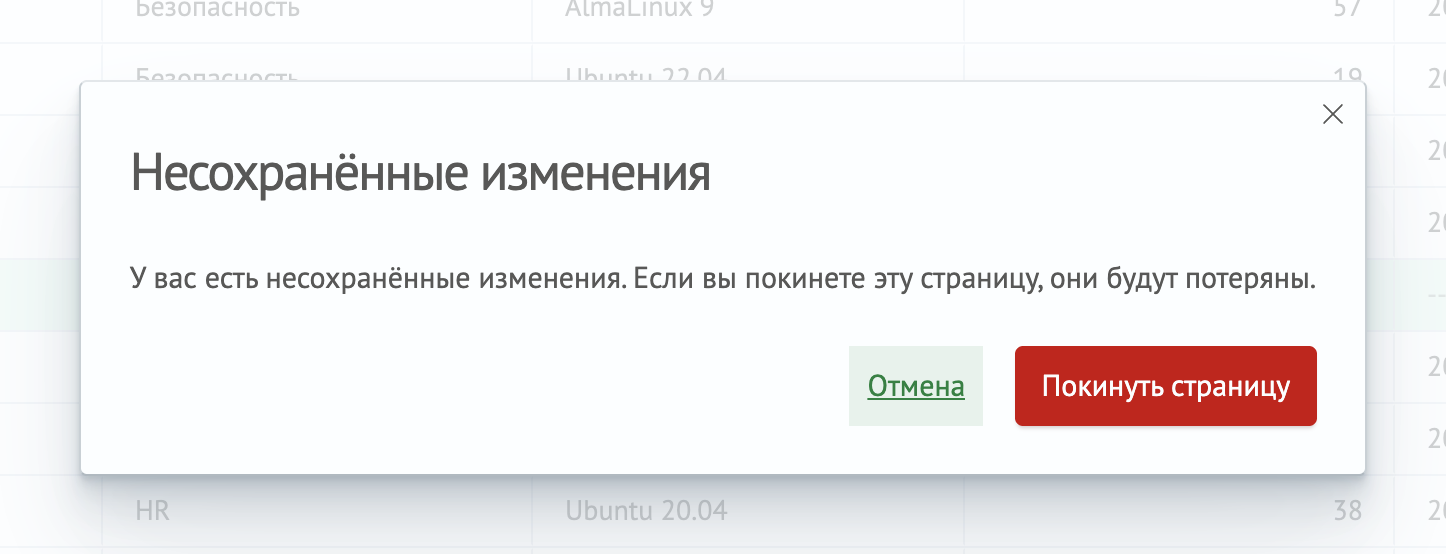
При попытке покинуть страницу с несохраненными изменениями отображается предупреждение:
Сортировка и фильтрация
Сортировка включается кликом по заголовку столбца и переключается циклически: по возрастанию, по убыванию, без сортировки. Одновременно таблица сортируется только по одному столбцу. Если сортировка не задана, применяется Поле сортировки по умолчанию из настроек справочника.
Фильтр столбца открывается кнопкой с изображением воронки в заголовке:

Набор операций фильтра зависит от типа данных столбца:
- текстовые поля:
Равно,Не равно,Начинается с,Содержит,Не содержит,Заканчивается на,Пусто,Не пусто - числовые поля:
Равно,Не равно,Больше,Больше или равно,Меньше,Меньше или равно,В диапазоне,Пусто,Не пусто - поля IP-адресов:
Равно,Не равно,Пусто,Не пусто. В качестве значения можно указать точный IP-адрес или подсеть в формате CIDR, например192.168.0.1/24
В одном фильтре можно объединить до 10 условий с помощью логических операторов И / ИЛИ. Кнопка Сбросить очищает фильтр текущего столбца.
Сортировка, фильтрация и поиск выполняются на сервере по всем данным справочника, а не только по загруженной странице.
Навигация по страницам
В нижней части редактора расположена панель навигации:

Кнопка Строк на странице позволяет выбрать количество строк на странице: 50, 100, 250, 500 или 1000 строк. Поле Перейти к странице выполняет переход к произвольной странице по ее номеру.
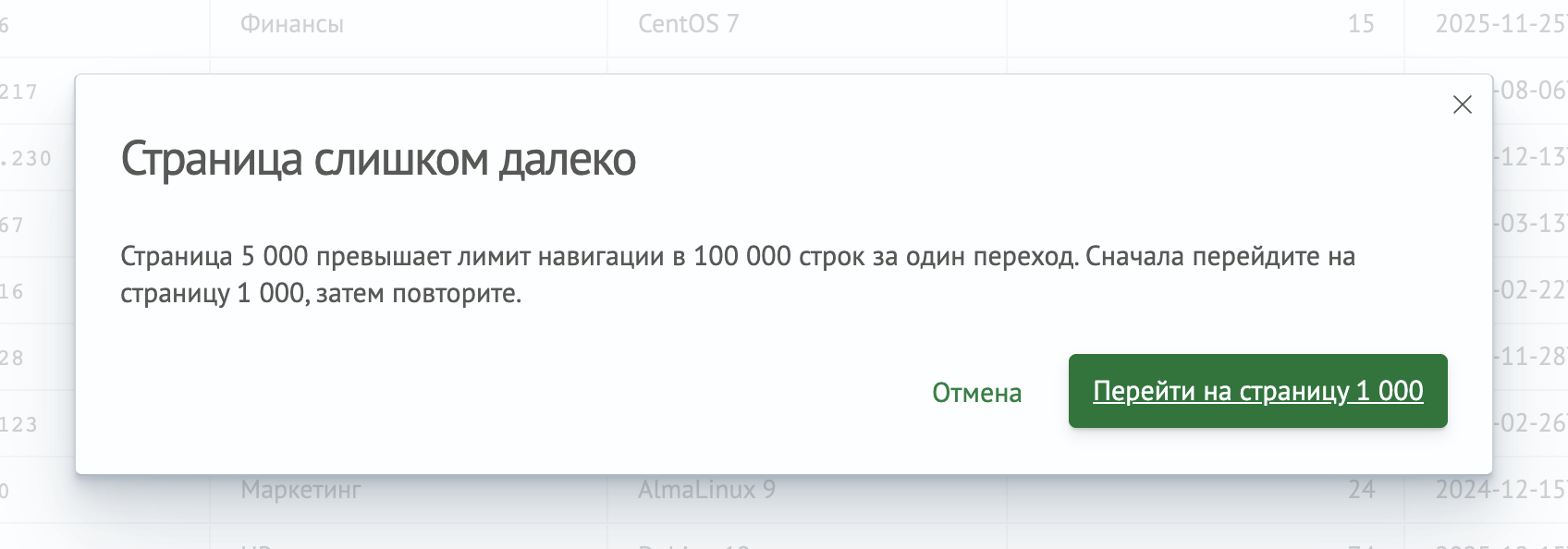
Хранилище данных ограничивает глубину перехода: за один запрос можно пропустить не более 100 000 строк от начала, от конца или от текущей позиции. При попытке перейти к странице за пределами лимита отображается предупреждение с предложением выполнить переход в несколько шагов:
Поиск
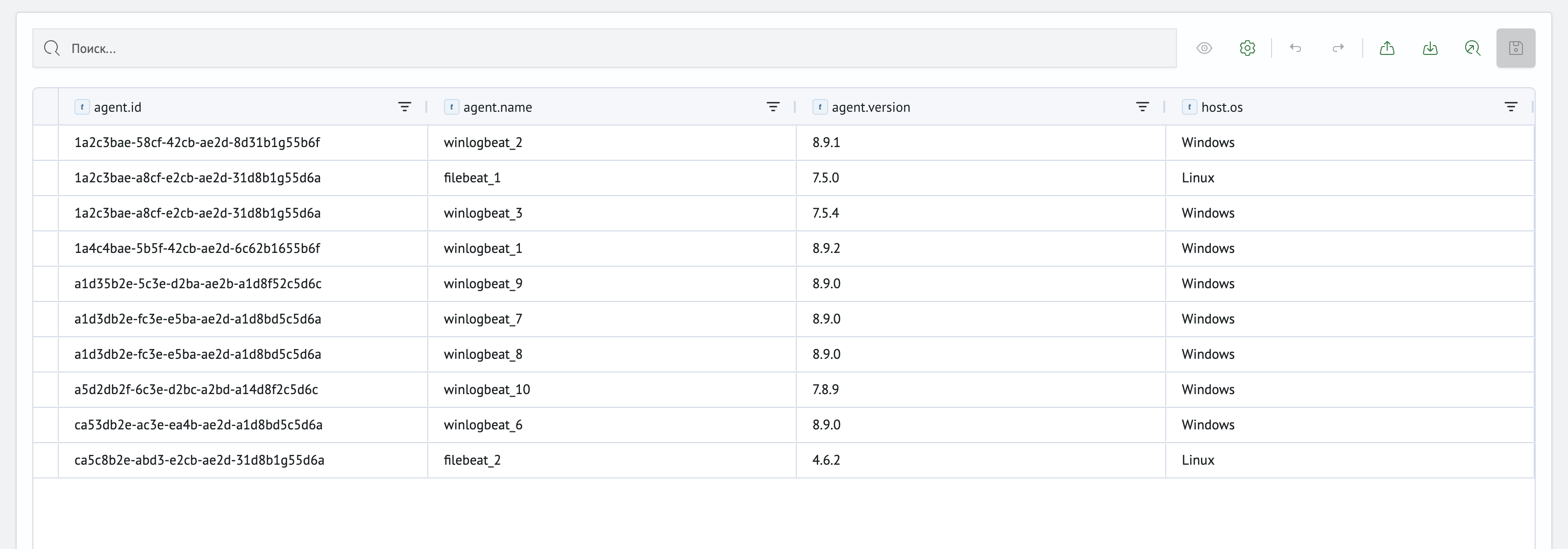
Поиск поддерживает сопоставление по правилу wildcard. Условия совпадения, которые указываются в настройках справочника, не влияют на результат поиска. Поисковый запрос вводится в строке поиска на панели инструментов и применяется нажатием Enter. Все приведенные ниже примеры будут рассматриваться на следующем справочнике:
Простое условие
Поиск в справочнике можно осуществлять простым условием по:
- Конкретному полю, как показано в примере

- Значению, которое может находиться в любом поле, как показано в примере

Составное условие
Поиск в справочнике можно осуществлять составным условием по:
- Конкретным полям, как показано в примере

- Значениям, которые могут находиться в любом поле, как показано в примере

Добавление данных
Добавить данные можно несколькими способами:
-
Создать и заполнить строки вручную. Работа со строками описана в разделе работа со строками
-
Добавить существующие данные в справочник с помощью команды outputlookup
Обратите внимание!Этот способ может перезаписать поля и удалить прежние данные. Это происходит, если параметр
appendкомандыoutputlookupимеет значениеfalse. В противном случае новые данные добавляются к существующим. -
Импортировать CSV-файл в справочник. Для импорта данных необходимо нажать кнопку
Импортна панели инструментов редактора. После нажатия появится модальное окно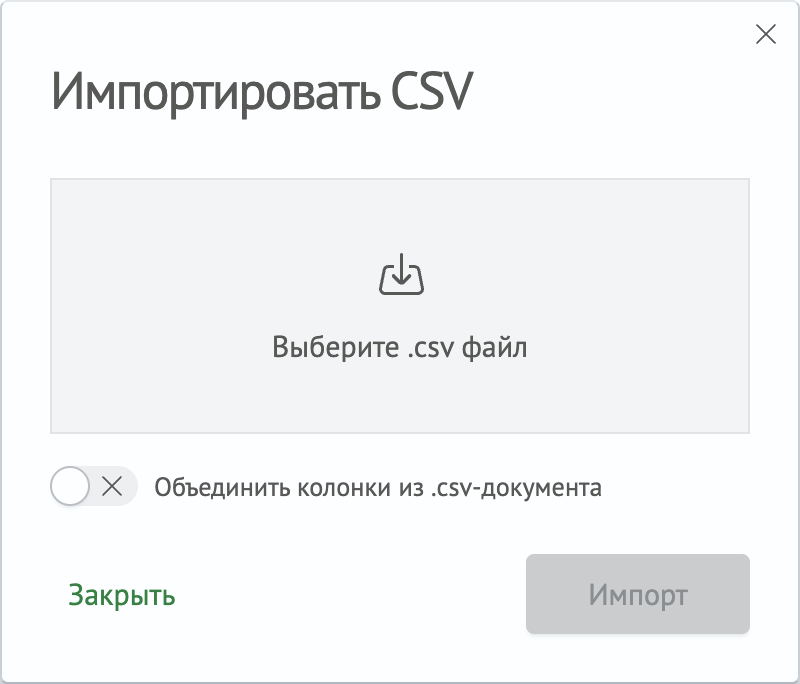
В окне импорта нажмите
Выберите .csv файл, выберите CSV-файл и нажмитеИмпорт. Новые записи добавляются к существующим данным. Разделитель определяется автоматически по строке заголовка файла.Особенности импорта:
- размер файла не ограничен: данные считываются и отправляются на сервер частями, во время загрузки отображается прогресс
- переключатель
Объединить колонки из .csv-документадобавляет в справочник столбцы из заголовка файла, которых еще нет в конфигурации - прерванную загрузку можно возобновить: при повторном выборе того же файла появится предложение продолжить с места остановки (
Продолжить) или начать заново (Начать заново)
-
Дополнить индекс справочника новыми данными через
Консоль разработчика. После добавления новых записей изменения сохраняются автоматически
Экспорт данных
Кнопка Экспорт на панели инструментов выгружает данные справочника с учетом несохраненных изменений в файл <название справочника>.csv.
Структура конфигурации
| Название | Поле в индексе | Синтаксис | Описание | Пример данных |
|---|---|---|---|---|
| Название конфигурации | name | <string> | Название справочника, которое нельзя изменить после создания | lookup_name |
| Название индекса | idx | <string> | Название индекса, соответствующего справочнику. Название нельзя изменить после создания | index_name |
| Поля | fields | <array> | Перечень полей справочника, которые используются для обогащения. Полями можно управлять через столбцы таблицы в редакторе | field1, field2 |
| Поле сортировки по умолчанию | default_sort_field | <string> | Поле, по которому таблица сортируется по возрастанию, если сортировка не задана | field1 |
| Чувствительность к регистру | case_sensitive | <array> | Перечень полей из справочника, которые чувствительны к регистру при совпадении | field1, field2 |
| Wildcard | wildcards | <array> | Перечень полей справочника, для которых используется сопоставление по правилу Wildcard | field1, field2 |
| Cidrmatch | cidrmatch | <array> | Перечень полей справочника, для которых используется сопоставление по правилу Cidrmatch | field1, field2 |
| Условие | condition | <string> | Условие фильтрации, применяемое перед сопоставлением записей справочника | status != "Уволен" |
| Лимит | limit | <int> | Ограничение размера справочных данных перед сопоставлением | 1000 |
| Максимальное количество соответствий | max_match | <int> | Максимальное количество совпадений из справочника на один результат поиска при выполнении команды lookup | 100 |
Параметры Название конфигурации и Название индекса задаются при создании справочника, остальные параметры доступны в настройках справочника на странице редактора.
Примеры сопоставления полей
Во всех приведенных ниже примерах используется команда lookup для дополнения исходных событий данными из справочника.
Общие правила
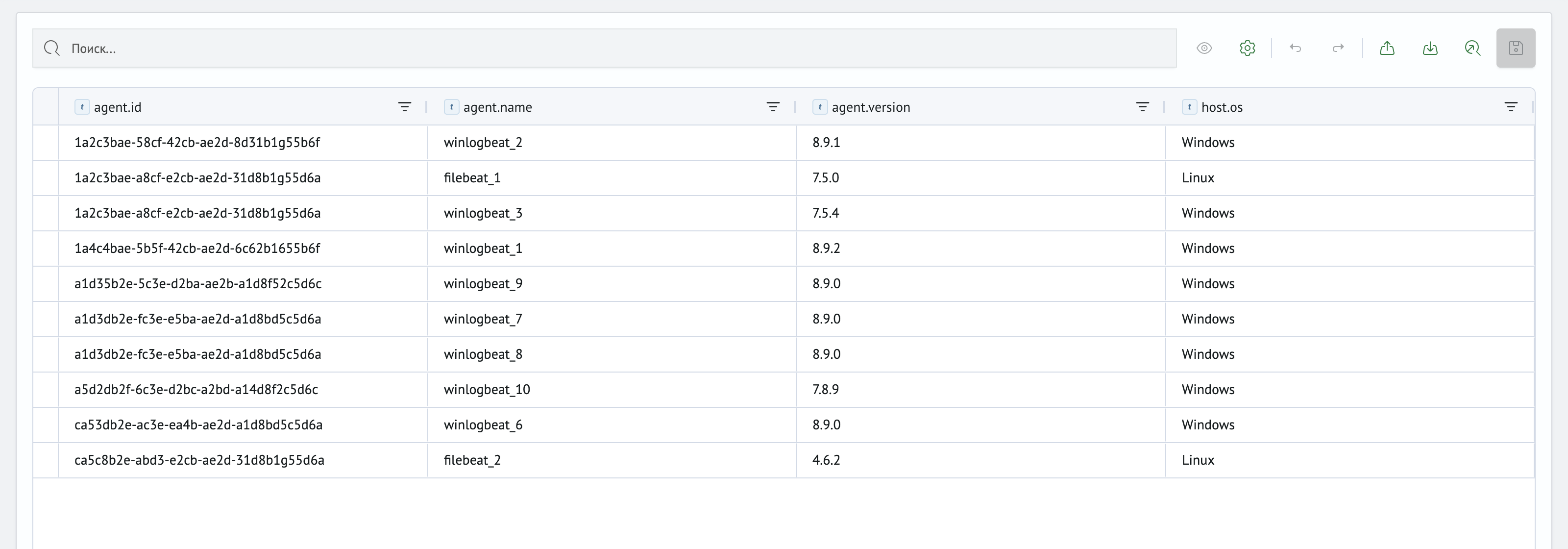
В подразделе приведены примеры сопоставления без специальных правил: значение поля справочника полностью совпадает со значением соответствующего поля события. Во всех примерах используется следующий справочник:
Пример сопоставления одной строки справочника
Если сопоставлена одна строка справочника, исходное событие дополняется ее данными:
При выполнении следующего запроса:
| makeresults
| fields - @timestamp
| eval agent.version="8.9.2"
| lookup agents_info agent.version OUTPUT agent.id, agent.name, host.os
Результат выполнения будет следующим:
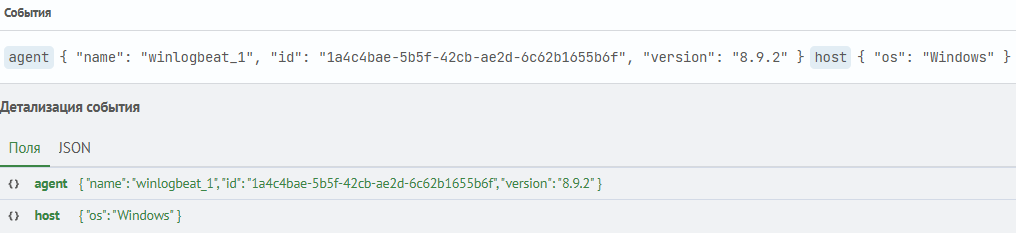
Событие дополнено полями agent.id, agent.name и host.os с соответствующими значениями строки справочника.
Пример сопоставления нескольких строк справочника
Если сопоставлено несколько строк справочника, результирующие поля преобразуются в массивы значений из соответствующих строк:
При выполнении следующего запроса:
| makeresults
| fields - @timestamp
| eval agent.version="8.9.0"
| lookup agents_info agent.version OUTPUT agent.id, agent.name, host.os
Результат выполнения будет следующим:

Событие дополнено полями agent.id, agent.name и host.os с массивами значений из соответствующих строк.
Пример отсутствия сопоставления в справочнике
Если поля справочника не сопоставлены, событие не дополняется данными:
При выполнении следующего запроса:
| makeresults
| fields - @timestamp
| eval agent.version="7.5.5"
| lookup agents_info agent.version OUTPUT agent.id, agent.name, host.os
Результат выполнения будет следующим:

Событие не было дополнено полями agent.id, agent.name и host.os, так как в справочнике отсутствует поле agent.version с необходимым значением.
Пример сопоставления нескольких полей из справочника
Команда lookup позволяет сопоставлять несколько полей, чтобы точнее определить события для дополнения данными:
При выполнении следующего запроса:
| makeresults
| fields - @timestamp
| eval agent.version="8.9.0", agent.name="winlogbeat_6"
| lookup agents_info agent.version, agent.name OUTPUT agent.id, host.os
Результат выполнения будет следующим:
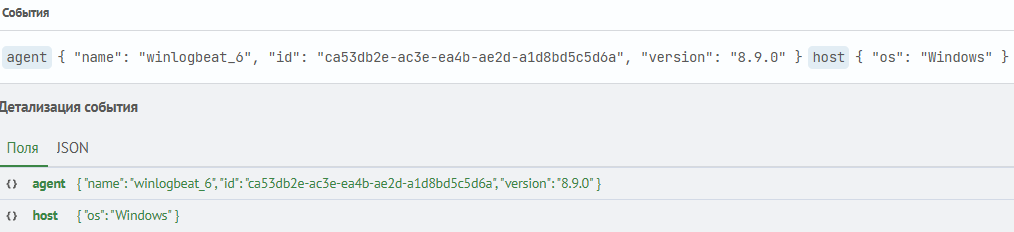
В примере сопоставления нескольких строк поиск только по agent.version дополняет событие данными из нескольких строк. Поскольку в данном случае сопоставляются поля agent.version и agent.name, событие дополняется только данными строки winlogbeat_6.
Использование чувствительного к регистру поля
В настройках справочника можно указать поля, чувствительные к регистру. В примере используется справочник из раздела общие правила, в котором поле agent.name чувствительно к регистру.
При выполнении следующего запроса:
| makeresults
| fields - @timestamp
| eval agent.name="WinLogBeat_1"
| lookup agents_info agent.name OUTPUT agent.id, agent.version, host.os
Результат выполнения будет следующим:

Событие не дополнено данными из строки справочника, в которой agent.name имеет значение winlogbeat_1.
Если бы поле agent.name не было чувствительно к регистру, результат был бы следующим:
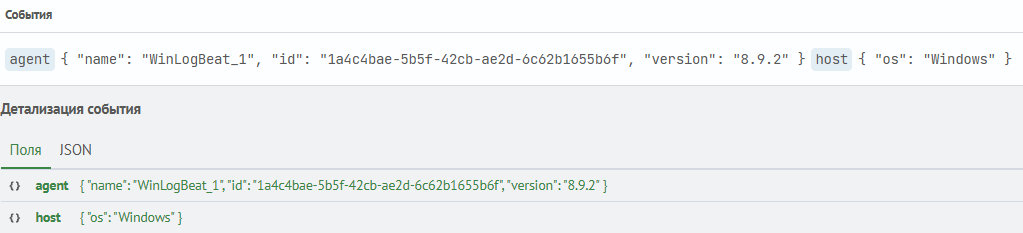
Событие дополнено данными из строки справочника, в которой agent.name имеет значение winlogbeat_1.
Wildcard
В настройках справочника можно указать поля, которые будут сопоставляться по правилу Wildcard.
Значения указанного поля должны соответствовать правилу wildcard.
- Пример №1
- Пример №2
- Пример №3
Справочник для первого примера:
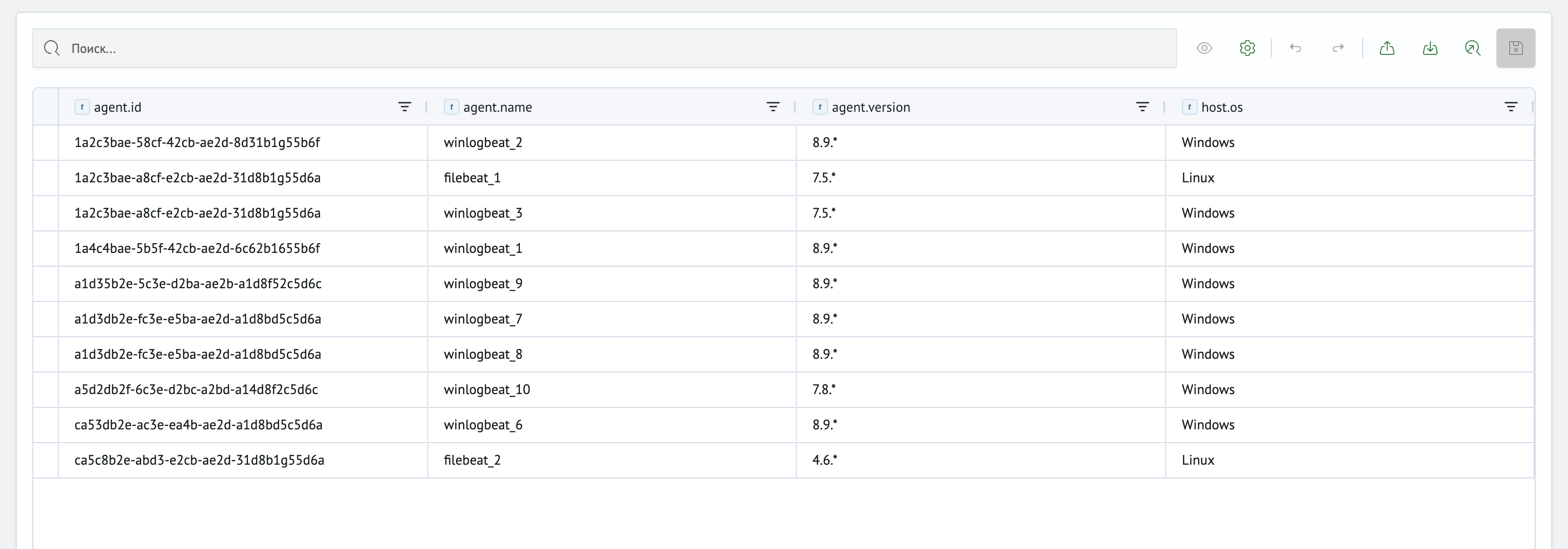
Поле agent.version сопоставляется по принципу wildcard.
При выполнении следующего запроса:
| makeresults
| fields - @timestamp
| eval agent.version="4.6.5"
| lookup agents_info agent.version OUTPUT agent.id, agent.name, host.os
Результат выполнения будет следующим:
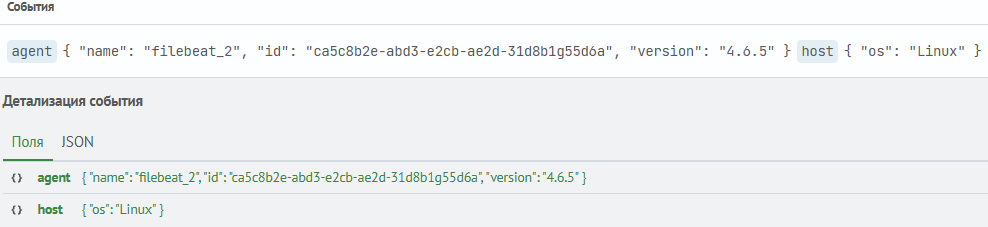
Событие было дополнено полями agent.id, agent.name и host.os с соответствующими значениями строки из справочника.
Справочник для второго примера:
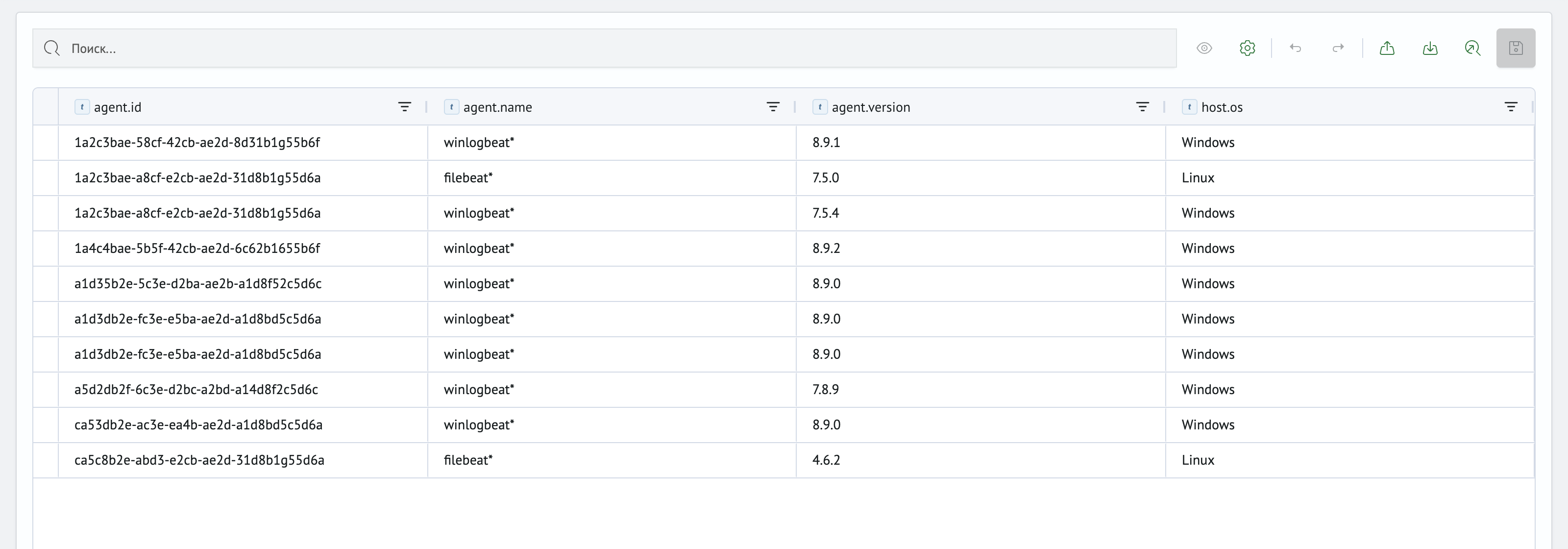
Поле agent.name сопоставляется по принципу wildcard.
При выполнении следующего запроса:
| makeresults
| fields - @timestamp
| eval agent.name="filebeat_1"
| lookup agents_info agent.name OUTPUT host.os, agent.version, agent.id
Результат выполнения будет следующим:

Событие было дополнено полями host.os, agent.version и agent.id с массивом значений из соответствующих строк.
Справочник для третьего примера:
Поле agent.version сопоставляется по принципу wildcard.
При выполнении следующего запроса:
| makeresults
| fields - @timestamp
| eval agent.version="9.6.0"
| lookup agents_info agent.version OUTPUT agent.id, agent.name, host.os
Результат выполнения будет следующим:

Событие не было дополнено полями agent.id, agent.name и host.os, так как в справочнике отсутствует поле agent.version с необходимым wildcard-значением.
Cidrmatch
В настройках справочника можно указать поля, которые будут сопоставляться по правилу Cidrmatch.
Значения указанного поля должны соответствовать правилу cidrmatch.
Во всех примерах используется следующий справочник:
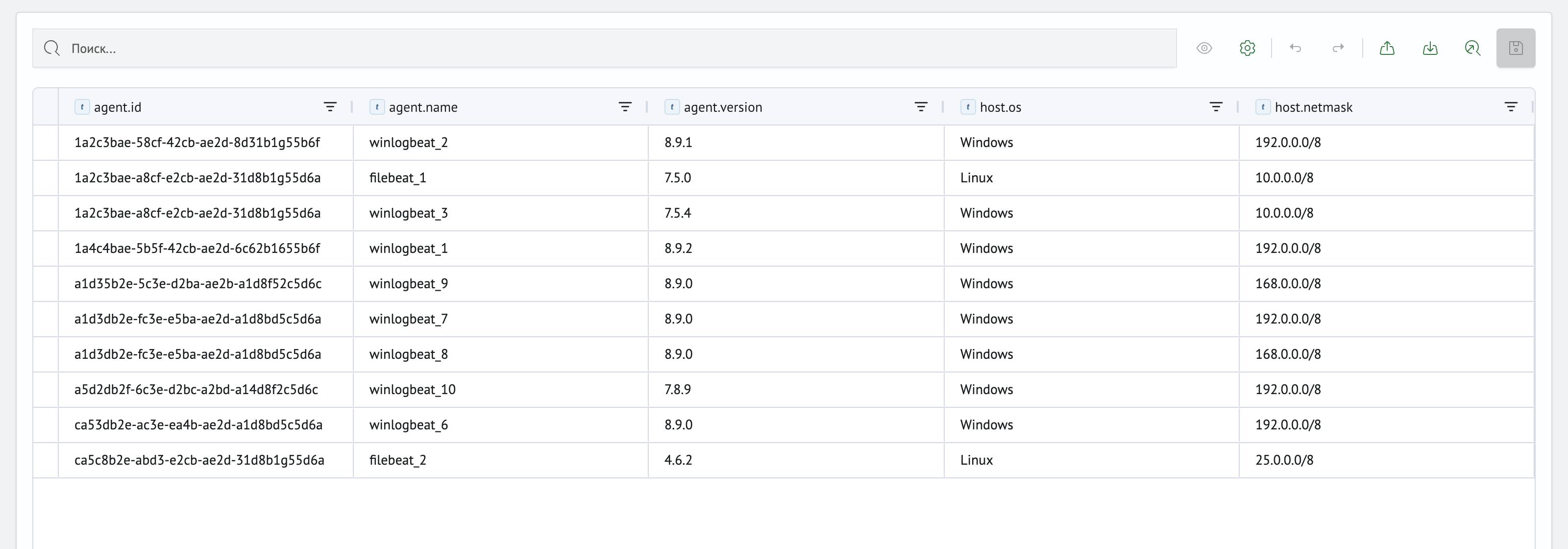
Поле host.netmask сопоставляется по принципу cidrmatch.
- Пример №1
- Пример №2
- Пример №3
При выполнении следующего запроса:
| makeresults
| fields - @timestamp
| eval host.ip="25.22.8.3"
| lookup agents_info host.netmask AS host.ip OUTPUT agent.id, agent.name, host.os, agent.version, host.netmask
Результат выполнения будет следующим:

Событие было дополнено полями agent.id, agent.name, host.os, agent.version и host.netmask с соответствующими значениями строки из справочника.
При выполнении следующего запроса:
| makeresults
| fields - @timestamp
| eval host.ip="192.168.16.8"
| lookup agents_info host.netmask AS host.ip OUTPUT agent.id, agent.name, host.os, agent.version, host.netmask
Результат выполнения будет следующим:

Событие было дополнено полями agent.id, agent.name, host.os, agent.version и host.netmask с массивом значений из соответствующих строк.
При выполнении следующего запроса:
| makeresults
| fields - @timestamp
| eval host.ip="32.16.8.5"
| lookup agents_info host.netmask AS host.ip OUTPUT agent.id, agent.name, host.os, agent.version, host.netmask
Результат выполнения будет следующим:

Событие не было дополнено полями agent.id, agent.name, host.os, agent.version и host.netmask, так как в справочнике отсутствует поле host.netmask с необходимым cidrmatch-значением.
Условия
В настройках справочника можно указать условия сопоставления. Условие задается в поле Условие раздела Правила совпадения. В примерах используется справочник из раздела общие правила.
- Пример №1
- Пример №2
- Пример №3
Укажем следующее условие в настройках справочника:
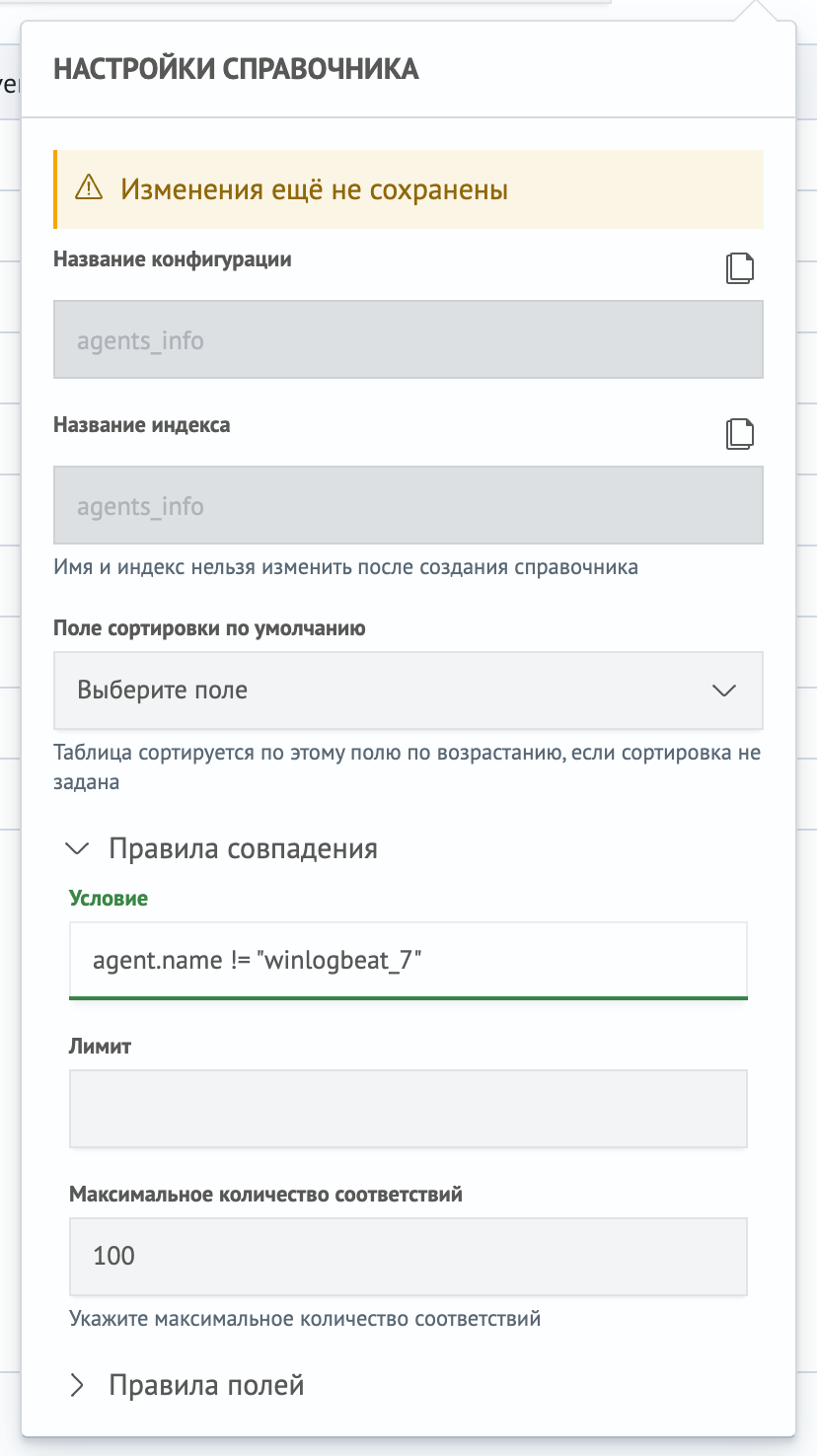
При обращении к строке, в которой agent.name имеет значение winlogbeat_7, исходное событие не будет дополнено данными.
При выполнении следующего запроса:
| makeresults
| fields - @timestamp
| eval agent.name="winlogbeat_7"
| lookup agents_info agent.name OUTPUT agent.id, host.os, agent.version
Результат выполнения будет следующим:

Событие не дополнено полями agent.id, host.os и agent.version, поскольку значение winlogbeat_7 в поле agent.name противоречит условию справочника.
В настройках справочника укажем условие из предыдущего примера.
При выполнении следующего запроса:
| makeresults
| fields - @timestamp
| eval agent.version="8.9.0"
| lookup agents_info agent.version OUTPUT agent.id, agent.name, host.os, agent.version
Результат выполнения будет следующим:

Событие не было дополнено полями agent.id, agent.name, host.os и agent.version, где agent.name не является winlogbeat_7.
Укажем следующее условие в настройках справочника:
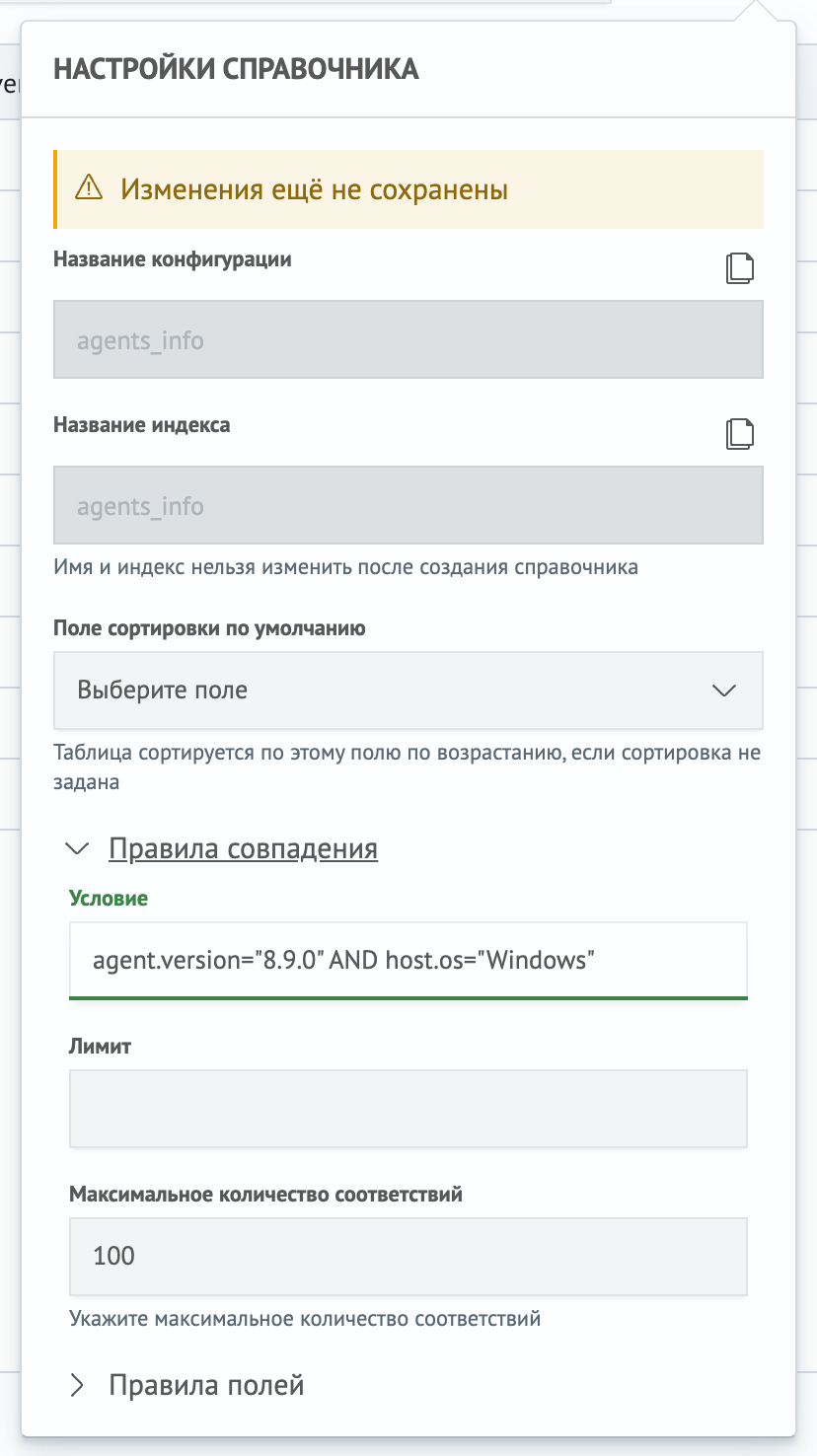
При выполнении следующего запроса:
source logs
| lookup agents_info agent.version OUTPUT agent.id, agent.name, host.os
Результат выполнения будет следующим:
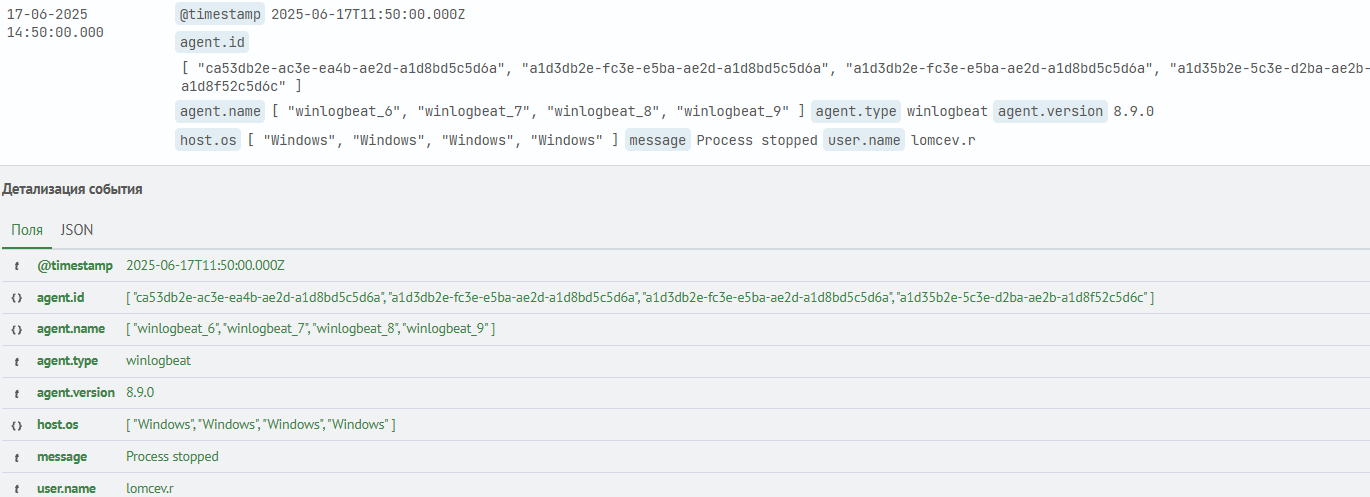
Событие дополнено полями agent.id, agent.name и host.os, поскольку оно соответствует условию справочника: agent.version имеет значение 8.9.0, а host.os - Windows.
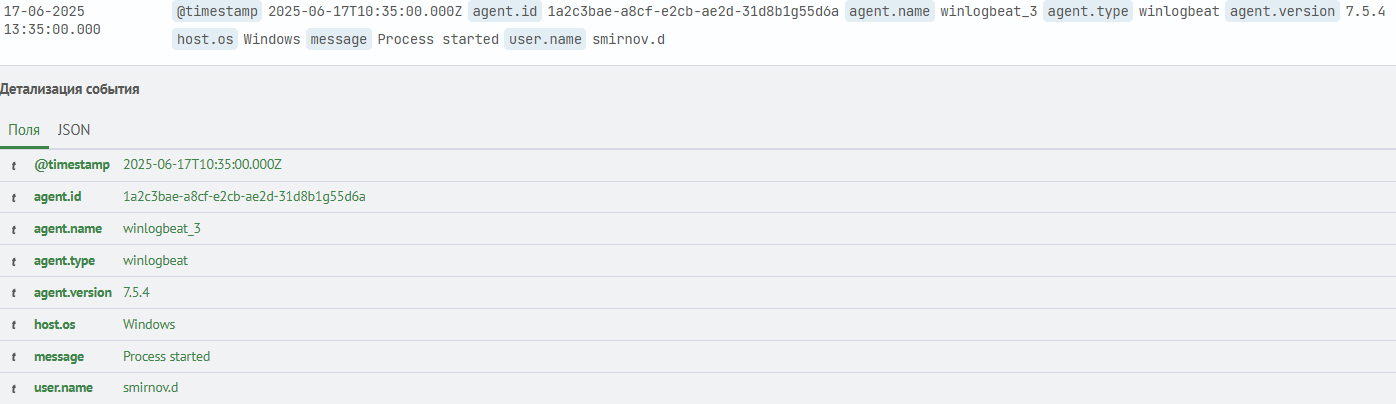
Событие не дополнено полями agent.id, agent.name и host.os, поскольку значение Linux в поле host.os противоречит условию справочника.
Удаление справочника
Для удаления справочника необходимо в списке справочников открыть меню действий строки и выбрать пункт Удалить. Появится окно подтверждения:

По умолчанию удаляется только конфигурация справочника. Переключатель Также удалить хранилище (индекс с данными) дополнительно удаляет индекс вместе с данными.
Для удаления нескольких справочников выберите их с помощью флажков в списке и нажмите кнопку массового удаления.
Удаленный справочник нельзя восстановить.