SMTP-конфигурации
SMTP-конфигурация задает параметры подключения к SMTP-серверу и адрес отправителя. Планировщик заданий использует
ее для отправки писем через активное действие Отправка E-mail.
Список SMTP-конфигураций
Чтобы открыть список SMTP-конфигураций, перейдите в Навигационное меню - Параметры системы -
Настройки модулей - Job Scheduler - SMTP-конфигурации.
На странице отображается список доступных SMTP-конфигураций. Для поиска конфигурации по названию используйте поле
Поиск.
Системная SMTP-конфигурация используется в действии Отправка E-mail, если конфигурация не выбрана явно. При
первоначальной установке Smart Monitor она создается автоматически вместе с индексом SMTP-конфигураций, а при
обновлении до версии 6.2.0 ее создает миграция. В списке она называется Системная конфигурация SMTP.
Добавление SMTP-конфигурации
Чтобы добавить SMTP-конфигурацию, нажмите кнопку со знаком «плюс». Откроется форма:
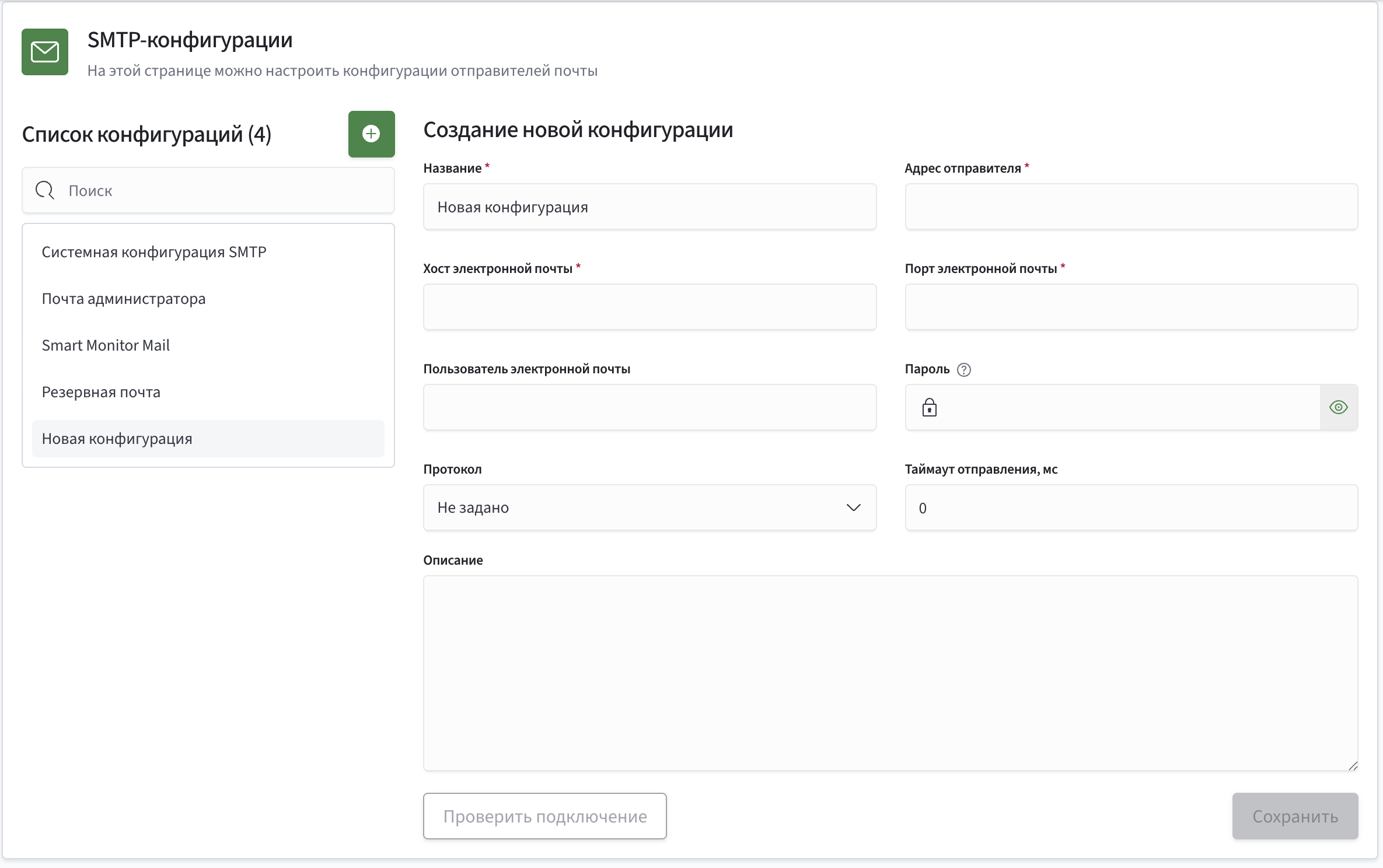
Заполните поля:
Название— название SMTP-конфигурации в списках. По умолчанию —Новая конфигурацияАдрес отправителя— адрес электронной почты, с которого отправляются письмаХост электронной почты— хост SMTP-сервераПорт электронной почты— порт SMTP-сервераПользователь электронной почты— имя пользователя для аутентификации на SMTP-сервереПароль— пароль этого пользователя. Сохраняется в KeystoreПротокол— протокол защиты соединения с SMTP-сервером:Не задано,SSL,TLSТаймаут отправления, мс— время ожидания подключения и каждого ответа SMTP-сервера в миллисекундах. Значение0отключает ограничение времени ожидания. Отрицательное значение отклоняется при сохраненииОписание— необязательное описание назначения SMTP-конфигурации
После заполнения полей нажмите кнопку Сохранить.
Редактирование SMTP-конфигурации
Чтобы открыть форму редактирования, выберите SMTP-конфигурацию в списке:
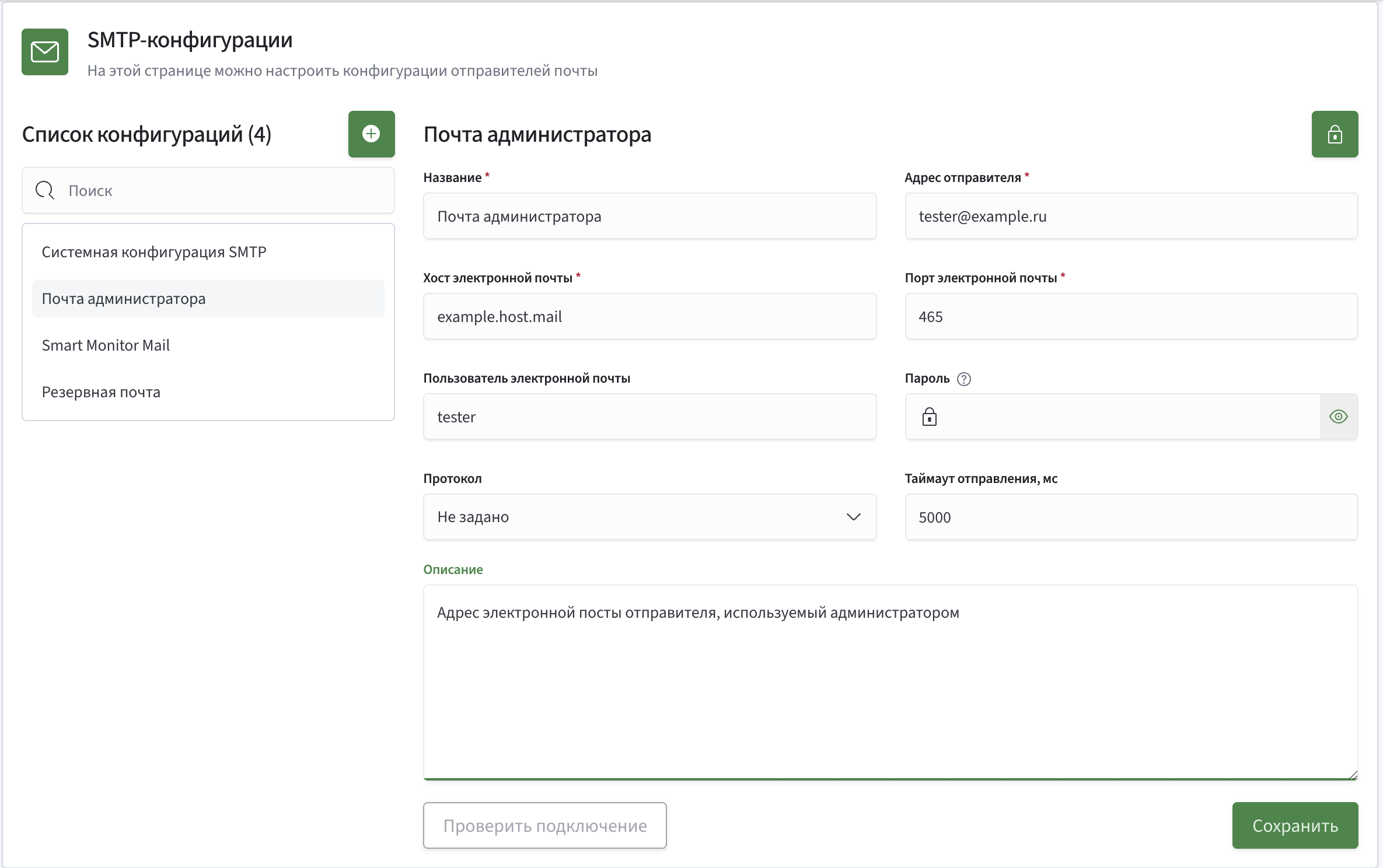
Доступ ролей к SMTP-конфигурации настраивается кнопкой с изображением замка в заголовке формы.
После изменения параметров нажмите Сохранить.
Проверка подключения
Подключение проверяется по параметрам сохраненной SMTP-конфигурации, поэтому кнопка Проверить подключение
недоступна, пока новая конфигурация не сохранена или в существующей есть несохраненные изменения. Сохраните
конфигурацию и нажмите кнопку:

После завершения проверки отображается сообщение с ее результатом.
Удаление SMTP-конфигурации
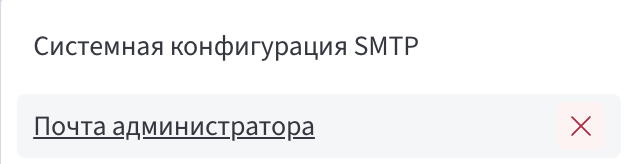
Чтобы удалить SMTP-конфигурацию, нажмите кнопку с изображением крестика в боковом меню выбранной конфигурации:
Применение SMTP-конфигураций
В активном действии Отправка E-mail SMTP-конфигурация выбирается в поле От кого:
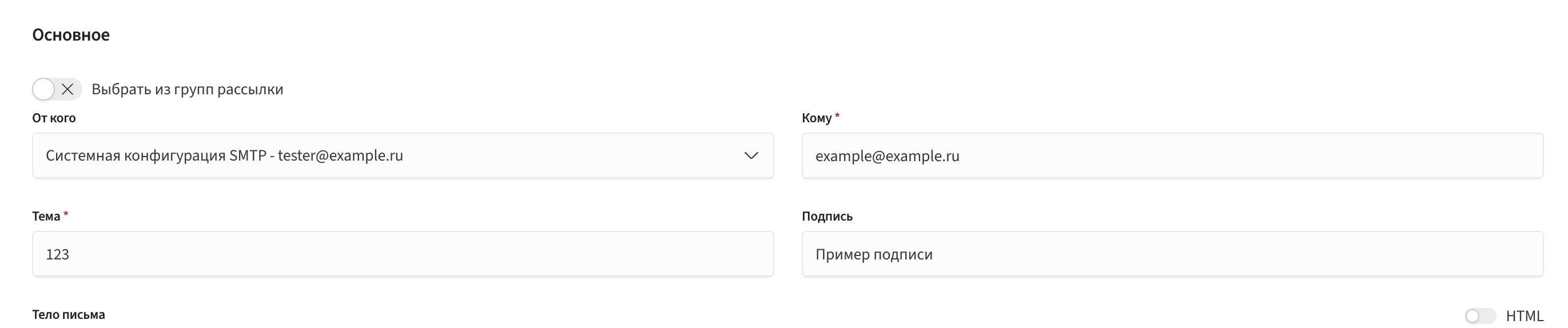
Если конфигурация не выбрана явно, используется системная SMTP-конфигурация. Подробнее о настройке действия см. в разделе Отправка электронной почты.
Добавление пароля в Keystore через консоль
В командах ниже используются следующие обозначения:
$OS_HOME— домашняя директория установки OpenSearch, обычно/app/opensearch$OS_CONFIG— директория конфигурационных файлов OpenSearch, обычно${OS_HOME}/config
Для системной SMTP-конфигурации с пустым полем password_id используется ключ jobscheduler.email.pass. Если поле
password_id заполнено, его значение используется как суффикс ключа jobscheduler.email.password.{password_id}.
Пароль нужно добавить в Keystore на всех серверах, где установлен плагин Планировщик задач
(sm-job-scheduler).
Пароль можно добавить через REST API или из консоли.
Запускайте утилиту Keystore от имени пользователя opensearch. Чтобы добавить пароль, выполните команду для ключа,
который использует SMTP-конфигурация:
sudo -u opensearch ${OS_HOME}/bin/opensearch-keystore add jobscheduler.email.pass
sudo -u opensearch ${OS_HOME}/bin/opensearch-keystore add jobscheduler.email.password.{password_id}
Чтобы удалить пароль из Keystore, выполните команду для того же ключа:
sudo -u opensearch ${OS_HOME}/bin/opensearch-keystore remove jobscheduler.email.pass
sudo -u opensearch ${OS_HOME}/bin/opensearch-keystore remove jobscheduler.email.password.{password_id}
Если команда выполняется без опции -u opensearch, после изменения Keystore проверьте права на файл
${OS_CONFIG}/opensearch.keystore. Права можно изменить командой:
sudo chown opensearch:opensearch ${OS_CONFIG}/opensearch.keystore
После изменения Keystore через терминал требуется перезагрузка OpenSearch. Для кластеров, состоящих из нескольких
узлов, перед перезагрузкой рекомендуется отключить аллокацию через консоль разработчика (Навигационное меню -
Параметры системы - Консоль разработчика), выполнив команду:
PUT _cluster/settings
{
  "persistent": {
    "cluster.routing.allocation.enable": "none"
  }
}
Сделать то же самое можно из терминала следующей командой:
curl -XPUT -k -u admin "https://127.0.0.1:9200/_cluster/settings?pretty" -H "Content-Type: application/json" -d '{"persistent":{"cluster.routing.allocation.enable": "none"}}'
Затем перезагрузите узел OpenSearch:
systemctl restart opensearch.service
После запуска службы дождитесь появления узла в списке узлов кластера:
GET _cluster/health
GET _cat/nodes
Сделать то же самое можно из терминала следующей командой:
curl -k -u admin "https://127.0.0.1:9200/_cluster/health?pretty"
curl -k -u admin "https://127.0.0.1:9200/_cat/nodes"
После появления узла в кластере включите аллокацию:
PUT _cluster/settings
{
  "persistent": {
    "cluster.routing.allocation.enable": "all"
  }
}
Сделать то же самое можно из терминала следующей командой:
curl -XPUT -k -u admin "https://127.0.0.1:9200/_cluster/settings?pretty" -H "Content-Type: application/json" -d '{"persistent":{"cluster.routing.allocation.enable": "all"}}'