Активные действия
Активные действия позволяют выполнять операции с результатами поискового запроса.
Чтобы просмотреть настроенные активные действия в Smart Monitor, откройте интерфейс создания или настройки поискового задания, выберите вкладку Активные действия и нажмите Добавить.
Список доступных в системе действий представлен ниже:
- Отправка E-mail - Отправляет сообщение по указанному адресу. Подробнее см. в статье
- Создание инцидента - Создает инцидент в модуле
Менеджер инцидентов. Подробнее см. в статье - Индексация событий - Позволяет записывать результат выполнения запроса в индекс. Подробнее см. в статье
- Запись в БД - Позволяет записывать результаты выполнения запроса во внешние базы данных
- Логирование событий - Записывает результаты поискового запроса в файл
job_scheduler.logкомпонентаПланировщик задач - Фиксация техник MITRE ATTACK - Помечает события как срабатывания техник и подтехник базы
MITRE ATT&CK®и записывает их в индекс - Начисление риск-балла MITRE ATTACK - Записывает риск-балл для срабатывания
- Начисление риск-балла - Записывает риск-балл
- Запуск другой задачи - Позволяет выполнить имеющееся поисковое задание из компонента
Планировщик задач - Запуск скрипта - Запускает скрипт, размещенный на сервере
- Вебхук - Позволяет выполнять HTTP-запросы к удаленному серверу
Далее описаны доступные активные действия и их параметры.
Отправка E-mail

Описание параметров:
- Кому - адрес получателя
- Тема - тема письма
- Подпись - подпись в конце письма
- Тело письма - сообщение для отправки, имеется возможность переключения на HTML-разметку
- Параметр "Не запускать для каждого результата" - запуск активного действия для результатов всего запроса, при выключенном параметре активное действие будет применено для каждого результата запроса
- Добавить время - добавляет серверное время на момент отправки
- Добавить таблицу - добавляет в тело сообщения таблицу с результатами поиска
- Отправить файл - в письмо добавится csv-файл с результатами поискового запроса
- Объединить - объединяет результаты выполнения поискового запроса в одно сообщение
- Настройка заголовков - настройка служебных заголовков
- Переопределение - настройка служебных заголовков, которые будут отправлены в каждом письме
- Заголовки - служебный заголовок
- Значения - одно или несколько данных, записываемых в заголовок
- Исключение - настройка служебных заголовков, которые будут исключены в каждом письме
- Переопределение - настройка служебных заголовков, которые будут отправлены в каждом письме
Некоторые почтовые шлюзы и реле могут ошибочно интерпретировать служебные заголовки, например Content-Type, как признак наличия вложения и блокировать письмо по правилам фильтрации, даже если файл не прикреплен.
Исключение заголовков из письма помогает предотвратить ложные срабатывания систем безопасности на стороне получателя.
Использование некоторых заголовков в настройках запрещено, так как они зарезервированы системой.
К таким зарезервированным заголовкам относятся:
- Return-Path
- Received
- Resent-Date
- Resent-From
- Resent-Sender
- Resent-To
- Resent-Cc
- Resent-Bcc
- Resent-Message-Id
- Date
- From
- Sender
- Reply-To
- To
- Message-Id
- In-Reply-T
- References
- Subject
- Errors-To
- MIME-Version
- Content-Type
- Content-Transfer-Encoding
- Content-MD5
- Content-Length
- Received-SPF
Создание инцидента

Действие содержит следующие поля:
Название инцидента- краткое название, идентифицирующее инцидент в общем спискеКритичность- уровень важности инцидента. Подробнее см. в разделе Настройка уровней критичностиWorkflow- рабочий процессТип инцидента- тип инцидентаОписание инцидента- подробное описание инцидента. Редактор поддерживает GitHub Flavored MarkdownТип детализации- формат дополнительной информацииПоиск- поисковый запрос с событием или дополнительной информацией по инциденту. Для этого типа детализации можно настроить временные границы, за которые нужно просмотреть детализациюСсылка- ссылка на дополнительную информацию, например на документацию
Детализация- поисковый запрос или URL с дополнительной информацией. Для детализации типаПоискможно указать временные границы, в которых будет выполняться поиск при переходе из инцидента. Если границы не заданы, используются границы поискового задания, создавшего инцидентСуффикс индекса- позволяет создавать инциденты в определенном индексе, см.суффиксы индексовНастройки запуска- настройки запуска активного действияНе запускать для каждого результата- создает один инцидент, даже если поиск вернул несколько результатов
Дополнительные поля- настраиваемые поля, определенные в настройках модуляПоля из результатов поиска- пары ключ-значение из результатов поискового заданияСвязь с Inventory- указание Inventory и полей из инцидента для связывания. Более подробно Интеграция с модулем InventoryЛокальные параметры- пары ключ-значение локальных и глобальных токенов для динамической подстановки данных
Для полей Критичность и всех полей из блока Дополнительные поля можно использовать токены поисковой задачи, см. Использование токенов
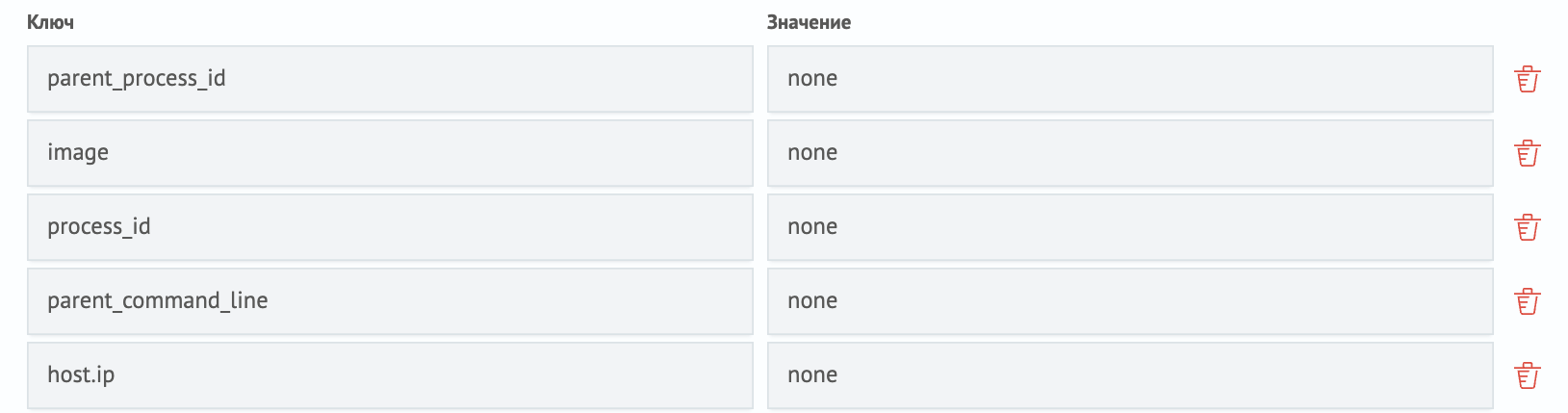
В пункте Поля из результатов поиска укажите поля из поискового запроса и передайте для них значение none. Тогда при просмотре инцидента у полей сохранятся имена из поля ключ.
Индексация событий

Описание параметров:
- Название индекса - имя индекса
- Обновлять документ - при включенном параметре происходит обновление документа при каждом выполнении запроса вместо создания нового
- Параметр "Не запускать для каждого результата" - запуск активного действия для результатов всего запроса, при выключенном параметре активное действие будет применено для каждого результата запроса
Запись в БД
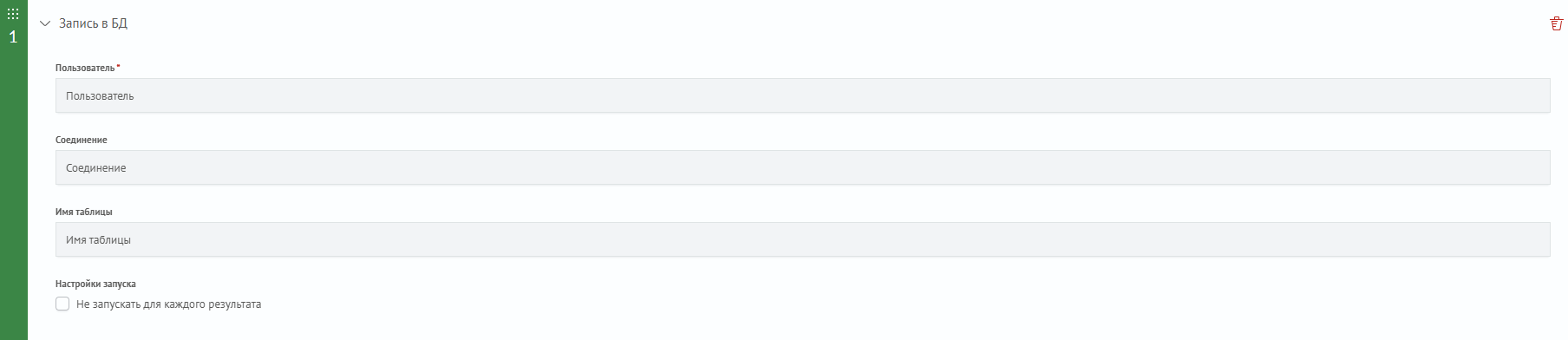
Описание параметров:
- Пользователь - идентификатор JDBC-пользователя для авторизации в БД
- Соединение - идентификатор JDBC-подключения к БД
- Имя таблицы - таблица БД, в которую будут записываться результаты запроса
- Параметр "Не запускать для каждого результата" - запуск активного действия для результатов всего запроса, при выключенном параметре активное действие будет применено для каждого результата запроса
Информация о создании и управлении JDBC-подключениями и JDBC-пользователями содержится в статье Job Scheduler API.
Логирование событий
Настройка параметров не требуется.
Фиксация техник MITRE ATTACK
Результат выполнения активного действия записывается в индекс .smos_mitre-*. Данные в индексе можно использовать для генерации инцидентов.
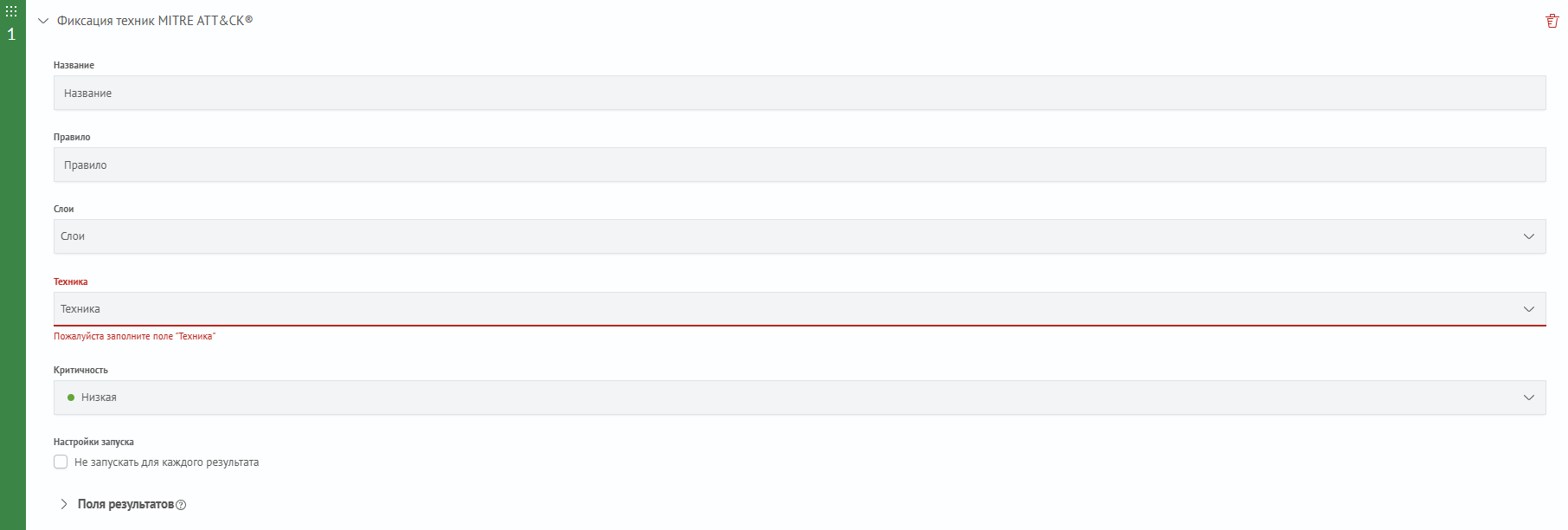
Описание параметров:
- Название - системное название активного действия
- Правило - название корреляционного правила, для которого настраивается сработка
- Слои - выбор созданного слоя в MITRE ATT&CK®
- Техника - список техник, которые характеризуют данную сработку
- Критичность - уровень критичности события
- Параметр "Не запускать для каждого результата" - запуск активного действия для результатов всего запроса, при выключенном параметре активное действие будет применено для каждого результата запроса
- Поля результатов - поля вида ключ-значение для использования параметров из запроса
Если действие "Фиксация техник MITRE ATTACK" выполняется после действия "Создание инцидента", в документ автоматически добавляется поле incident_id с идентификатором инцидента, созданного тем же срабатыванием.
Начисление риск-балла
Действие начисляет риск-балл объекту или событию.

Описание параметров:
- Балл - количество риск-баллов
- Индекс - индекс, в котором будут храниться события начисления риск-балла
- Поля результатов - поля вида ключ-значение для использования параметров из запроса
- Тип скоринга - тип скоринга, которому будет принадлежать начисленный риск-балл
Начисление риск-балла MITRE ATTACK
Результат выполнения активного действия записывается в индекс .smos_risk-*. Позволяет начислить риск-балл, например, для категории пользователей или хостов за выполнение контролируемых действий. Данные в индексе можно использовать для генерации инцидентов.
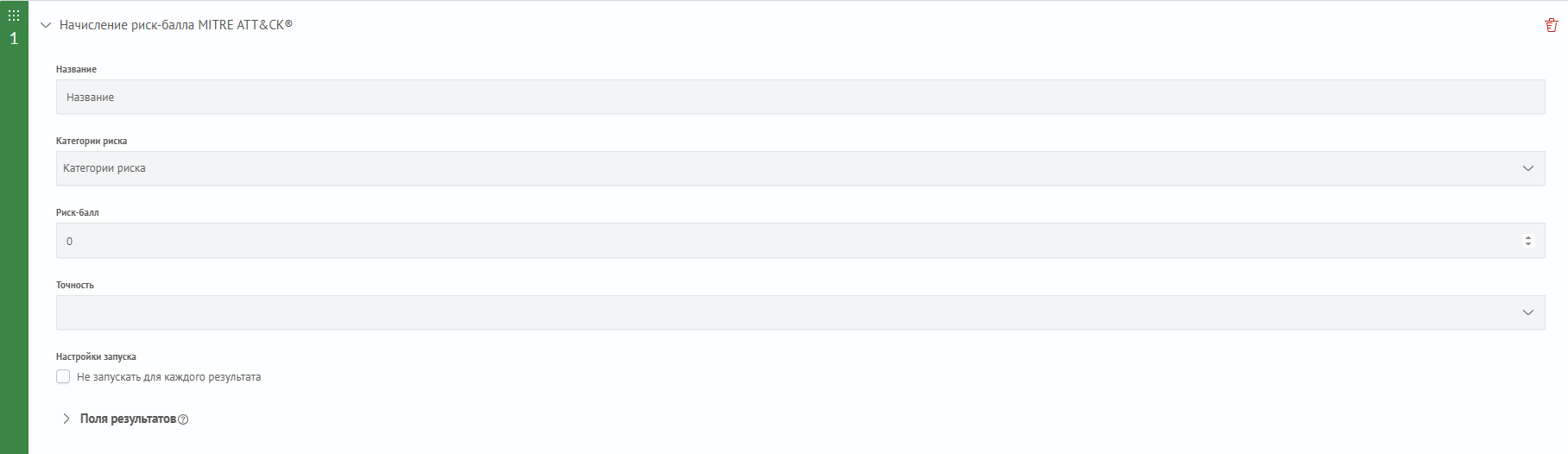
Описание параметров:
- Название - системное название активного действия
- Категории риска - по какой сущности производится подсчет (система и/или пользователь)
- Риск-балл - количество риск-баллов по сработке
- Точность - вес оценки риск-балла. Принимает значение от 0 до 1
- Параметр "Не запускать для каждого результата" - запуск активного действия для результатов всего запроса, при выключенном параметре активное действие будет применено для каждого результата запроса
- Поля результатов - поля вида ключ-значение для использования параметров из запроса
Запуск другой задачи

Описание параметров:
- Выберите действие - имя запускаемого поискового задания (рядом с дочерней задачей отображается имя SP-клиента, в котором происходит поиск)
- Параметр "Не запускать для каждого результата" - запуск активного действия для результатов всего запроса, при выключенном параметре активное действие будет применено для каждого результата запроса
Запуск скрипта
Активное действие Запуск скрипта используется для автоматического выполнения shell- и Python-скриптов на удаленном сервере при срабатывании правил.
Скрипт должен находиться на сервере, где запущен Smart Monitor Remote Execution. Этот сервер указывается в настройках компонента Планировщик задач.
Информация о настройке SME-RE содержится в отдельном разделе документации.

Описание параметров:
- Команда для запуска скрипта - команда, которая будет выполнена на удаленном сервере. Может содержать абсолютный путь до исполняемого файла или произвольную shell-команду
Для выполнения Python-скриптов необходимо явно указать используемый интерпретатор Python, например:
python3 /app/smart-monitor/utils/scripts/test.py
После имени скрипта можно передать дополнительные параметры (аргументы командной строки), например:
python3 /app/smart-monitor/utils/scripts/test.py --index logs-* --limit 100
- Параметр "Не запускать для каждого результата" - при включении активное действие выполняется один раз для всех результатов запроса. При выключении параметра действие применяется отдельно к каждому результату
Вебхук
Можно использовать для записи результатов поисковой задачи во внешнюю систему с использованием HTTP-запросов.
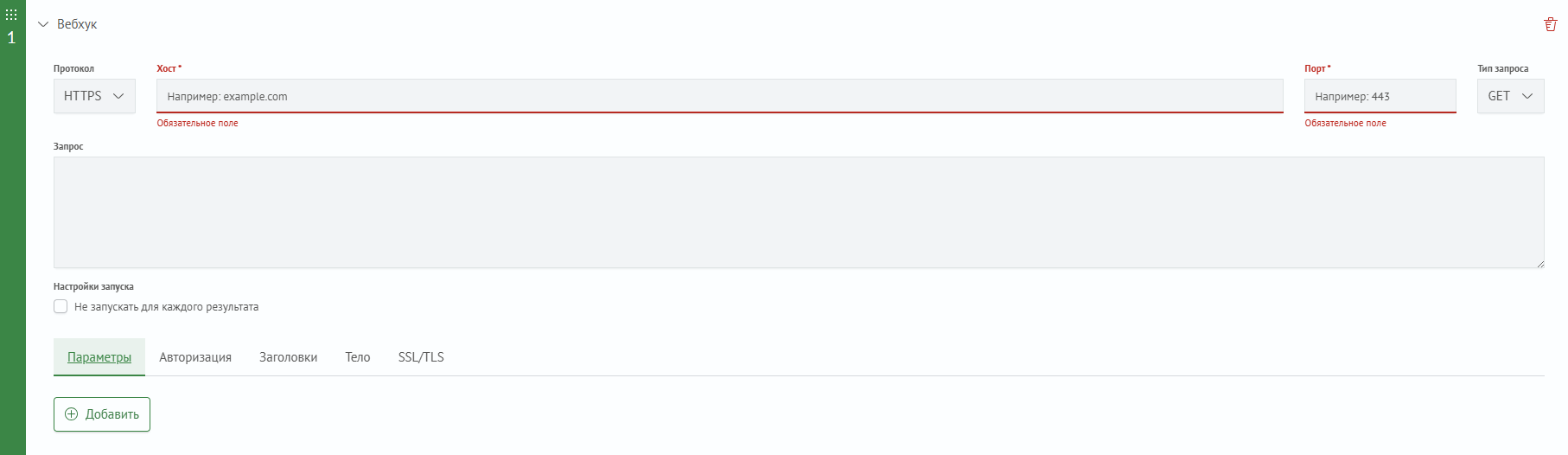
Описание параметров:
- Протокол - выбор протокола http/https для выполнения запросов
- Хост - адрес сервера, принимающего запросы
- Порт - порт сервера, принимающего запросы
- Тип запроса - тип запроса к серверу. Доступные варианты: GET, POST, PUT, DELETE
- Запрос - путь к ресурсу после порта. Например,
path/to/sourceв адресеhttps://example.source:443/path/to/source - Параметр "Не запускать для каждого результата" - при включении активное действие выполняется один раз для всех результатов запроса. При выключении параметра действие применяется отдельно к каждому результату
- Параметры - передаются в адресной строке в виде пар ключ-значение. Например,
?param1=value1¶m2=value2в адресеhttps://example.source:443/path/to/source?param1=value1¶m2=value2 - Авторизация - выполнение авторизации на принимающем запрос сервере
- Заголовки - передаются принимающему серверу в виде пар ключ-значение. Например:
User-Agent,Cookie,Authorization - Тело - передача данных принимающему серверу
- SSL/TLS - позволяет использовать протоколы шифрования соединения
Отправка через HTTP-прокси
Для отправки вебхука через HTTP-прокси:
- Откройте вкладку
Прокси - Включите переключатель
Отправлять через прокси - Заполните параметры подключения
| Поле | Описание |
|---|---|
Хост | Адрес хоста прокси |
Порт | Порт прокси от 1 до 65535 |
Пользователь | Имя пользователя прокси |
Пароль | Пароль пользователя прокси |

Если прокси требует авторизацию, заполните поля Пользователь и Пароль. В противном случае оставьте их пустыми.
Как и пароль на вкладке Авторизация, пароль прокси хранится в защищённом хранилище keystore.
При редактировании задания оставьте поле Пароль пустым, чтобы сохранить текущий пароль. Для смены пароля введите новое значение и сохраните задание.
После импорта задания пароль прокси нужно ввести заново.
Если опция Отправлять через прокси выключена, вебхук отправляется напрямую.
Параметры API описаны в разделе Прокси.