Метрика
Обзор

Метрика (Single Value) — это тип визуализации данных, который фокусируется на отображении и акцентировании внимания на одном числовом значении или показателе. Этот подход к визуализации данных особенно эффективен в ситуациях, когда необходимо быстро и ясно представить конкретную метрику. Использование метрики позволяет сосредоточиться на одном ключевом показателе, минимизируя шум и позволяя пользователям быстро понять основные тенденции или достижения.
Одним из преимуществ использования метрики является её простота и понятность. Визуализация одного числового значения обычно выполняется с помощью простого изображения числа и дополнительных отображений, таких как, график изменения величины, тренд и график тренда.
Настройки метрики
Настройки
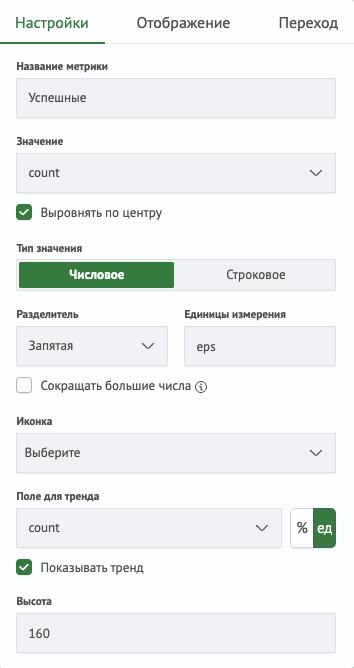
Метрика имеет следующий набор параметров во вкладке Настройки:
| Параметр | Описание | JSON-поле |
|---|---|---|
| Название метрики | Необязательное поле, которое отвечает за название метрики - текст, который отображается под значением. Возможна подстановка значений токенов дашборда. | general.label |
| Поле для значения | Обязательное поле, которое отвечает за отображаемое значение метрики (столбец из результатов запроса). | general.fieldForValue |
| Выровнить по центру | Чекбокс управляет выравниванием содержимого столбца: при включении значения выравниваются по центру (значение по умолчанию), при отключении — по левому краю. | general.isCentered |
| Тип значения | Переключатель для выбора типа отображаемого значения. По умолчанию установлен числовой тип. Влияет на способ отображения полей: при выборе числового типа становятся доступны параметры Разделитель, Единицы измерения, Сокращение больших чисел, а также поля для тренда и опция Показать тренд. В варианте Строковое график тренда не отображается. | general.valueType |
| Разделитель | Позволяет выбрать символ-разделитель для форматирования чисел с разделителями тысяч (точка, пробел или запятая). Например, при числе 1234567 и выбранной запятой результат будет 1,234,567. Работает только для числовый значений | show.delimiter |
| Единицы измерения | Позволяет ввести единицы измерения, которые будут отображаться рядом с названием визуализации через точку (например: Название • шт). Работает только для числовый значений | show.suffix |
| Сокращать большие числа | Преобразует большие числа в более читаемый формат с сокращёнными единицами измерения (например, 1500 → «1.5 тыс», 2000000 → «2 млн»). Работает только для числовый значений | general.shortenBigNumbers |
| Иконка | Позволяет добавить иконку перед главным значением визуализации | icon |
| Поле для тренда | Необязательное поле, отвечающее за отображение тренда изменения метрики. | general.fieldForTrend |
| Поле для выбора единиц измерения тренда | Определяет единицы отображения тренда — в процентах или в ед. | general.trendUnit |
| Показать тренд | Включает или отключает отображение графика тренда для визуализации. Работает только для числовый значений | show.sparkline |
На визуализации эти параметры применяются следующим образом:

- Название метрики (
label) - Единицы измерения (
suffix) - Трендовый индикатор (зависит от
fieldForTrend,trendUnit) - Иконка - изображение перед значением (
icon) - Тренд - отображаемый график (зависит от
valueTypeиsparkline) - Главное значение (
fieldForValue) - Разделитель (
delimiter) - Сокращенный суффикс для преобразорвания больших чисел (
shortenBigNumbers)
Отображение
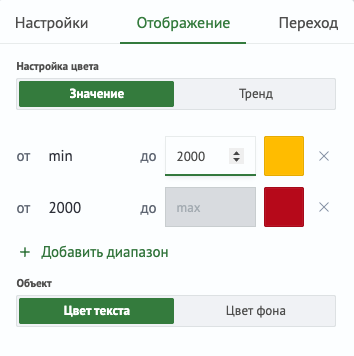
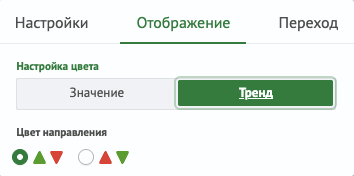
Метрика имеет следующий набор параметров во вкладке Отображение:
| Параметр | Описание | JSON-поле |
|---|---|---|
| Настройки цвета | Позволяет выбрать, к чему применяются цветовые настройки — к значению или к тренду | color.isRange |
| Поле настройки цветовой палитры | Позволяет задать набор цветовых правил — по диапазонам для числовых значений или по конкретным значениям для строк. Работает только в режиме Значение | color.color |
| Объект | Определяет, к чему применяется цвет при совпадении условия: к фону или к значению. Работает только в режиме Значение | color.invert |
| Цвет направления | Определяет цветовую схему трендовых индикаторов. По умолчанию применена классическая. Реверсивная палитра трендов работает только в режиме Тренд | color.indicatorColor |
Отображение в режиме Значение


Отображение в режиме Тренд (по умолчанию и реверсивная палитра)


Переход
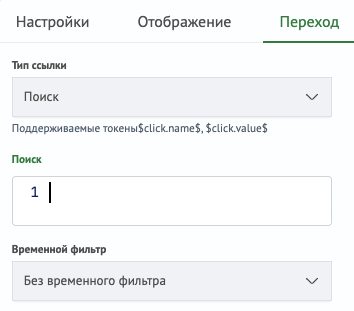
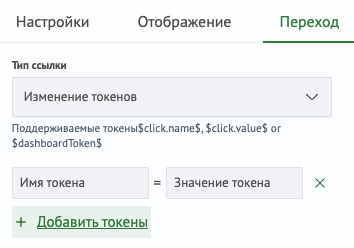
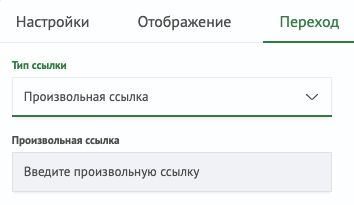
Метрика имеет следующий набор параметров во вкладке Переход:
| Параметр | Описание | JSON-поле |
|---|---|---|
| Тип ссылки | Позволяет выбрать тип из списка : Поиск, Произвольная ссылка и Изменение токенов. Определяет поведение визуализации при клике. Доступны следующие варианты: Поиск — при наличии поискового запроса на карточке визуализации в правом верхнем углу отображается иконка ссылки. При клике в любую область карточки выполняется переход на страницу поиска, при этом поисковая строка автоматически заполняется указанным запросом. Произвольная ссылка — при указании пользовательского URL отображается иконка ссылки. При клике осуществляется переход по заданному адресу. Изменение токенов — при клике выполняется изменение значений токенов дашборда. | drilldown.drilldownType |
| Поиск | Поля для указания поискового запроса. Работает только в режиме поиск | drilldown.drilldownQuery |
| Временной фильтр | Позволяет выбрать и настроить фильтр по временному интервалу. Работает только в режиме поиск | drilldown.drilldownSelectTimeToken |
| Произвольная ссылка | Поле для задания пользовательской ссылки Работает только в режиме произвольная ссылка | drilldown.drilldownText |
| Добавить токен | Позволяет задать список токенов дашборда и их значения. Каждый токен указывается в виде пары имя и его значение. Работает только в режиме изменение токенов | drilldown.drilldownTokens |
На визуализации эти параметры применяются следующим образом:
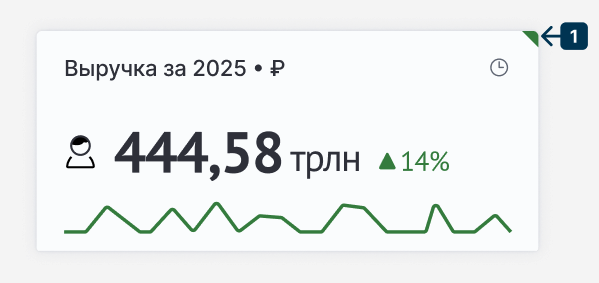

При наведении на иконку ссылки отображается всплывающий тултип, содержащий полный текст ссылки или поискового запроса.
Создание метрики
Для создания визуализации такого типа стоит использовать запрос, который возвращает аггрегацию. Это может быть количество каких-то значений, сумма, количество уникальных значений и так далее. В Smart Monitor предусмотрено несколько аггрегирующих команд. Для типа Метрика рассматривается stats.
source winlog_auth
| stats count(event.action)
После выполнения этого запроса во вкладке Статистика получится следующий результат:

Если перейти во вкладку Визуализация. По умолчанию (если запрос не использует timeaggs и timechart) вы увидите Табличный вид визуализации:
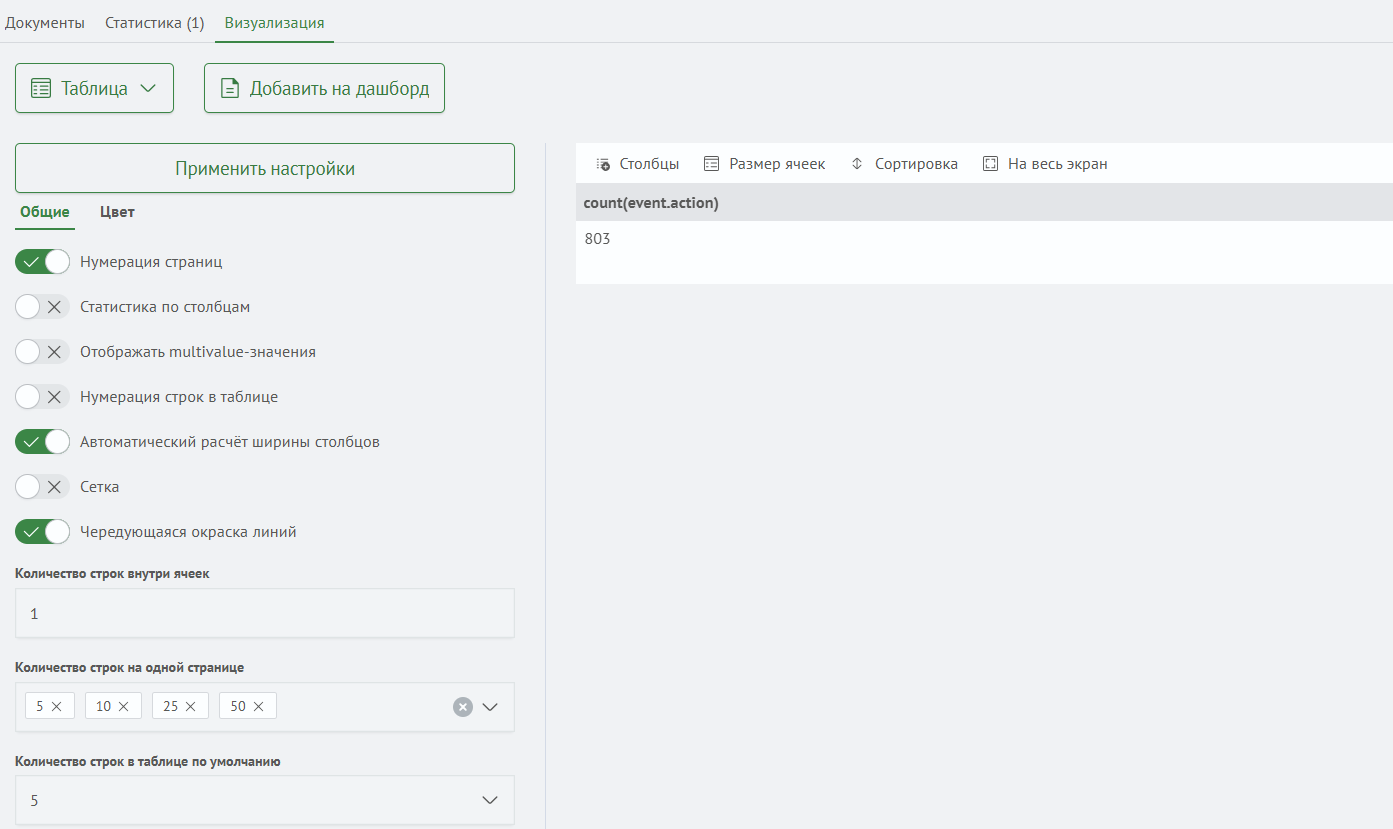
В первом выпадающем списке необходимо выбрать пункт Метрика. После изменения параметра отобразится пустой прямоугольник, так как не настроены параметры. Ниже необходимо указать обязательный параметр Поле для значения, из выпадающего списка выбирается поле, для примера: count(event.action). Результат будет следующий:
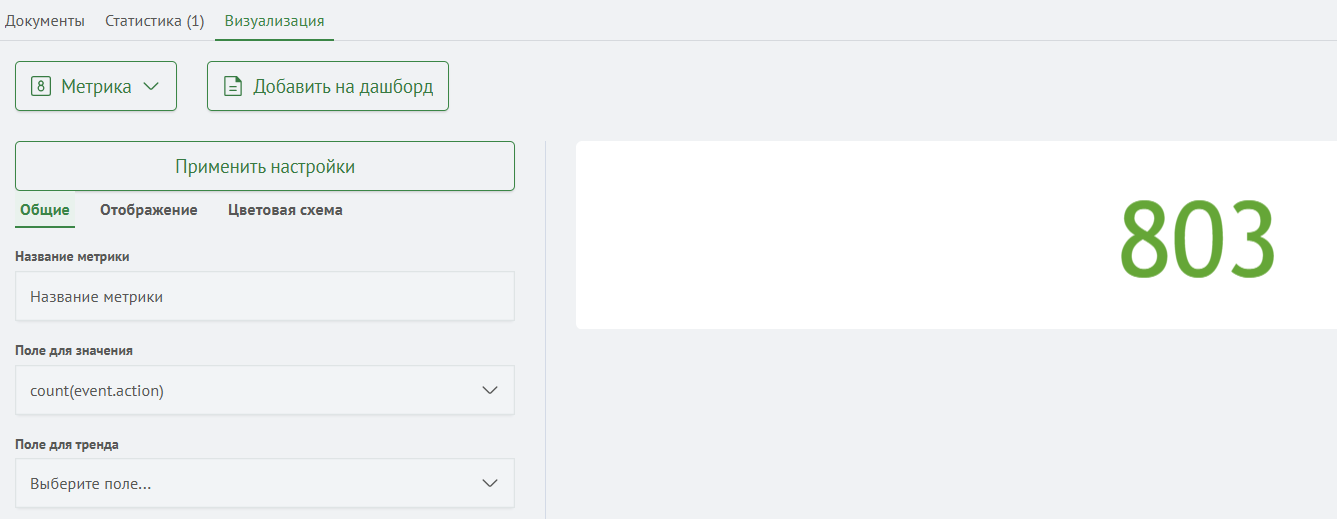
Теперь можно добавить эту визуализацию на дашборд, создав его или выбрав существующий. Для этого необходимо нажать на кнопку Добавить на дашборд и заполнить модальное окно:
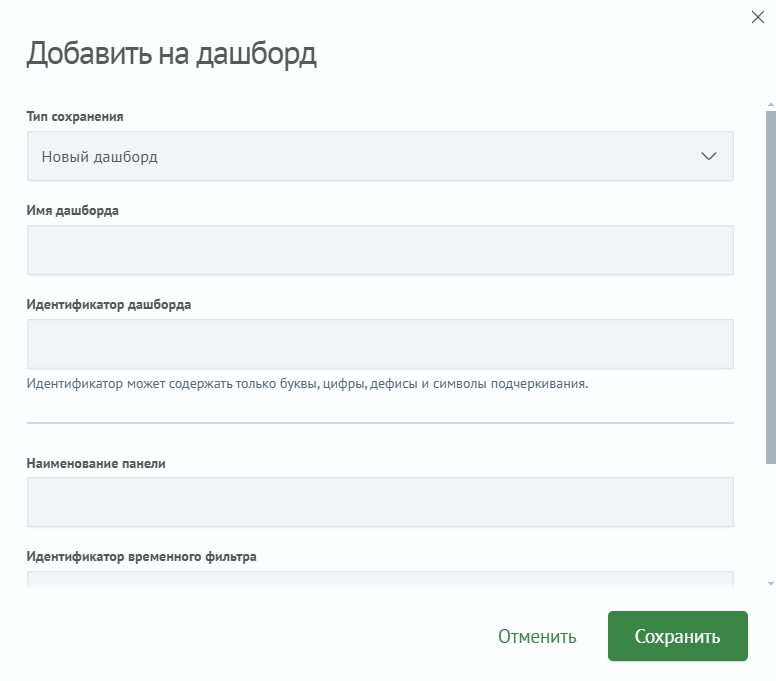
После этого необходимо нажать на кнопку Сохранить. Визуализация создана и добавлена.