Создание и настройка задачи экспорта
Эта инструкция поможет настроить отправку PDF-версии дашборда по электронной почте и проверить результат. Описание кнопок, полей и индикаторов приведено в статье Задачи экспорта: обзор.
Оглавление
- Проверьте настройки экспорта и почты
- Выберите дашборд
- Откройте форму создания
- Укажите название и дашборд
- Настройте письмо и получателей
- Настройте данные отчета
- Задайте расписание
- Сохраните задачу
- Проверьте отправку
- Измените или остановите задачу
Проверьте настройки экспорта и почты
Убедитесь, что в системе настроены генерация PDF и отправка электронной почты. Если требуется настройка, обратитесь к администратору.
Подробнее: Генерация PDF и Настройки планировщика.
Выберите дашборд
Откройте раздел Дашборды и найдите дашборд, для которого нужно настроить отправку PDF по электронной почте. Если подходящего дашборда нет, создайте его с помощью кнопки Создать, а затем добавьте на созданный дашборд панели с визуализациями и фильтры.
Затем откройте форму создания задачи экспорта одним из способов, описанных ниже.
Откройте форму создания
Выберите один из способов.
- Из списка дашбордов
- Со страницы дашборда
- Из списка задач экспорта
- Откройте раздел
Дашборды - Найдите нужный дашборд и откройте его меню действий
- Выберите
Создать задачу экспорта
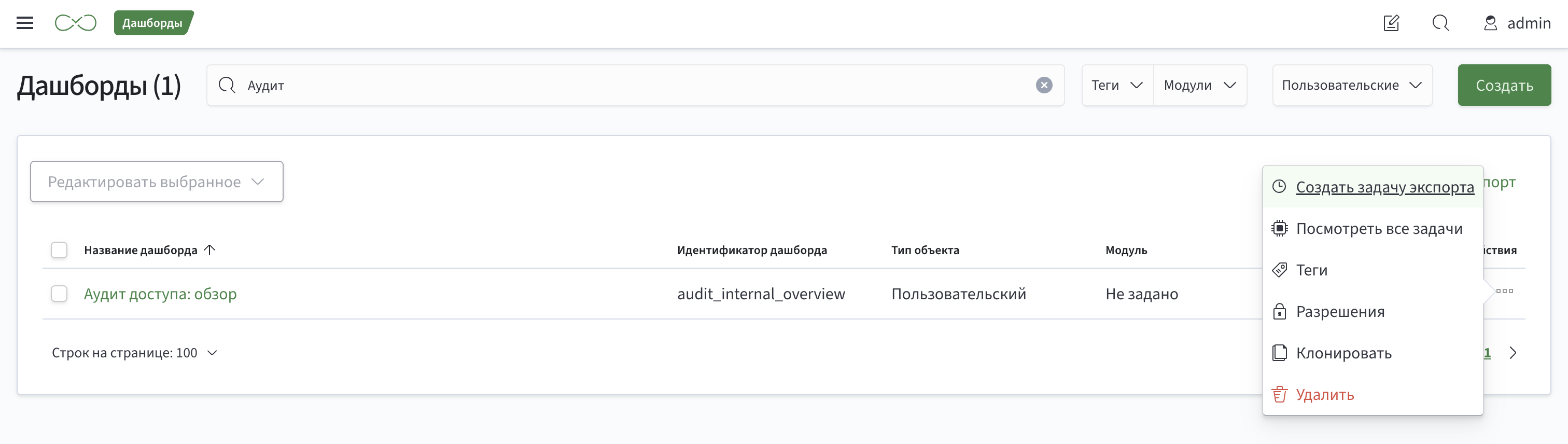
Откроется форма Параметры задачи с выбранным дашбордом.
- Откройте нужный дашборд
- Нажмите стрелку рядом с кнопкой
Экспорт - Выберите
Создать экспорт по расписанию
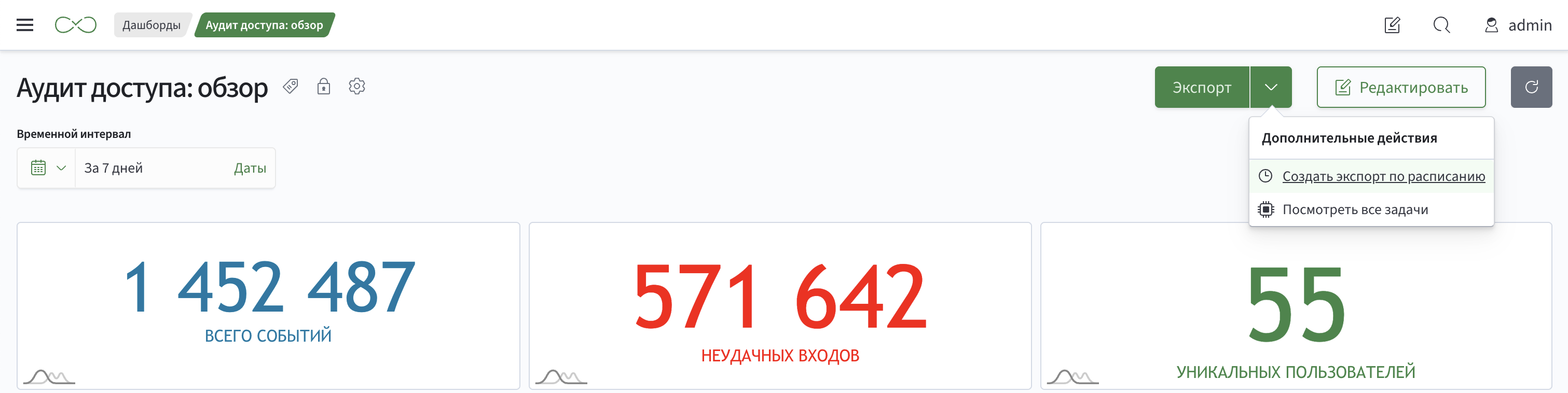
Откроется форма Параметры задачи с выбранным дашбордом.
- Откройте меню действий нужного дашборда
- Выберите
Посмотреть все задачи - В разделе
Задачи экспортанажмитеСоздать
Откроется форма создания задачи. Проверьте выбор дашборда в разделе Основное.
Укажите название и дашборд
- В разделе
Основноепроверьте выбранное значение поляДашборд. При необходимости найдите и выберите другой дашборд - Заполните обязательное поле
Название задачи. Например, укажитеЕжедневный отчет для команды поддержки
Название задачи помогает найти ее в списке. Тема письма задается отдельно на следующем шаге.
Настройте письмо и получателей
- Введите адреса вручную
- Используйте группу рассылки
- В разделе
Настройки получателяоставьте переключательВыбрать из группы рассылоквыключенным - В поле
Комудобавьте адрес получателя, напримерreport@example.com. Он появится отдельным элементом в поле - Для каждого следующего получателя добавьте отдельный адрес, например
team@example.com
Нужно добавить хотя бы одного получателя. Каждый адрес отображается отдельным элементом; в поле можно выбрать несколько адресов.
Переключение способа выбора получателей очищает введенные адреса или выбор группы. После переключения задайте получателей заново.
- Включите
Выбрать из группы рассылок - Выберите группу в поле
Группа получателейВ полеКомуотобразятся адреса данной группы. В этом режиме поле недоступно для ручного редактирования
Укажите отправителя и тему
- В поле
От когооставьтеСистема, если нужно использовать системного отправителя, или выберите настроенное SMTP-подключение - Заполните обязательное поле
Тема, например «Ежедневный отчет службы поддержки»
Настройте данные отчета
- Выберите дашборд в разделе
Основное. До выбора дашборда разделНастройки фильтровскрыт - В появившемся разделе
Настройки фильтровнайдите нужную группу фильтров. Фильтры каждой панели дашборда находятся в отдельном блоке с рамкой. В заголовке блока отображается название панели; если название пустое, заголовка нет - Задайте нужные значения фильтров в этих блоках
Состав доступных полей определяется фильтрами выбранного дашборда.
Если отображается сообщение об отсутствии фильтров, задавать их в этой форме не требуется. Добавление фильтров выполняется в редакторе дашборда.
Задайте расписание
В разделе Расписание выберите подходящий Тип расписания. При переключении типа поля расписания сбрасываются к значениям по умолчанию; заполняйте их после выбора типа.
- Повторение через интервал
- Расписание по Cron-выражению
- Выберите
Интервал - Укажите
Время начала - В поле
Периодзадайте величину интервала, а в полеЕдиницавыберите минуты, часы или дни - Для обычного расписания оставьте
Смещение в секундахравным0
Например, Период — 1, Единица — дни задают повторение с интервалом в один день.
- Выберите
Cron-выражение - Введите выражение для нужного расписания
- Укажите при необходимости
Смещение в секундах
Для Cron-выражения используется часовой пояс браузера.
Сохраните задачу
Новая задача создается включенной: после сохранения она может запускаться по расписанию. Если требуется сначала проверить отправку вручную, выключите задачу в списке сразу после создания.
- Проверьте дашборд, получателей, тему, фильтры и расписание
- Нажмите
Сохранить - Если форма показывает ошибки заполнения, исправьте их и повторите сохранение
- После сохранения форма закроется и появится уведомление о создании задачи. Откройте
Посмотреть все задачив меню действий дашборда и найдите задачу по названию - Проверьте расписание и состояние задачи в списке. Если нужны автоматические запуски, задача должна быть включена
Сохраненную задачу можно редактировать. Для проверки отправки используйте ручной запуск.
Проверьте отправку
Ручной запуск отправляет письмо указанным получателям. Перед проверкой убедитесь, что выбран нужный список адресов.
- В списке задач откройте меню действий созданной задачи
- Выберите
Запуск задачи - Уведомление
Задача запущенаподтверждает запуск, но еще не получение письма. Проверьте доступные сведения в столбцеСтатистика выполнения. Цвета индикаторов описаны в обзоре - Проверьте получение письма с указанной темой и PDF-вложением
- Откройте PDF и убедитесь, что он содержит нужный дашборд и данные с выбранными фильтрами
Успешный результат проверки — полученное письмо с корректным PDF. Серый индикатор означает отсутствие информации и сам по себе не подтверждает ошибку отправки.
Если письмо не получено:
- Проверьте поле
Комуили адреса выбранной группы, отправителя и тему письма - Проверьте папку нежелательной почты
- Если есть красный или желтый индикатор выполнения, нажмите его и прочитайте подробности
- При ошибке выполнения или отсутствии письма после проверки настроек обратитесь к администратору. Сообщите название задачи, время ручного запуска и текст ошибки, если он доступен
Измените или остановите задачу
Изменить параметры
- Откройте меню действий задачи и выберите
Редактировать - Измените нужные параметры
- Нажмите
Сохранить - При изменении получателей или фильтров повторите проверку отправки
Остановить отправку по расписанию
- В меню действий задачи выберите
Выключить - Убедитесь, что точка состояния задачи стала красной
Задача остается в списке. Чтобы возобновить автоматические запуски, выберите Включить; точка состояния станет зеленой.
Удалить задачу
- Проверьте название выбранной задачи
- В ее меню действий выберите
Удалить - В модальном окне подтвердите удаление
- Убедитесь, что задача больше не отображается в списке