Работа с чатом AI-ассистента
Открытие AI-ассистента
- Откройте
Навигационное меню-Основное-AI-ассистент - Нажмите
Новый диалог, чтобы начать новую тему, или выберите существующий диалог в левой колонке
Если на странице указано, что AI-ассистент не подключен, обратитесь к администратору. Назначение элементов страницы описано в обзоре AI-ассистента.
Отправка вопроса
- Введите вопрос в поле в нижней части переписки. В новом диалоге можно выбрать один из предложенных примеров: его текст появится в поле ввода
- Укажите источник данных, период и ожидаемый результат, если они важны для задачи
- При необходимости выберите
Уровень рассуждениярядом с кнопкой отправки. ВариантПо умолчаниюиспользует настройки службы; доступные уровни зависят от ее возможностей - Нажмите кнопку со стрелкой вверх или клавишу
Enter. Для переноса строки используйтеShift+Enter - Дождитесь ответа. Чтобы уточнить результат, отправьте следующий вопрос в том же диалоге
Примеры формулировок:
- «Покажи количество ошибок аутентификации за последние 24 часа с группировкой по хостам»
- «Объясни, как составить SML-запрос для подсчета событий по хостам»
- «Подготовь пример шаблона индекса для событий веб-шлюза с полями времени, IP-адреса клиента и кода ответа»
Для новой независимой темы используйте Новый диалог. Это отделяет ее от предыдущей переписки.
Проверка и использование ответа
- Прочитайте ответ и проверьте, соответствует ли он вопросу
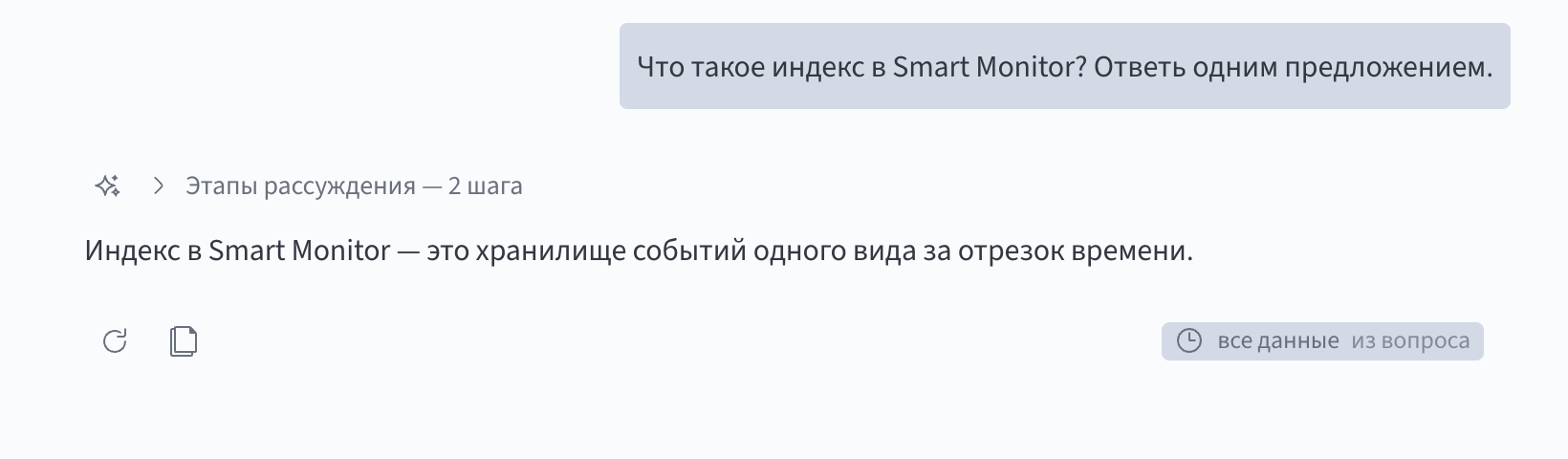
- Сверьте источник, имена полей и период поиска. Период может быть указан под ответом
- При наличии блока этапов раскройте его, чтобы посмотреть ход работы. Для просмотра подробностей нажмите на нужную операцию
- Если данных недостаточно или результат требует уточнения, укажите дополнительные условия следующим сообщением
Если вы прокрутили переписку вверх, кнопка К последнему ответу возвращает к ее концу.
Копирование
Нажмите кнопку Копировать рядом с нужным сообщением или блоком кода. Кнопка под ответом копирует текст ответа, а кнопка в блоке кода — содержимое этого блока.
Выполнение SML-запроса
Если в ответе доступен редактор SML:
- Проверьте текст запроса и при необходимости измените его
- Нажмите
Выполнить - Просмотрите результат под запросом
Кнопка Выполнить запускает запрос. Перед нажатием проверьте источник данных и условия поиска, особенно если вы изменили предложенный код.
Остановка и повтор
Во время подготовки ответа нажмите Остановить ответ, чтобы прервать текущее обращение. После завершения или остановки можно воспользоваться кнопкой Повторить: она отправляет тот же вопрос еще раз в текущем диалоге. Предыдущий ответ остается в переписке.
Если требуется изменить сам вопрос, введите исправленную формулировку в поле ввода вместо повторного запуска.
Таблицы и визуализации
Если ответ содержит интерактивную карточку результата:
- При наличии переключателя
Вид данныхвыберитеТаблицаилиВизуализация - Для таблицы настройте столбцы и сортировку, при необходимости перейдите на следующую страницу результатов
- Для диаграммы выберите доступный тип и при необходимости откройте
Настройки визуализации - Нажмите
Запрос, чтобы проверить запрос карточки. Если изменяете его, нажмитеВыполнитьв открывшемся редакторе - Чтобы повторно получить данные для текущего запроса, нажмите
Обновить данные
Для сохранения изображения используйте Скачать картинкой, если эта кнопка доступна. Изменение запроса и обновление данных не переписывают исходный текст ответа AI-ассистента.
Чтобы отменить правки запроса карточки, нажмите Вернуть исходный в редакторе. Если измененный запрос уже выполнялся, карточка снова загрузит результат исходного запроса из ответа.
Подтверждение операций
Если в личных настройках выбран вариант Спрашивать, AI-ассистент запрашивает разрешение перед поисковым запросом и сравнением периодов. Метаданные, объекты платформы, знания и уже полученные результаты читаются без карточки подтверждения.
- Прочитайте описание операции и параметры в карточке подтверждения
- Если хотите разрешить и последующие запросы текущего обращения, включите переключатель
Разрешать следующие запросы этого прогона - Нажмите
Выполнить, чтобы разрешить операцию, илиОтклонить, чтобы отказаться
Подтверждение операции AI-ассистента и запуск SML-запроса из готового ответа — разные действия. В первом случае продолжается подготовка ответа, во втором выполняется запрос из блока кода.
Работа с историей
Открытие диалога
- Найдите нужную группу по времени в левой колонке и раскройте ее
- Нажмите на название диалога
- Прочитайте сохраненную переписку или отправьте новый вопрос для продолжения
При наличии кнопки Показать еще нажмите ее, чтобы загрузить дополнительные записи.
Поиск диалога
- Нажмите
Поискнад списком диалогов - Введите часть названия или текста сообщения
- Выберите нужный результат, чтобы открыть переписку
Поиск выполняется по сохраненной истории, в том числе за пределами периода, выбранного в настройке Глубина истории.
Закрепление
- Наведите указатель на нужный диалог в списке
- Нажмите значок закрепления
- Найдите диалог в группе
Закрепленныев верхней части списка
Чтобы убрать диалог из этой группы, нажмите тот же значок повторно.
Удаление
- Наведите указатель на диалог и нажмите значок корзины
- Проверьте название в окне подтверждения
- Нажмите
УдалитьилиОтмена, чтобы сохранить диалог
Удаление нельзя отменить. Перед подтверждением убедитесь, что выбрали нужную переписку.
Изменение личных настроек
- Нажмите
Настройкив нижней части левой колонки - На вкладке
Личныеизмените нужные параметры - Закройте панель. Изменения сохраняются автоматически; отдельной кнопки сохранения нет
Описание параметров приведено в разделе Личные настройки. Например, настройка Окно времени по умолчанию применяется, если период нельзя определить из вопроса или контекста диалога. Уточнение «Повтори подсчет тем же запросом» может сохранить период предыдущего вопроса; под ответом он отмечается как как в диалоге. Настройка Показывать ход работы позволяет скрыть или показать этапы подготовки ответа.
Чтобы вернуть параметры обращения к значениям службы, нажмите Сбросить к настройкам сервиса. Настройки отображения хода работы и глубины истории эта кнопка не сбрасывает.
Если ответ не получен
| Ситуация | Действие |
|---|---|
| Кнопка отправки недоступна | Проверьте, что введен непустой вопрос, предыдущий ответ завершен и служба доступна |
| AI-ассистент ожидает подтверждения | Проверьте карточку операции и выберите Выполнить или Отклонить |
| Обращение остановлено или завершилось ошибкой | Прочитайте сообщение в переписке. При необходимости повторите вопрос или измените его условия |
| Достигнут лимит работы | Сузьте период или объем задачи, например запросите одну метрику вместо нескольких |
| Недостаточно данных | Уточните источник, поля и период; проверьте, доступны ли нужные данные вашей учетной записи |
| История недоступна | Учитывайте предупреждение интерфейса: переписка может не сохраняться. Уточните состояние службы у администратора |