Управление иконками
Иконками для визуализаций можно управлять через графический интерфейс или по SSH.
Управление иконками через графический интерфейс
В графическом интерфейсе можно просматривать и искать иконки для визуализаций, а также добавлять, переименовывать и удалять пользовательские иконки. Чтобы открыть страницу управления, перейдите в Навигационное меню - Параметры системы - Настройки модулей - Управление иконками.
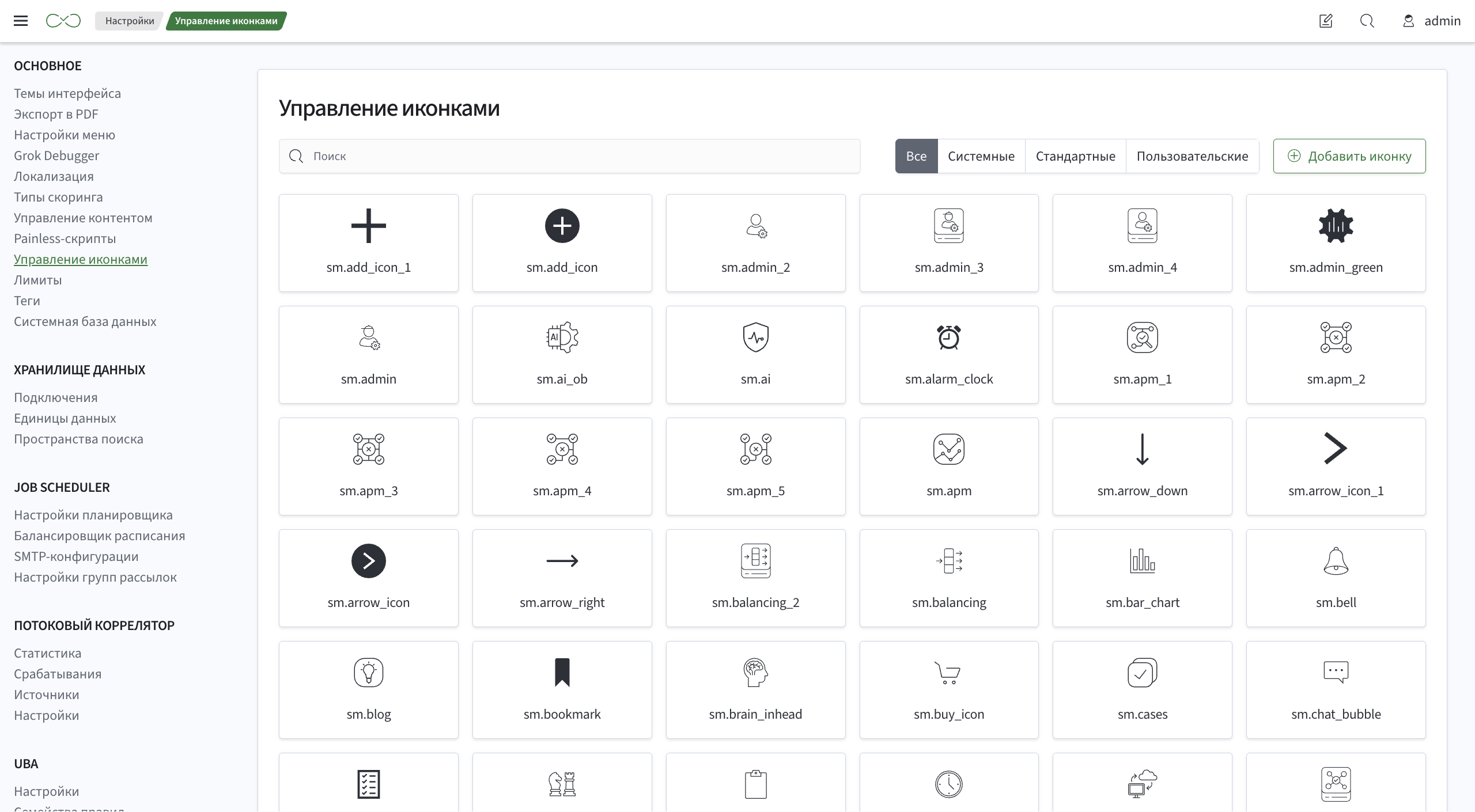
В визуализациях можно использовать стандартные, системные и пользовательские иконки со страницы Управление иконками.
Чтобы скопировать имя иконки для визуализации в буфер обмена, нажмите на ее карточку.
Добавление пользовательской иконки
В систему можно добавлять пользовательские иконки, соответствующие ограничениям:
- Перейдите в
Навигационное меню-Параметры системы-Настройки модулей-Управление иконками - Нажмите на кнопку
Добавить иконку - В открывшемся модальном окне выберите файл иконки в формате
SVGилиPNG, удовлетворяющий ограничениям - Введите имя пользовательской иконки
- Нажмите
Добавить иконкув модальном окне
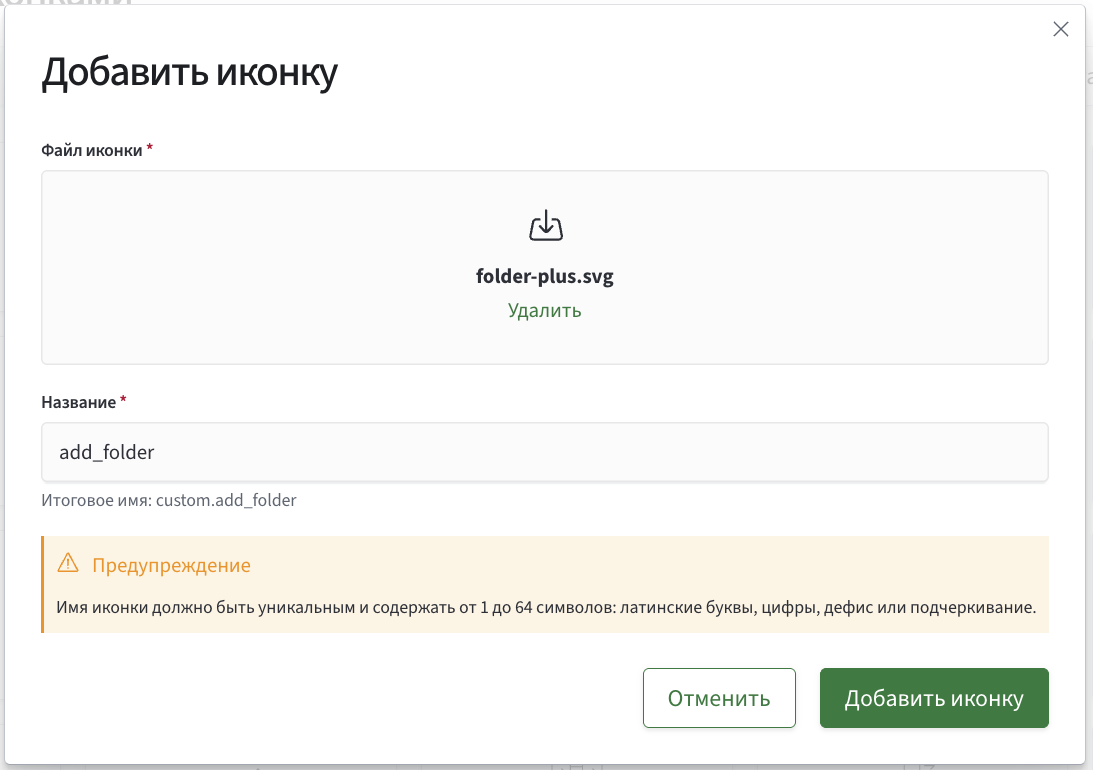
Имя иконки должно быть уникальным и содержать от 1 до 64 символов: латинские буквы, цифры, дефис или подчеркивание.
Переименование пользовательской иконки
Чтобы переименовать пользовательскую иконку:
- Перейдите в
Навигационное меню-Параметры системы-Настройки модулей-Управление иконками - Наведите указатель на карточку иконки
- Нажмите кнопку с иконкой
карандаш

- В открывшемся модальном окне измените название пользовательской иконки
- Нажмите на кнопку
Переименовать иконкув модальном окне
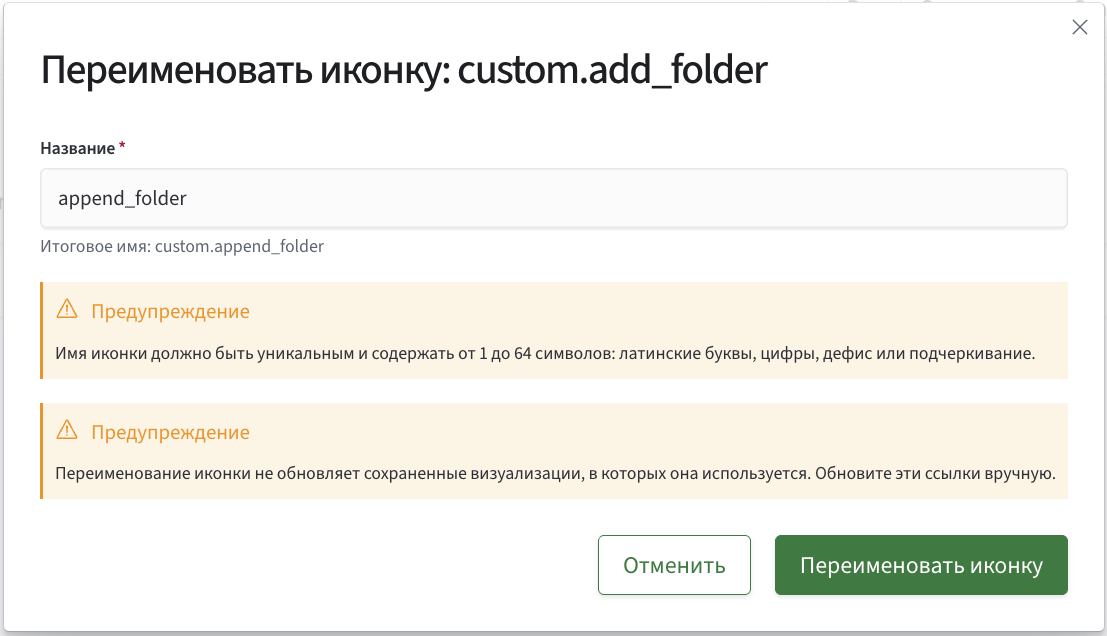
Имя иконки должно быть уникальным и содержать от 1 до 64 символов: латинские буквы, цифры, дефис или подчеркивание.
Переименование иконки не обновляет сохраненные визуализации, в которых она используется. Обновите ссылки на нее вручную.
Удаление пользовательской иконки
Чтобы удалить пользовательскую иконку:
- Перейдите в
Навигационное меню-Параметры системы-Настройки модулей-Управление иконками - Наведите указатель на карточку иконки
- Нажмите кнопку с иконкой
корзина
- В открывшемся модальном окне нажмите
Удалить иконку, чтобы подтвердить удаление
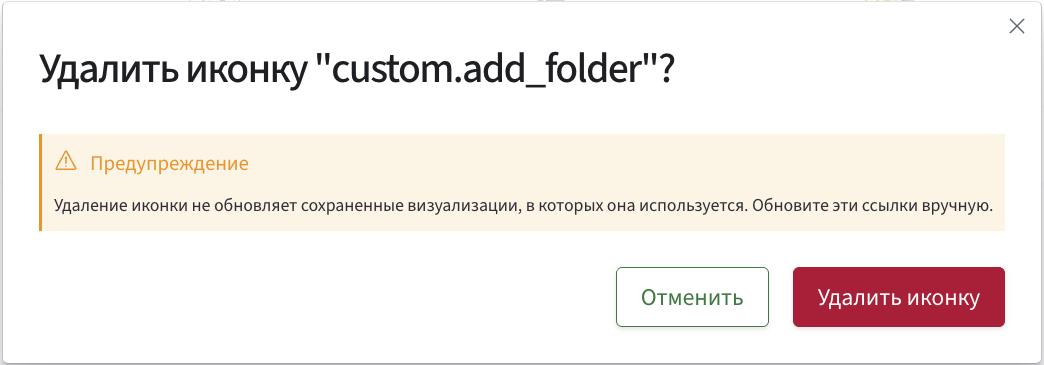
Удаление иконки не обновляет сохраненные визуализации, в которых она используется. Обновите ссылки на нее вручную.
Использование иконок в визуализациях
В визуализациях можно использовать стандартные, системные и пользовательские иконки со страницы Управление иконками. Особенности использования каждого типа описаны ниже.
Поддерживаемые визуализации:
Использование стандартных иконок в визуализациях
Имя стандартной иконки используется в визуализации без префикса, например layers.
Использование системных иконок в визуализациях
Имя системной иконки в визуализации состоит из следующих частей:
- префикс
sm. - базовое название системной иконки
Имя системной иконки имеет вид sm.<базовое название>, например sm.admin.
Использование пользовательских иконок в визуализациях
Имя пользовательской иконки в визуализации состоит из следующих частей:
- префикс
custom. - базовое название пользовательской иконки (при добавлении через графический интерфейс) или базовое название файла (при добавлении через ssh)
Имя пользовательской иконки имеет вид custom.<базовое название>, например custom.icon_name.
Если в каталоге пользовательских иконок есть файлы с одинаковыми именами и расширениями PNG и SVG, будет выбрана иконка из файла SVG. Такая ситуация возможна, если добавить пользовательские иконки по SSH.
Расположение файлов пользовательских иконок
По умолчанию файлы пользовательских иконок хранятся в каталоге /assets/custom-icons/ плагина SmartMonitorCoreVisualizations.
При переустановке плагина SmartMonitorCoreVisualizations каталог пользовательских иконок по умолчанию очищается. Чтобы сохранить иконки, укажите для них другой каталог за пределами плагина.
Чтобы изменить каталог хранения пользовательских иконок:
- укажите абсолютный путь к каталогу в параметре
smart_monitor_core_visualizations.customIcons.directoryфайлаopensearch_dashboards.yml - назначьте владельцем каталога пользователя и группу
opensearch:opensearch - убедитесь, что у
opensearch:opensearchесть права на чтение и запись каталога
Поддерживаются иконки в форматах SVG и PNG, соответствующие установленным ограничениям. Файлы с другими расширениями игнорируются и не включаются в набор пользовательских иконок.
Управление пользовательскими иконками через SSH
Пользовательскими иконками можно управлять по SSH. Для корректного отображения файлы должны соответствовать ограничениям.
Если файл не соответствует ограничениям или возникает ошибка при его чтении, вместо пользовательской иконки отображается alert (восклицательный знак внутри треугольника).
Добавление и удаление пользовательских иконок через SSH
Чтобы добавить пользовательскую иконку, поместите ее файл в каталог, указанный в разделе Расположение файлов пользовательских иконок.
Чтобы удалить пользовательскую иконку, удалите ее файл из каталога, указанного в разделе Расположение файлов пользовательских иконок.