Файловое хранилище
В статье описан раздел Файловое хранилище: подключения к хранилищам, привязка к ним модулей и просмотр файлов, которые модули сохранили в хранилище.
Общая информация
Модули Smart Monitor хранят файлы во внешнем файловом хранилище.
Раздел настройки файловых хранилищ находится в Навигационное меню - Параметры системы - Настройки модулей - Файловое хранилище и состоит из трех страниц:
| Страница | Назначение |
|---|---|
Настройки подключений | Список подключений к хранилищам, создание подключения и изменение его параметров |
Привязка модулей | Выбор подключения и директории, которые использует каждый модуль |
Управление файлами | Просмотр, скачивание и удаление файлов в хранилище выбранного модуля |
Основные понятия:
- подключение — настройка доступа к хранилищу. Поддерживаются два типа хранения:
S3иДиск(локальная или сетевая файловая система сервера). Можно создать несколько подключений - модуль — часть системы, которая хранит файлы. В настоящее время к хранилищу привязаны модули
Менеджер инцидентовиБаза знаний. Каждый модуль использует ровно одно подключение - директория — каталог модуля внутри хранилища: для
S3— префикс внутри bucket, для диска — подкаталог. Одно подключение можно назначить нескольким модулям, указав для каждого отдельную директорию
Итоговый путь для хранения файлов формируется из строки подключения и директории модуля: <строка подключения>/<директория>.
Для просмотра раздела и скачивания файлов требуется кластерная привилегия cluster:admin/sm/file_storage/read. Для изменения настроек и удаления файлов требуется привилегия cluster:admin/sm/file_storage/write.
Настройки подключений
На странице Настройки подключений показан список подключений к хранилищам. Для каждого подключения указаны:
Название— название подключенияСтрока подключения— URL сервераS3или абсолютный путь к директории на дискеТип хранения—S3илиДиск

Тип хранения (S3 или Диск) выбирается только при создании подключения. У существующего подключения тип изменить нельзя.
Подключение S3
| Поле | Описание |
|---|---|
URL сервера | Адрес сервера S3 в формате http://host:port или https://host:port. Обязательное поле |
Тип адресации | Virtual-Hosted или Path-Style |
Регион | Регион S3. По умолчанию — us-east-1 |
Bucket | Имя bucket. Директории модулей внутри bucket задаются на странице Привязка модулей. Обязательное поле |
Включить проверку имени хоста | Проверять, что имя хоста совпадает с сертификатом сервера |
Доверять всем сертификатам | Не проверять сертификат сервера S3 |
Таймаут запроса, мс | Время ожидания ответа от сервера S3 в миллисекундах |
Включить повтор подключения | Повторять подключение при ошибке |
Количество повторов подключения | Сколько раз повторять подключение при ошибке |
Access Key | Ключ доступа к S3. Обязательное поле |
Secret Key | Секретный ключ доступа к S3. Обязательное поле |
Access Key и Secret Key сохраняются в хранилище ключей (keystore). При изменении существующего подключения поля ключей можно оставить пустыми — сохраненные ключи при этом не изменятся.
Подключение к диску
| Поле | Описание |
|---|---|
Путь к директории | Абсолютный путь к директории на сервере приложения, например /var/lib/smart/files. Обязательное поле |
Проверка подключения
Перед сохранением подключение можно проверить: нажмите Проверить подключение. Для S3 Smart Monitor выполнит тестовый запрос к хранилищу с указанными параметрами, а для диска проверит доступность директории на сервере приложения. Результат проверки отображается в уведомлении.
Привязка модулей
На странице Привязка модулей для каждого модуля задаются подключение и директория, которые он использует.
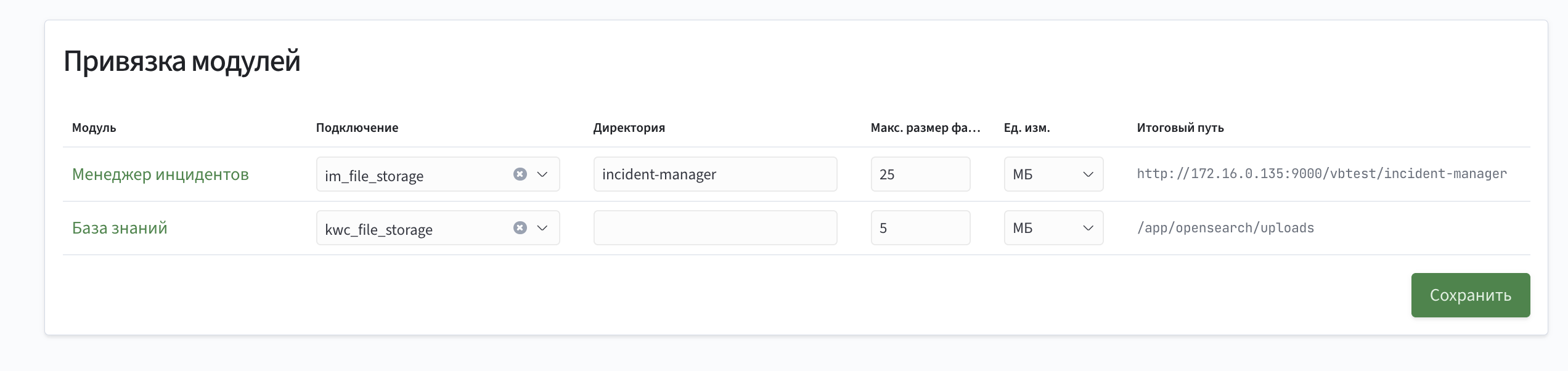
| Колонка | Описание |
|---|---|
Модуль | Название модуля |
Подключение | Подключение из списка на странице Настройки подключений |
Директория | Имя директории (префикса) модуля внутри хранилища |
Макс. размер файла | Максимальный размер одного загружаемого файла: число и единица измерения в колонке Ед. изм. (Б, КБ, МБ, ГБ или ТБ). По умолчанию — 5 МБ. Ограничение применяется при загрузке файлов в модуль |
Итоговый путь | Строка подключения и директория модуля. Вычисляется автоматически и пересчитывается при изменении подключения или директории |
Чтобы применить изменения, нажмите Сохранить.
Модуль ищет ранее загруженные файлы по итоговому пути. Если изменить подключение или директорию модуля, файлы по старому пути в модуле отображаться не будут: они не переносятся в новое расположение автоматически.
Управление файлами
Страница Управление файлами показывает содержимое хранилища выбранного модуля и позволяет скачивать и удалять файлы.
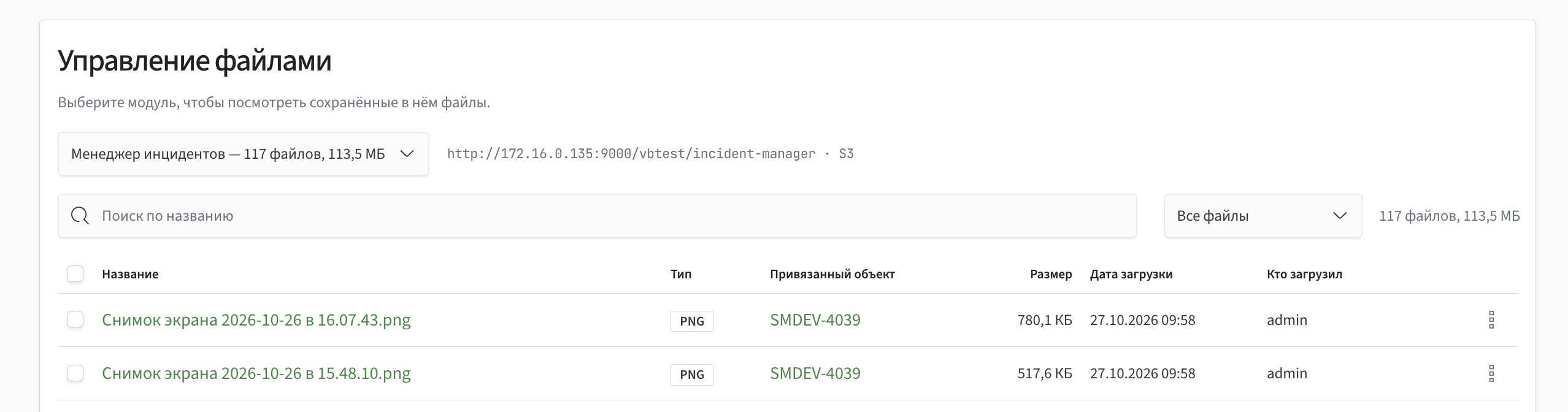
Поиск и фильтрация
- поиск по названию — показывает файлы, имя которых содержит введенную строку
- фильтр по привязке —
Все файлы,С привязкойилиБез привязки
Фильтр Без привязки показывает файлы, которые не прикреплены ни к одному объекту. С его помощью можно найти и удалить неиспользуемые файлы, освободив место в хранилище.
Таблица файлов
| Колонка | Описание |
|---|---|
Название | Имя файла с расширением |
Тип | Расширение файла |
Привязанный объект | Объект, к которому прикреплен файл, например инцидент. Нажмите на название объекта, чтобы открыть его карточку. Если файл не прикреплен ни к одному объекту, отображается метка Нет привязки |
Размер | Размер файла |
Дата загрузки | Дата и время загрузки в формате ДД.ММ.ГГГГ ЧЧ:ММ |
Кто загрузил | Пользователь, загрузивший файл |
Действия | Кнопки Скачать и Удалить |
Скачивание и удаление файлов
Чтобы скачать или удалить один файл, нажмите соответствующую кнопку в колонке Действия.
Чтобы удалить несколько файлов, отметьте их флажками. Флажок в заголовке таблицы выделяет все файлы на текущей странице. Внизу экрана появится панель с количеством выбранных файлов: нажмите на ней Удалить и подтвердите удаление. Чтобы снять выделение, нажмите крестик на панели.
Файл удаляется из хранилища без возможности восстановления. Если файл был прикреплен к инциденту, он также удаляется из истории инцидента.