Подключения
Подключение содержит параметры доступа к хранилищу. Основное хранилище Smart Monitor имеет тип OpenSearch и доступно через системное подключение system_os. Дополнительно можно подключить хранилища типа ClickHouse.
Откройте Навигационное меню - Параметры системы - Настройки модулей, затем в группе Хранилище данных выберите Подключения.
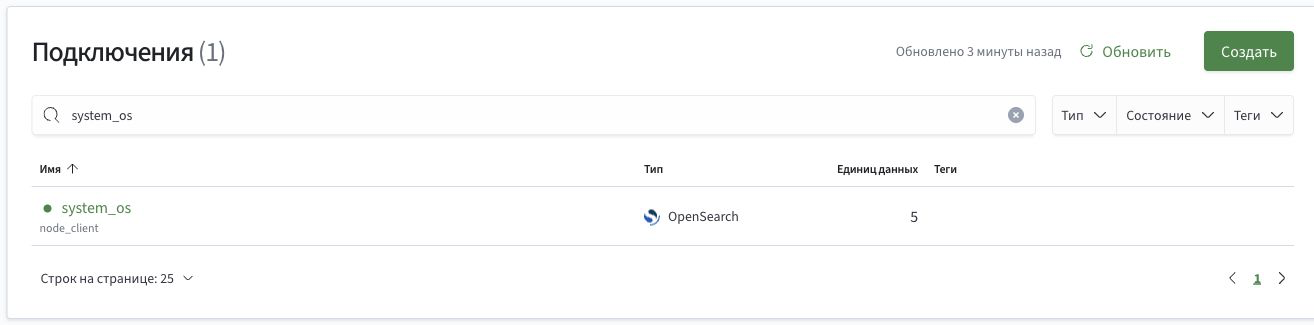
Список подключений
В списке показаны имя и адрес подключения, его тип, количество связанных единиц данных и теги. Значок рядом с именем обозначает состояние подключения. Наведите на него указатель, чтобы увидеть подпись: Доступно, Недоступно, Не проверялось или Доступность неизвестна. Два последних состояния обозначены нейтральным значком и не означают недоступность подключения.
Для поиска введите имя или адрес в строку поиска и нажмите Enter. Фильтры Тип, Состояние и Теги позволяют сузить список. Нажмите имя подключения, чтобы открыть его карточку, или Обновить, чтобы обновить сведения.
В меню Действия строки доступны Редактировать, Теги, Разрешения и Удалить, если есть право записи. У системного подключения system_os меню строки отсутствует.
Создание подключения
Тип и параметры
- В списке подключений нажмите
Создать - На шаге
Тип и параметрывыберитеClickHouse - Заполните обязательное поле
Имяи при необходимостиОписание - Нажмите
Далее
Имя содержит от 1 до 256 символов: латинские буквы, цифры и _, а также одиночные . и - между непустыми частями имени. Точка и дефис не могут стоять в начале или конце имени либо рядом друг с другом.
В первой части имени, до первой точки или дефиса, должна быть хотя бы одна латинская буква или _. Если разделителей нет, это требование относится ко всему имени. Начальные цифры и _ допустимы.
Имена os, clk, elk, db, api и had зарезервированы без учета регистра.
Допустимые примеры: 1archive, _archive, 2026_logs, 1archive-2026, logs.2026.
Недопустимые примеры: 123, 1-archive, 1.2archive, logs..2026, logs.-2026, logs-, OS.
Имя уникально с учетом регистра. После создания имя изменить нельзя.
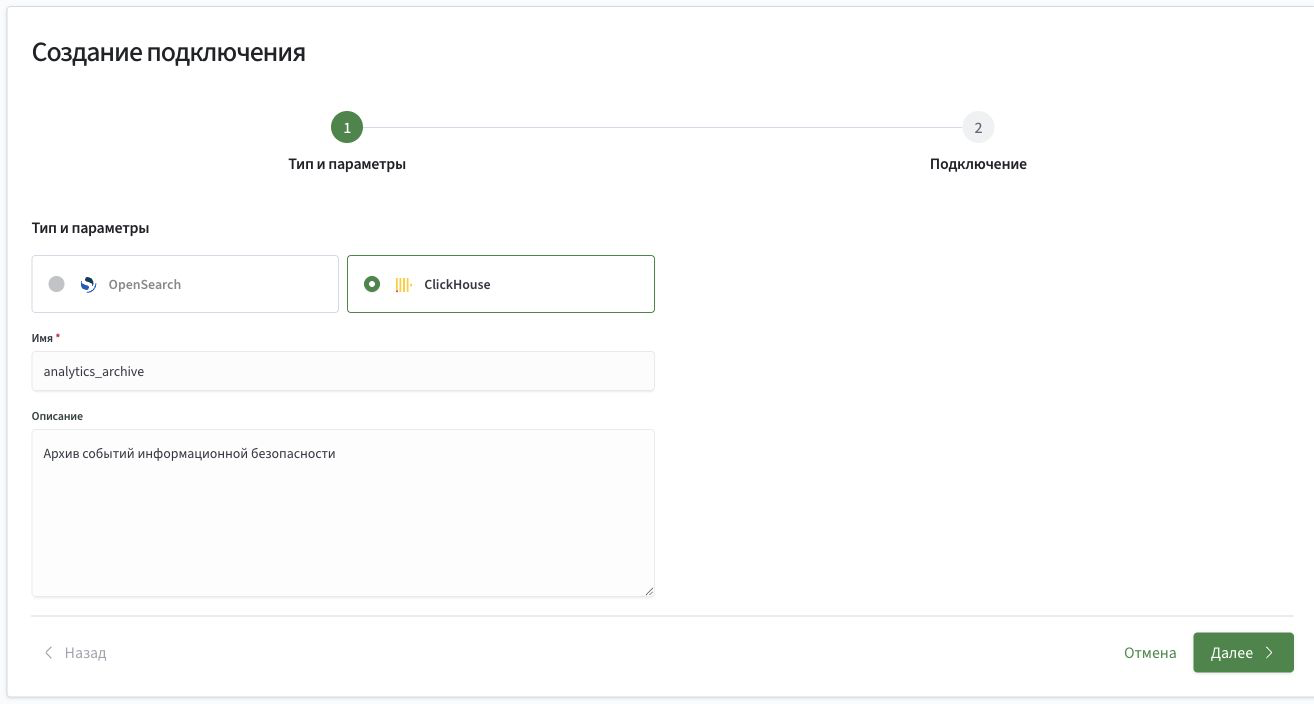
Тип OpenSearch отображается в мастере, но недоступен для выбора. Системное подключение system_os находится в общем списке подключений.
Поддержка подключения дополнительных хранилищ типа OpenSearch будет добавлена в следующих версиях.
Параметры соединения
На шаге Подключение укажите параметры доступа к ClickHouse. Поля со звездочкой обязательны.
| Поле | Назначение |
|---|---|
Хост, Порт | Адрес сервера и порт соединения |
Продвинутый режим | Переключение на ручной ввод поля Строка подключения вместо хоста и порта |
JDBC-драйвер | Выбор установленного драйвера. Кнопка Загрузить драйвер позволяет выбрать файл драйвера |
Класс драйвера | Класс JDBC-драйвера. При выборе драйвера проверьте подставленное значение |
Авторизация | Basic с полями Пользователь и Пароль либо Без авторизации |
SSL / TLS | Использование защищенного соединения |
Проверка имени хоста | Проверка имени сервера при защищенном соединении |
Путь к хранилищу сертификатов | Путь к хранилищу сертификатов для защищенного соединения |
Переменная пароля в хранилище ключей | Имя переменной с паролем хранилища сертификатов |
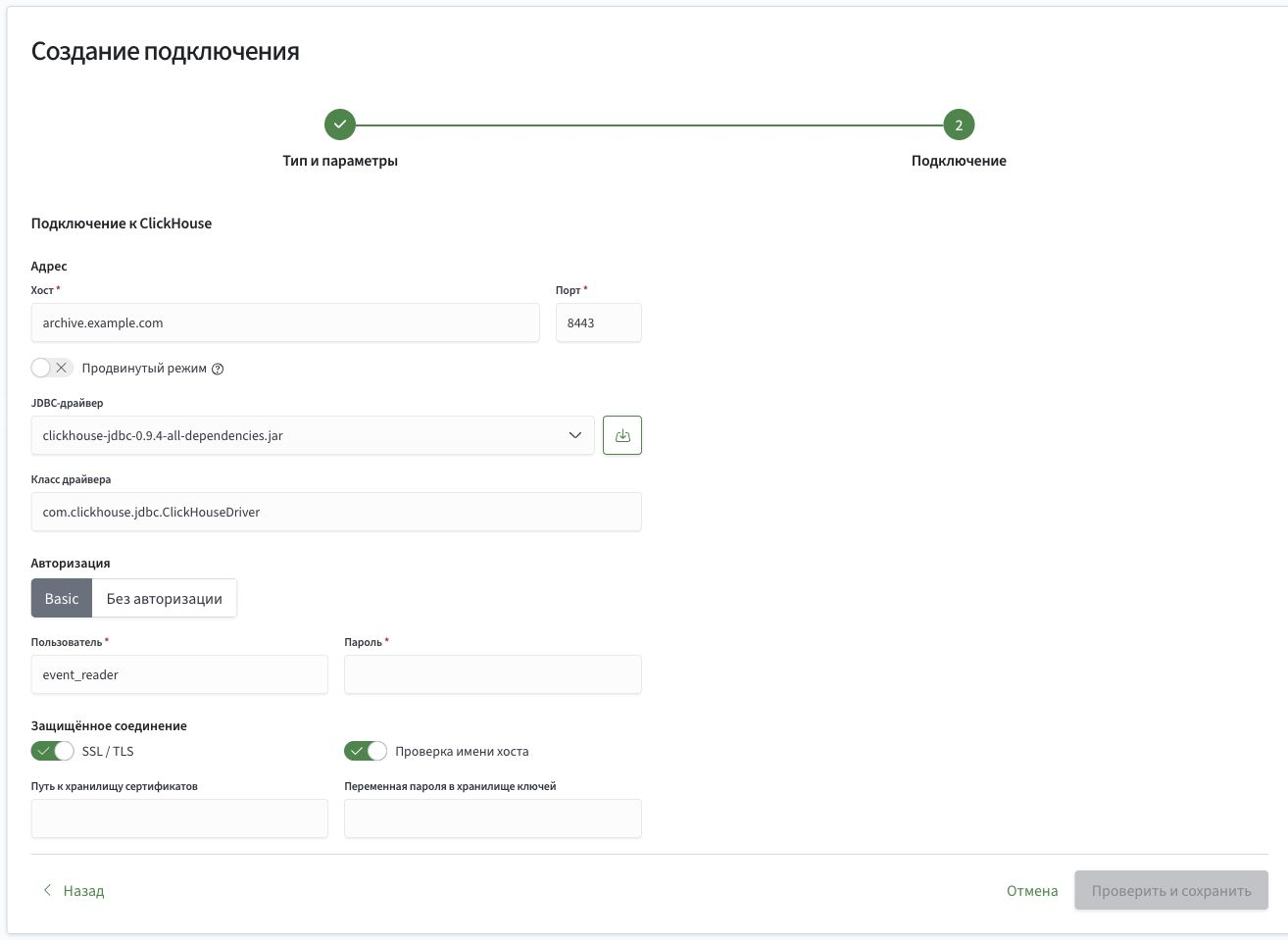
После заполнения полей нажмите Проверить и сохранить. Кнопка Назад возвращает к первому шагу, Отмена закрывает мастер.
Если соединение не удалось установить, подключение все равно можно сохранить. Кнопка Проверить и сохранить сменит название на Сохранить.
Карточка подключения
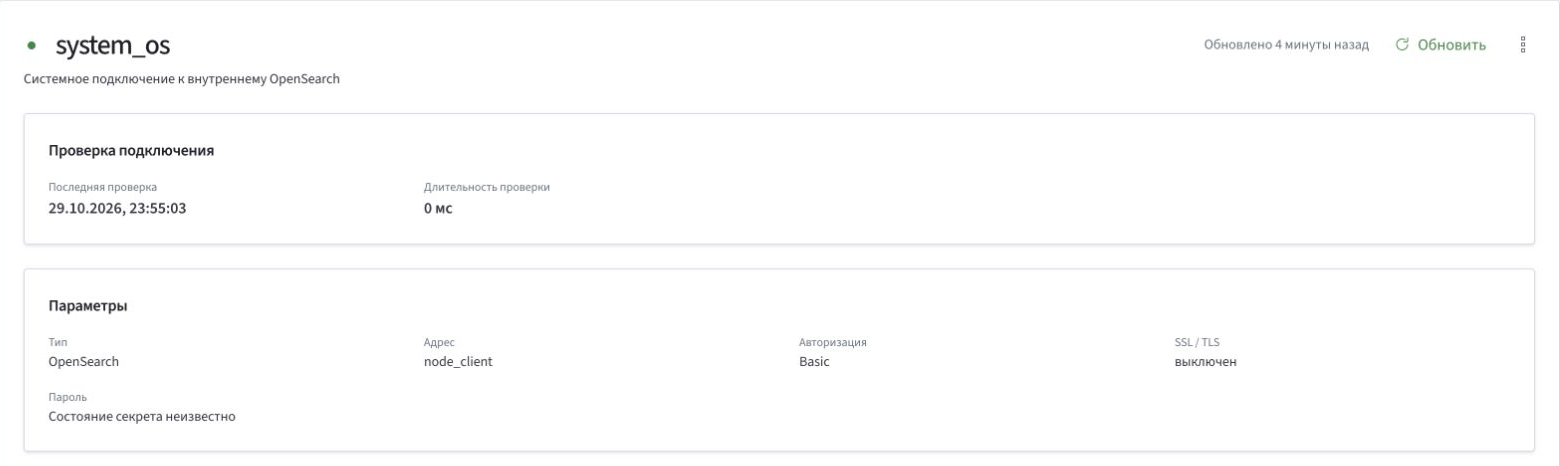
Нажмите имя подключения в списке. Вверху карточки показаны состояние, описание и время обновления сведений. Блок Проверка подключения содержит дату последней проверки и ее длительность. При ошибке в карточке появляется сообщение с причиной недоступности.
В шапке карточки отображаются теги, если они заданы. Кнопка Обновить обновляет сведения. При наличии права записи для ClickHouse-подключения доступны кнопка Редактировать и меню с пунктами Теги, Разрешения, Удалить. В карточке system_os меню содержит только Разрешения.
Блок Параметры показывает тип, адрес, способ авторизации, состояние SSL/TLS и сведения о хранении пароля. Для ClickHouse-подключения также показаны Пользователь и JDBC-драйвер, если они заданы. Пароль в карточке не отображается.
Ниже находится таблица Единицы данных: физические объекты, количество записей, объем данных и диапазон дней. Нажмите имя единицы данных, чтобы открыть ее карточку.
Редактирование подключения
- Откройте карточку подключения и нажмите
Редактировать - Измените описание или параметры соединения. Имя и тип подключения недоступны для изменения
- Нажмите
Проверить и сохранить
В карточке системного подключения system_os кнопка Редактировать отсутствует.