Заполнение списка объектов
Заполнение списка объектов осуществляется двумя способами:
- ручное создание и редактирование объекта
- автоматическое заполнение объектов путем настройки конфигурации по заданному расписанию
Ручное заполнение объектов
Ручная настройка позволяет создать или редактировать объект путем заполнения полей объекта.
Ручное создание объекта
Чтобы создать новый объект, выполните следующие действия:
- Выберите пункт
Объектыв навигационном меню в разделеUser Behavior Analytics - Выберите необходимый тип объекта в выпадающем списке
Выбрать типсверху таблицы - Нажмите кнопку
Создатьв верхней части страницы, справа от поля поиска. Откроется модальное окно: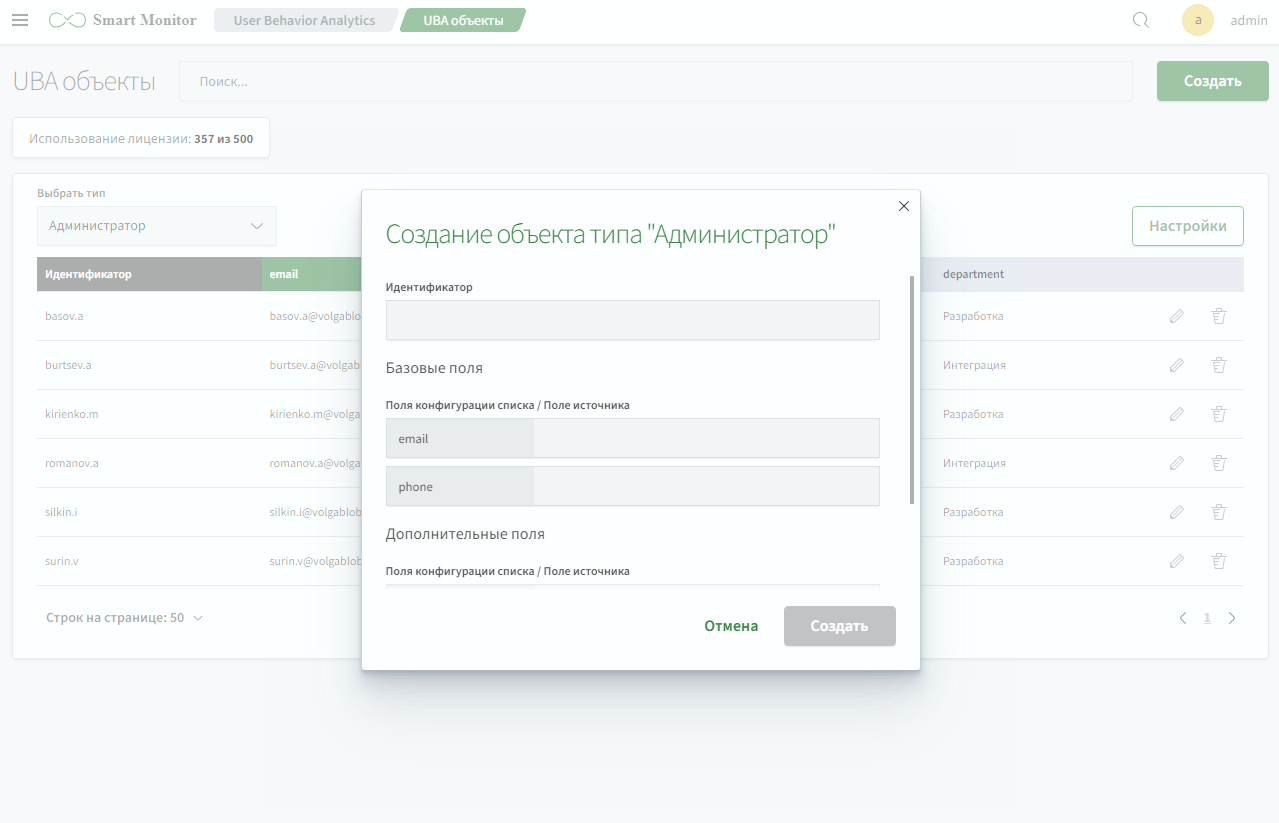
- В модальном окне заполните форму и нажмите
Создать - Созданный объект появится в списке объектов
Редактирование объекта
Чтобы отредактировать объект, выполните следующие действия:
- Выберите пункт
Объектыв навигационном меню в разделеUser Behavior Analytics - Найдите объект в таблице объектов
- Нажмите на иконку карандаша в крайней правой колонке
- Поля объекта станут редактируемыми, введите необходимые значения

- Нажмите на иконку галочки в крайней правой колонке
- Редактируемый объект будет сохранен
При создании или редактировании избегайте дубликатов. Дубликаты не будут добавлены в список объектов.
Автоматическое заполнение объектов
Автоматическое заполнение объектов позволяет не создавать объекты вручную. Заполнение происходит автоматически по настроенной конфигурации, которую можно выполнить единожды или выполнять по расписанию.
Список конфигураций
Страница конфигураций содержит список созданных конфигураций с возможностью фильтрации в поле Поиск.
Чтобы перейти на страницу списка конфигураций, выберите пункт Конфигурации заполнения объектов в навигационном меню в разделе User Behavior Analytics. Список конфигураций представляет собой таблицу, содержащую следующие данные:
- Название конфигурации
- Тип объекта конфигурации
- Индекс, с которым работает конфигурация
- Расписание запуска
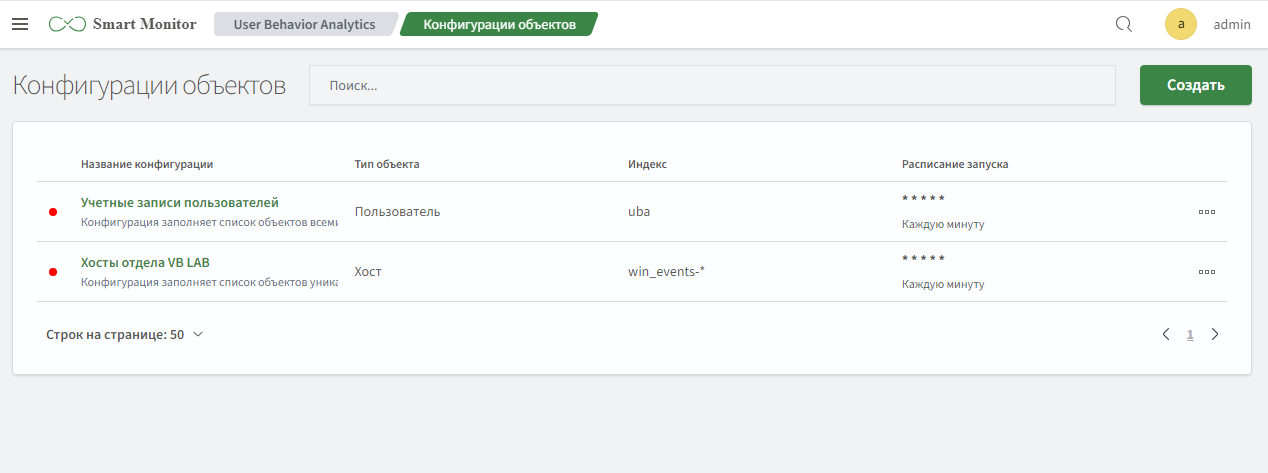
Для каждой конфигурации доступен список действий (крайний правый столбец), который включает:
- настройка разрешений конфигурации
- включение/выключение конфигурации
- удаление конфигурации
Для создания новой конфигурации предназначена кнопка Создать, расположенная справа от поля Поиск. Переход на страницу редактирования осуществляется при клике по названию конфигурации.
Настройка конфигурации
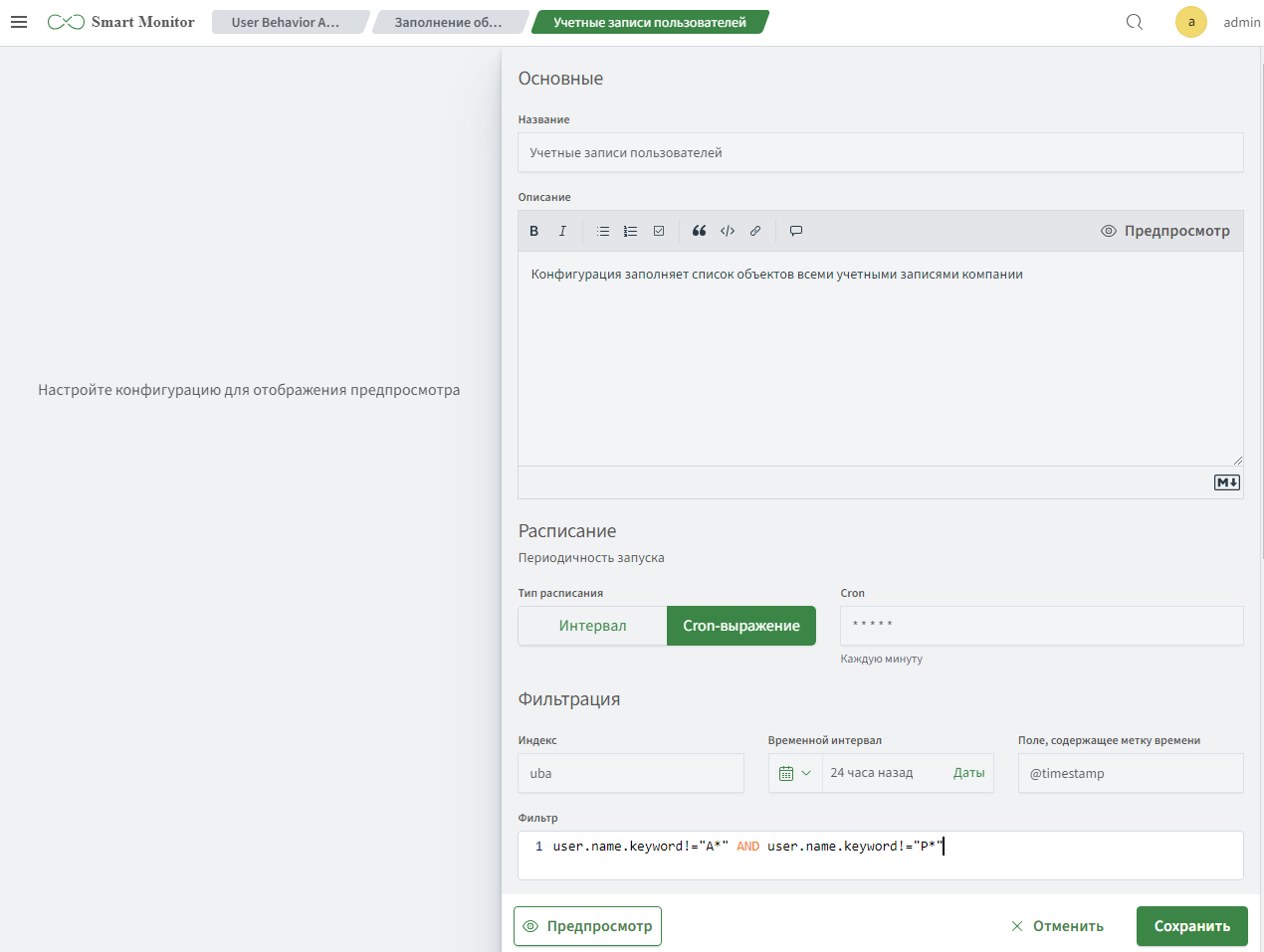
Страница настройки конфигурации предназначена для создания и редактирования параметров заполнения объектов. При переходе на страницу настройки конфигурации откроется панель с формой параметров содержащая следующие разделы:
- Основные
- Расписание
- Фильтрация
- Настройки объекта
- Дополнительные настройки
Описание разделов:
- Основные
- Расписание
- Фильтрация
- Настройки объекта
- Дополнительные настройки
Раздел основных настроек содержит следующие поля:
- Название - название конфигурации
- Описание - описание конфигурации. Предназначено для подробного описания конфигурации
Раздел расписания предназначен для задания периодичности запуска конфигурации. Присутствует возможность использовать:
- Интервал
- Cron-выражение
Раздел предназначен для фильтрации данных, обрабатываемых для создания списка объектов и содержит следующие поля:
- Индекс, из которого будут собираться данные
- Временной интервал, для фильтрации данных по времени
- Поле, содержащее метку времени
- Фильтр - выражение, по которому будет осуществляться фильтрация
В разделе представлены различные настройки результирующего объекта:
- Тип объекта UBA - определяет принадлежность объекта к одному из типов
- Поле идентификатора объекта - поле, по которому будет определяться уникальность объекта
- Базовые и дополнительные поля - поля которые будут записаны в результирующий объект
В разделе представлены следующие настройки конфигурации:
- Максимальное количество объектов - ограничение на количество объектов, которые будут записаны
- Длительность блокировки
- Запуск конфигурации - включение/выключение выполнения конфигурации
Алгоритм автоматического заполнения объектов
После заполнения формы настроек конфигурации нажмите Сохранить, чтобы сохранить конфигурацию и выполнять ее по заданному расписанию.
Нажмите Предпросмотр, чтобы посмотреть предварительное заполнение объектов. Панель настроек будет скрыта, появится таблица объектов. На странице присутствуют:
- Фильтрация по найденным объектам через поле
Поиск - Информация о найденных объектах. Находится выше таблицы
- Таблица объектов
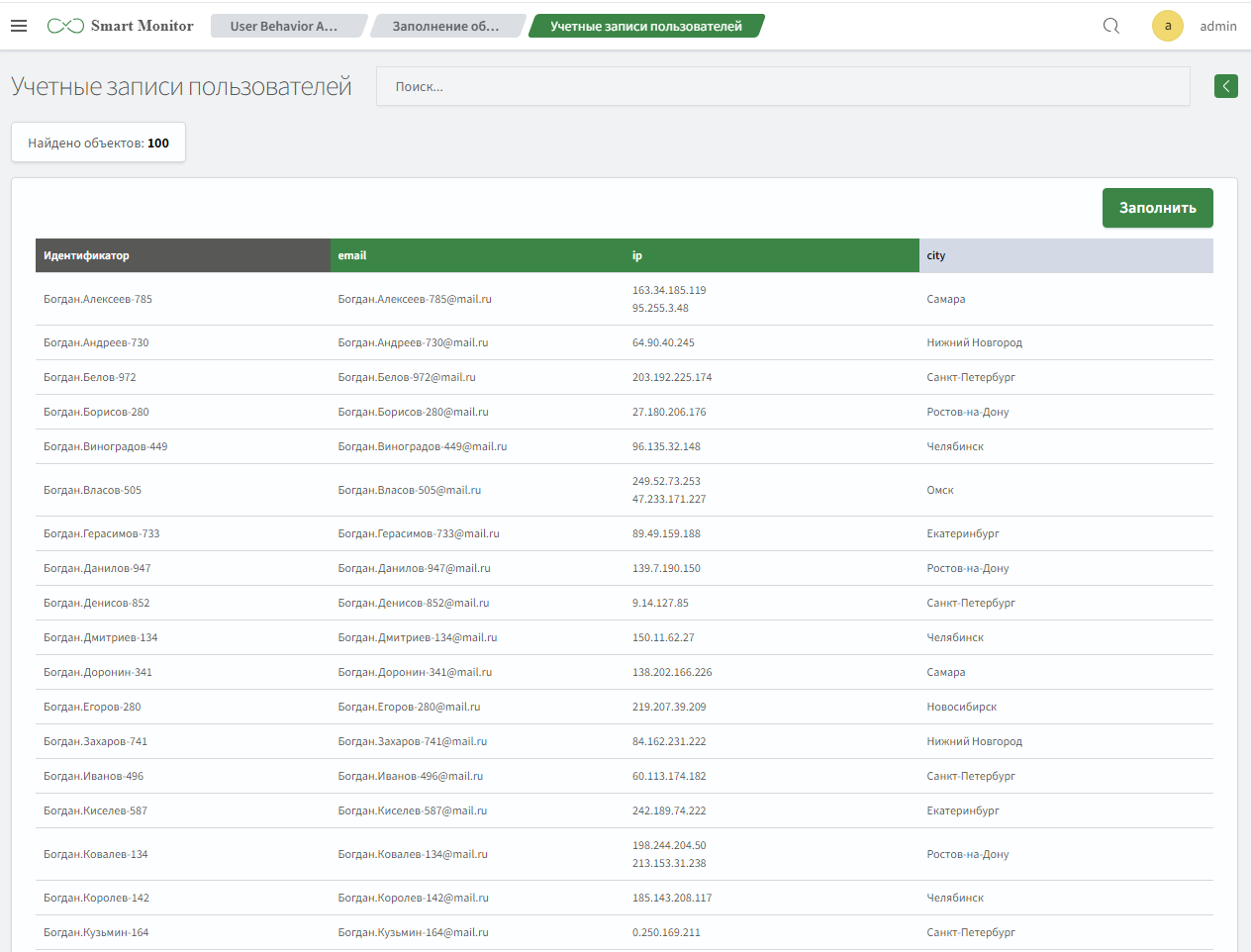
При необходимости изменить настройки нажмите на значок стрелки справа от поля фильтрации Поиск. По завершении предпросмотра нажмите кнопку Заполнить, чтобы сформировать список объектов.
При успешном заполнении вы получите уведомление, а также появятся кнопки:
Сохранить- для сохранения конфигурацииОтменить- для сброса настроек и возврата к списку конфигурацийПерейти к списку объектов
При автоматическом заполнении возможно нахождение дубликатов. Дубликаты не будут включены в список объектов и вы получите уведомление.