Настройка рабочего процесса
Общее описание
Менеджер инцидентов предоставляет возможность настройки рабочего процесса, что особенно полезно в случаях, когда реагирование на инцидент требует более сложного подхода. В таких ситуациях стандартные процедуры могут быть недостаточны для эффективного решения проблемы.
Настраиваемый рабочий процесс позволяет учитывать специфические особенности каждого инцидента, обеспечивая более точное и своевременное реагирование.
Для перехода к настройкам рабочих процессов необходимо перейти в Навигационное меню - Настройки модулей - Менеджер инцидентов - Рабочий процесс.
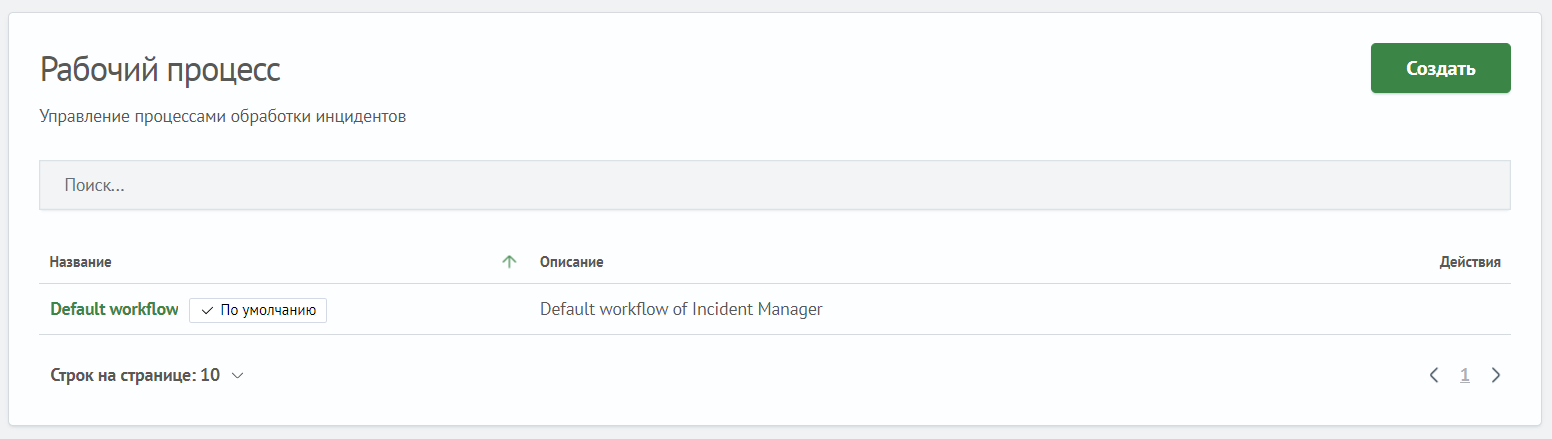
Интерфейс представляет собой список настроенных рабочих процессов. По умолчанию существует предустановленный рабочий процесс Default workflow.
Создание рабочего процесса
Чтобы создать рабочий процесс, необходимо нажать на кнопку Создать в правом верхнем углу интерфейса, которая запустит мастер настройки рабочего процесса:
- На первом шаге необходимо ввести
НазваниеиОписаниерабочего процесса: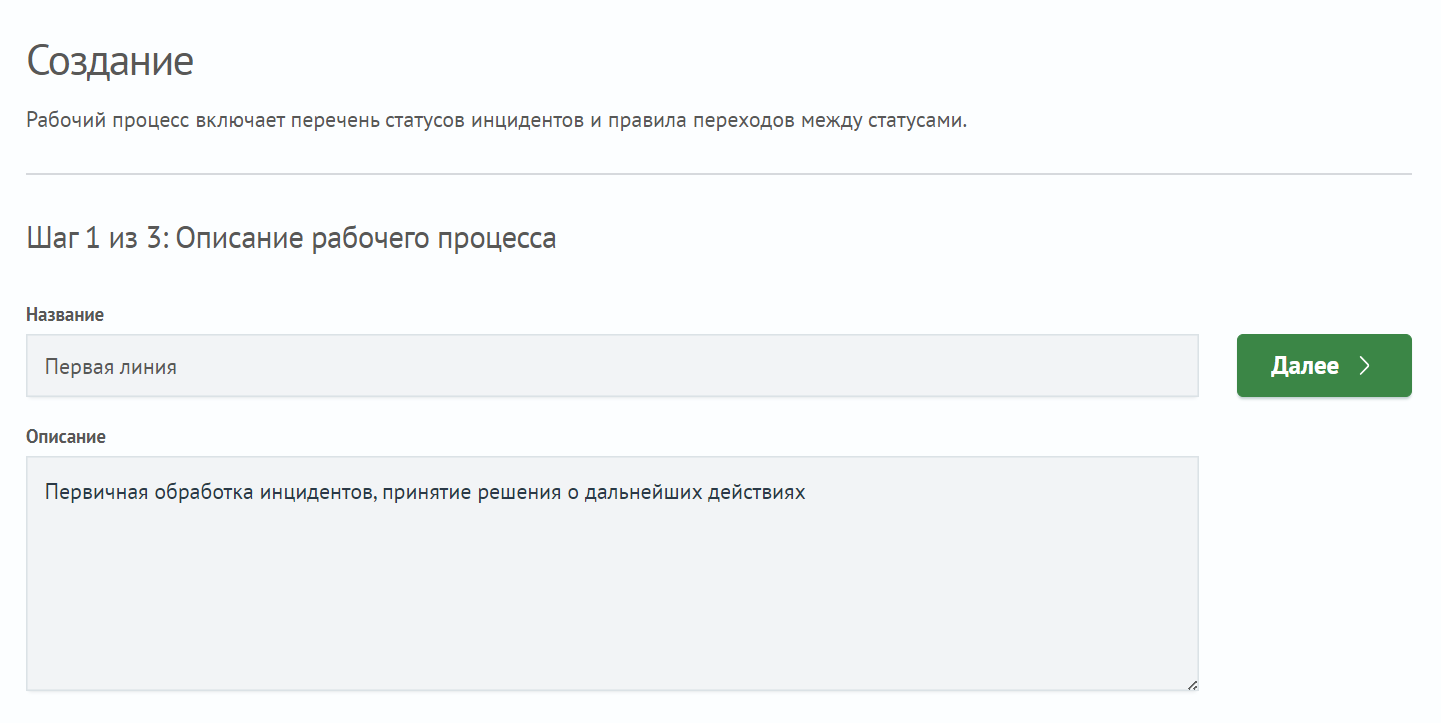
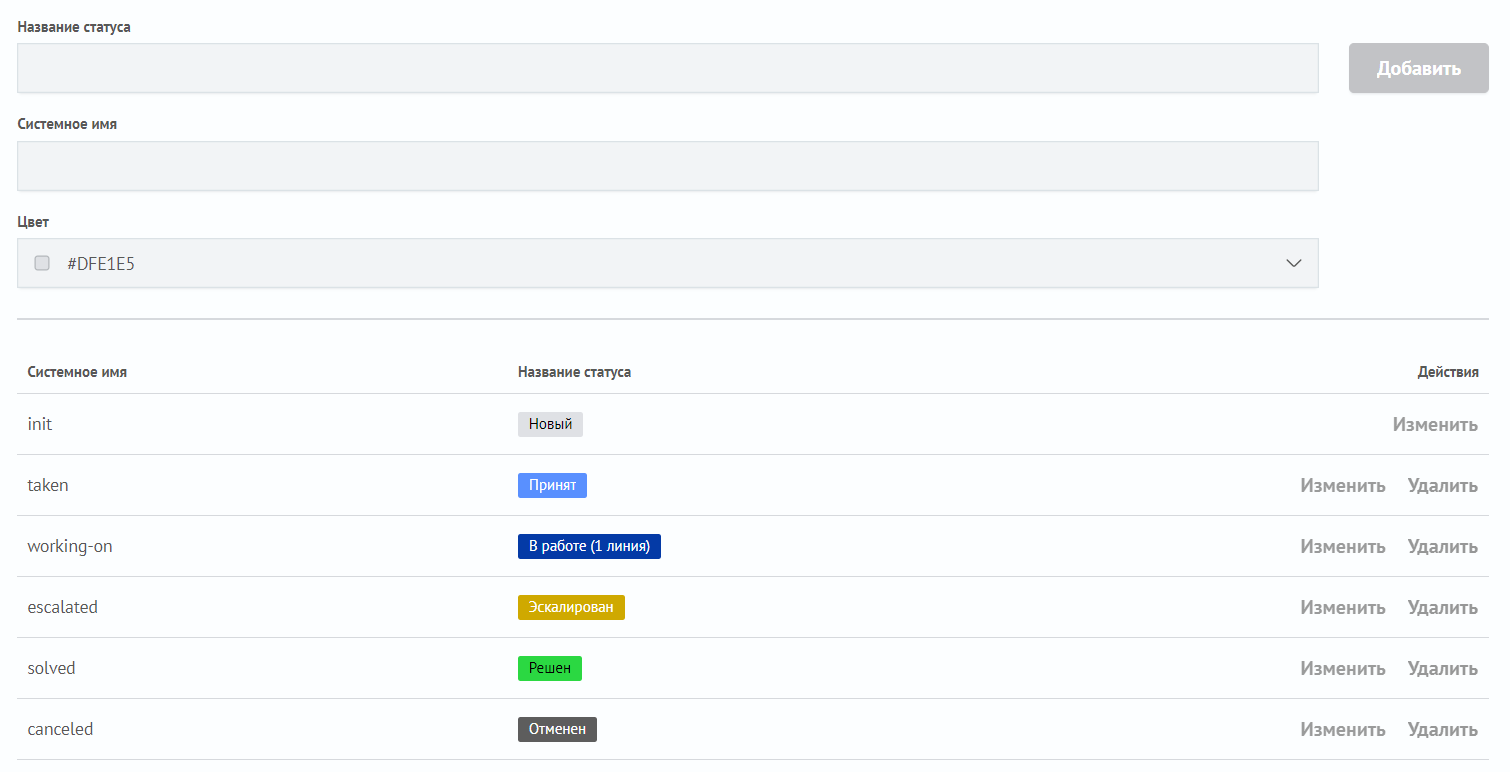
- На втором шаге необходимо настроить перечень статусов инцидента
Каждый статус содержит:
Название- короткое название статусаСистемное имя- идентификатор статусаЦвет- цвет отображения статуса
Также по умолчанию задается инициализирующий статус Новый.
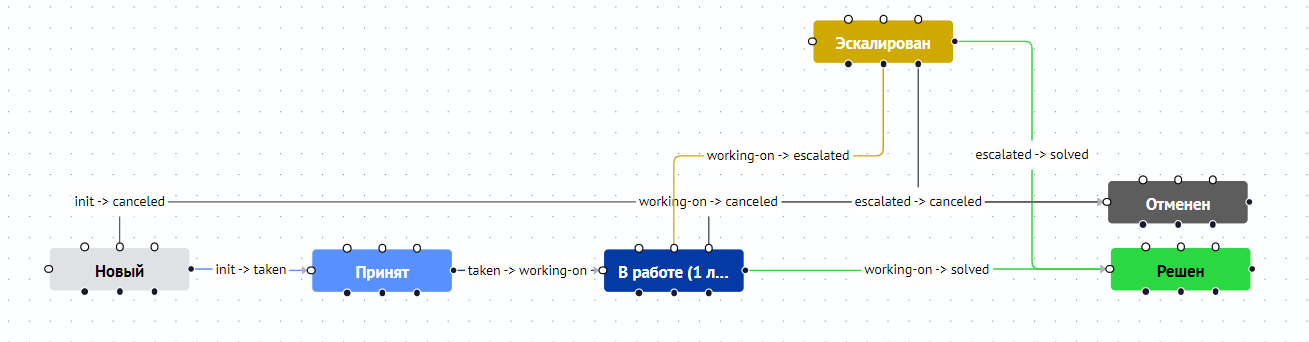
- На третьем шаге необходимо настроить правила перехода от статуса к статусу в визуальном редакторе - переход создается при протягивании линии от черной точки исходного статуса к белой точке целевого статуса
Редактирование перехода
-
двойной клик по линии связи добавляет две контрольные точки (waypoints)
-
последующие двойные клики добавляют по одной контрольной точке
-
двойной клик по существующей точке удаляет ее
-
при удалении последней точки связь возвращается к автоматическому размещению
-
для полного удаления связи выделите связь кликом левой кнопки мыши и нажмите клавишу
Delete
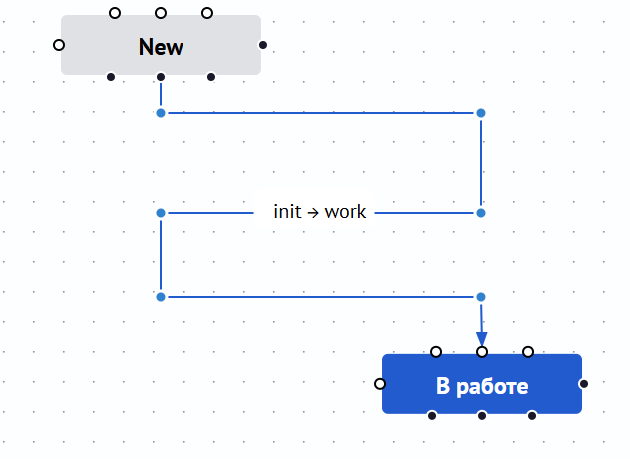
Каждый переход можно дополнительно настроить, для чего необходимо нажать на надпись с названием связи, после чего появится окно настроек перехода.
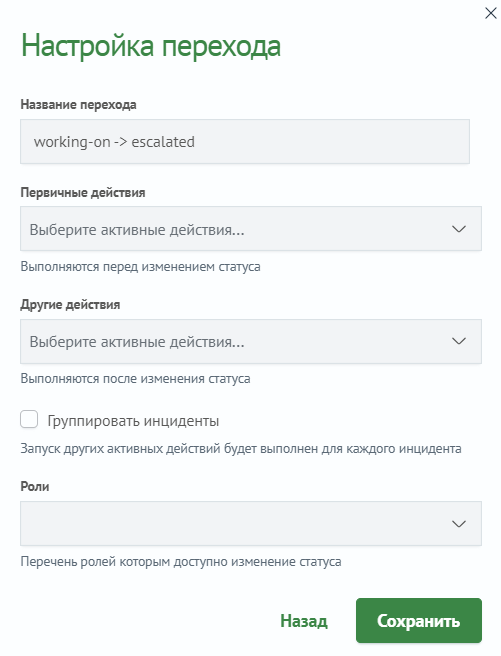
В появившемся окне можно настроить:
Название перехода- имя перехода в визуальном редактореПервичные действия- действия, которые выполнятся перед изменением статуса инцидентаДругие действия- действия, которые выполнятся после изменения статуса инцидентаГруппировать инциденты- при отметкеДругие действияприменяются для всей группы инцидентов, иначе для каждого по отдельностиРоли- роли, которые имеют права на изменение статуса по этому переходу
Нажатие кнопки Сохранить внесет изменения в настройки перехода.
- Нажать кнопку
Создать процесс
Редактирование рабочего процесса
В созданные рабочие процессы можно внести изменения, для этого необходимо:
- В списке рабочих процессов нажать на
Названиев первой колонке, после чего откроется редактор, представляющий собой аналогичный рабочему процессу мастер настройки - Внести изменения в рабочий процесс, следуя указаниям мастера настройки
- Сохранить рабочий процесс, нажав кнопку
Сохранить процесс
Любой рабочий процесс можно установить в качестве процесса по умолчанию, это позволит применить его к инцидентам, к которым не был назначен иной процесс. Для этого в списке рабочих процессов необходимо нажать на кнопку Выбрать по умолчанию.
Удаление рабочего процесса
Чтобы удалить рабочий процесс в списке напротив процесса, необходимо нажать на кнопку Удалить.